创建工作流时,请务必检查其状态和运行历史记录,确保它针对按计划和按需处理的用户正确运行。 若要获取有关工作流状态的信息,生命周期工作流允许检查运行和用户处理历史记录。 此历史记录还提供摘要,以便了解工作流的运行频率,以及成功为哪些人员运行。 还可以检查工作流及其任务的状态。 通过检查工作流的状态及其任务,可以解决执行过程中可能出现的潜在问题。
使用 Microsoft Entra 管理中心运行工作流历史记录
可以使用生命周期工作流检索工作流的运行信息。 若要使用 Microsoft Entra 管理中心检查工作流的运行,请执行以下步骤:
以至少生命周期工作流管理员身份登录到 Microsoft Entra 管理中心。
浏览到 ID 治理>生命周期工作流>工作流。
选择要检查其运行历史记录的工作流。
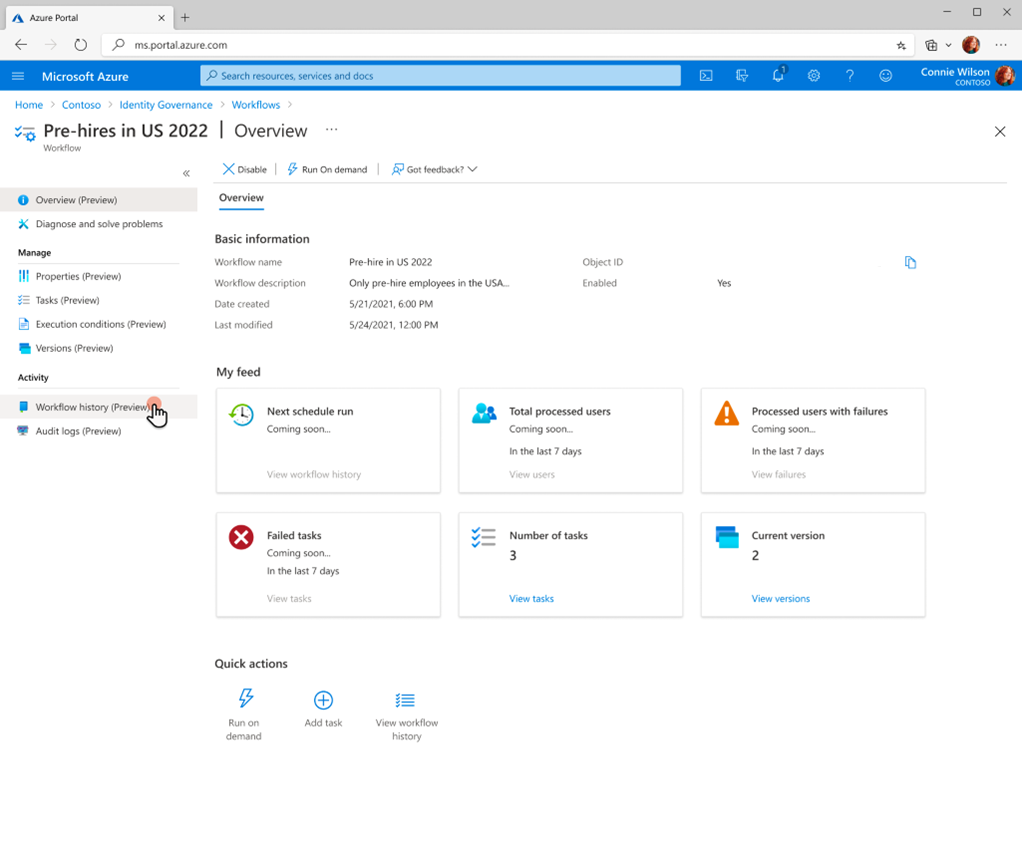
在工作流概述屏幕上,选择 “工作流历史记录”。
在历史记录页上,选择“ 运行” 按钮。
此处会显示工作流运行的摘要。
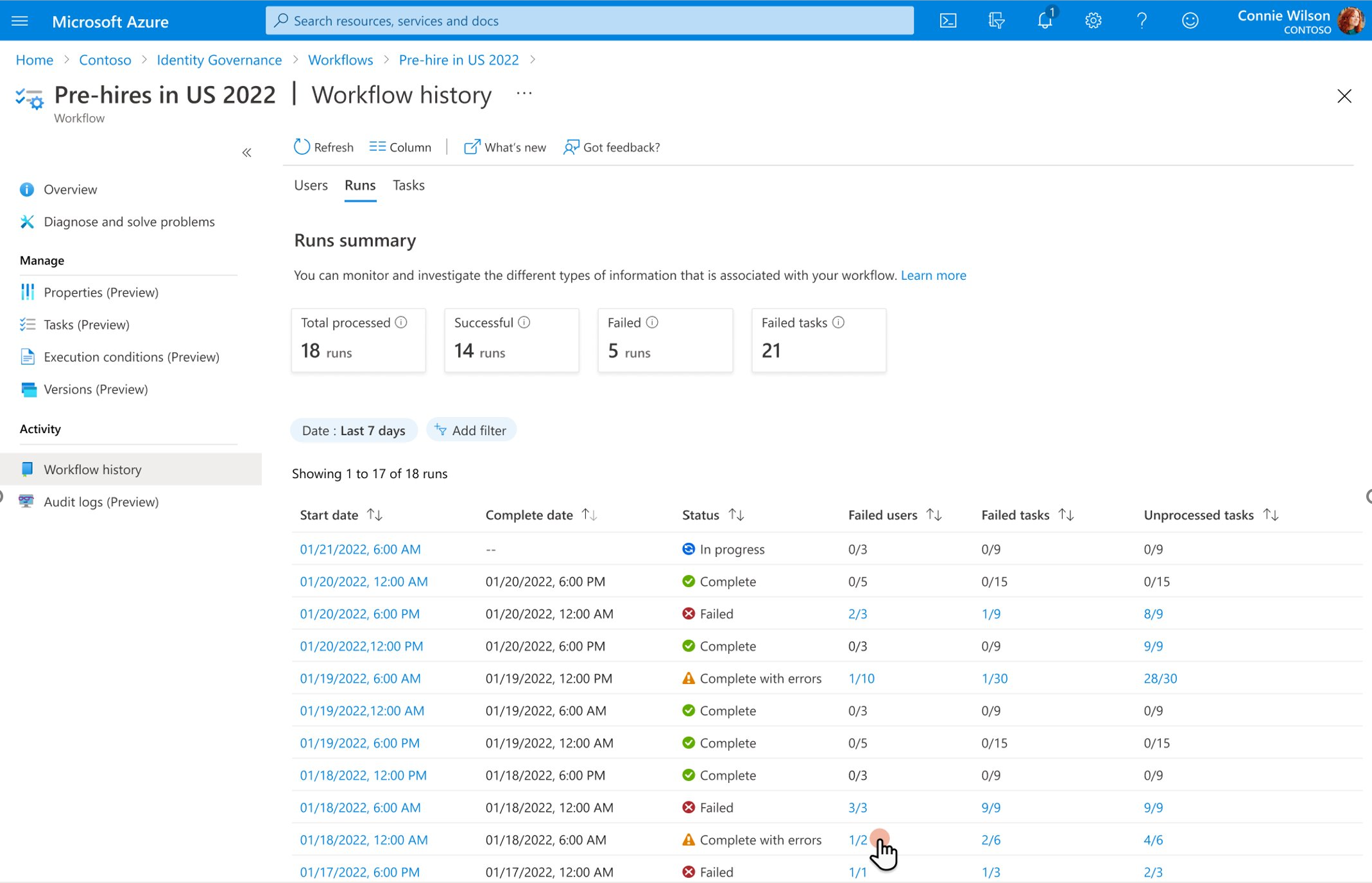
运行摘要卡包括已处理的运行总数、成功的运行数、失败的运行数以及失败的任务总数。
使用 Microsoft Entra 管理中心的用户工作流历史记录
若要获取进一步的信息,而不仅仅是工作流的运行摘要,还可以获取有关工作流处理的用户的信息。 若要使用 Microsoft Entra 管理中心检查工作流已处理的用户的状态,请执行以下步骤:
在左侧菜单中,选择 “生命周期工作流”。
选择“工作流”。
选择工作流以查看用户处理信息。
在工作流概述屏幕上,选择 “工作流历史记录”。
在工作流历史记录页上,你会看到工作流处理的每个用户的摘要,以及成功和失败的用户和任务的计数。
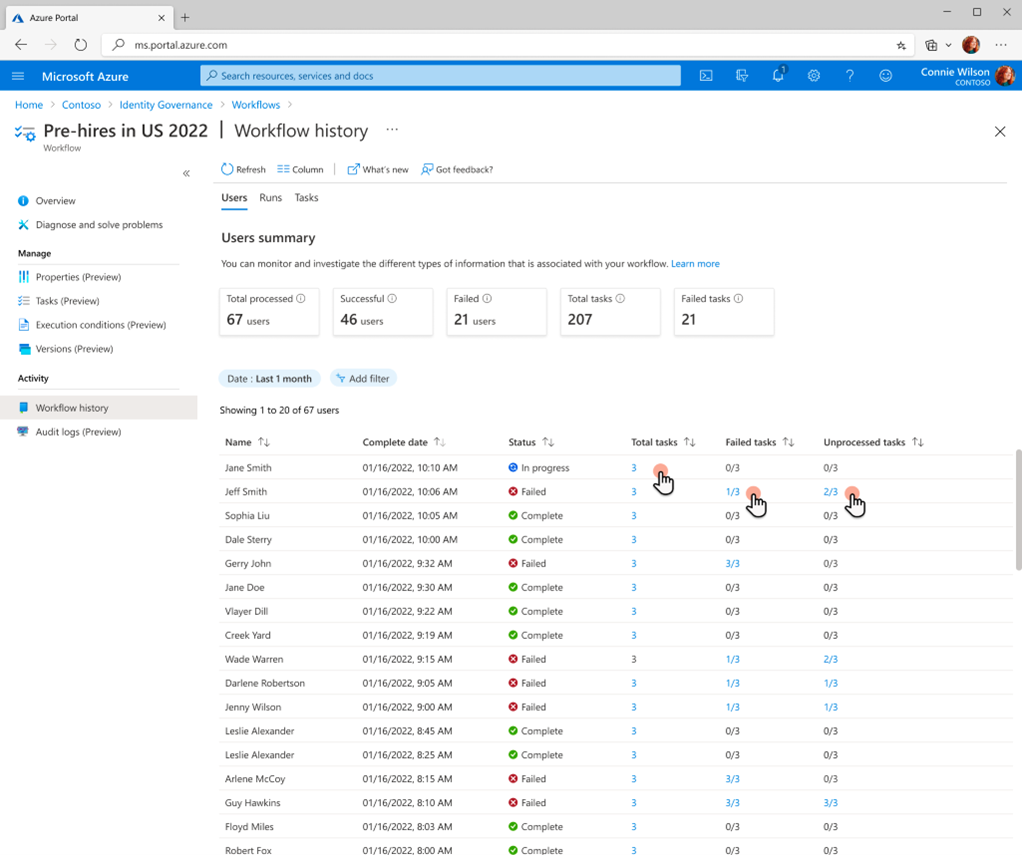
通过为用户选择总任务,可以查看哪些任务已成功完成,或当前正在进行中。
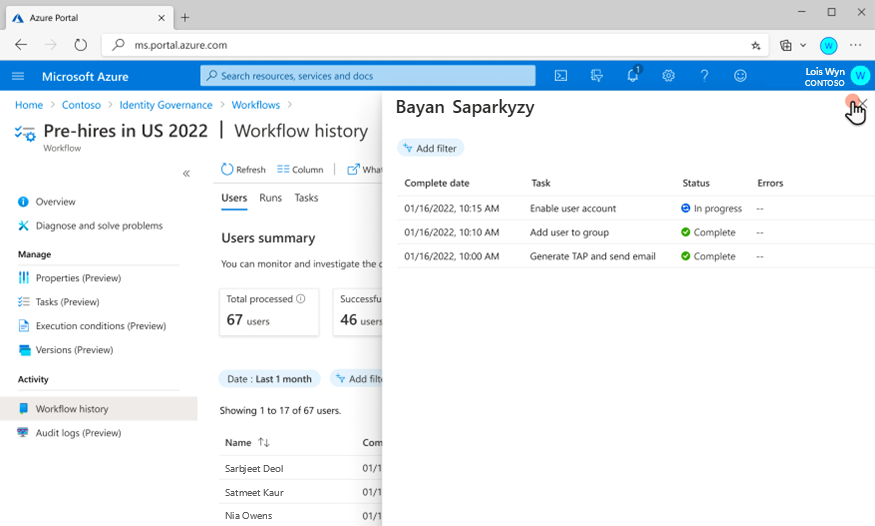
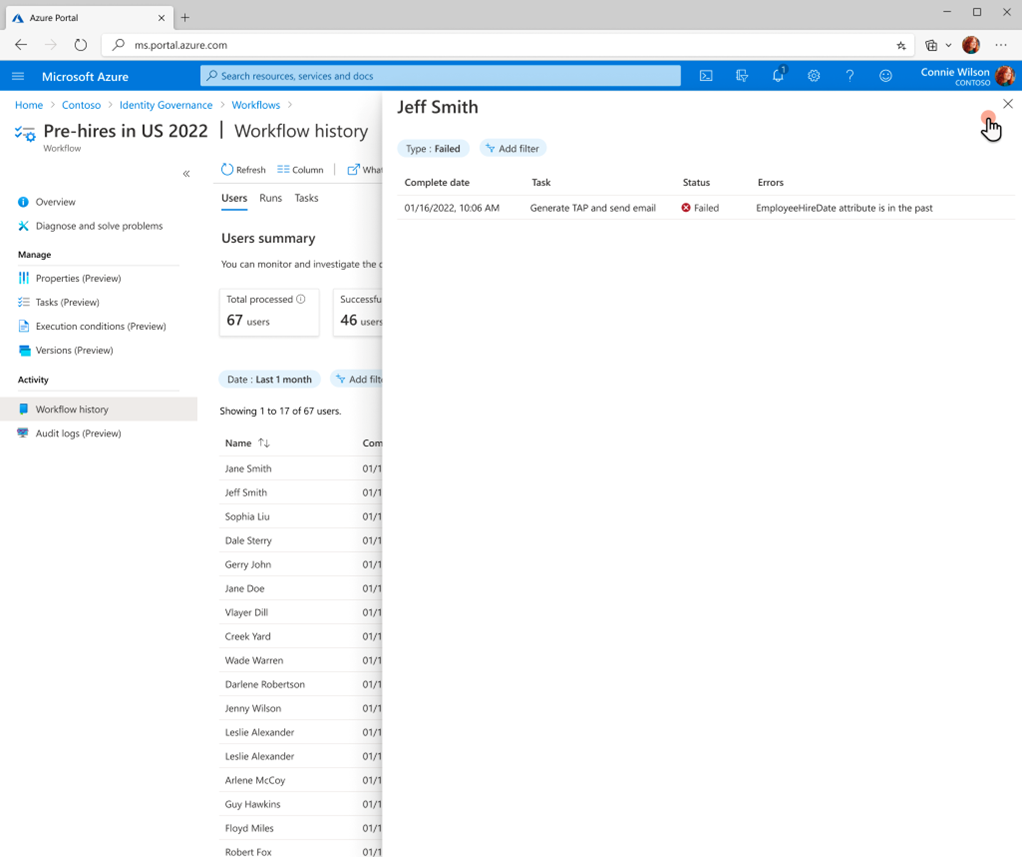
通过选择失败的任务,可以查看特定用户失败的任务。
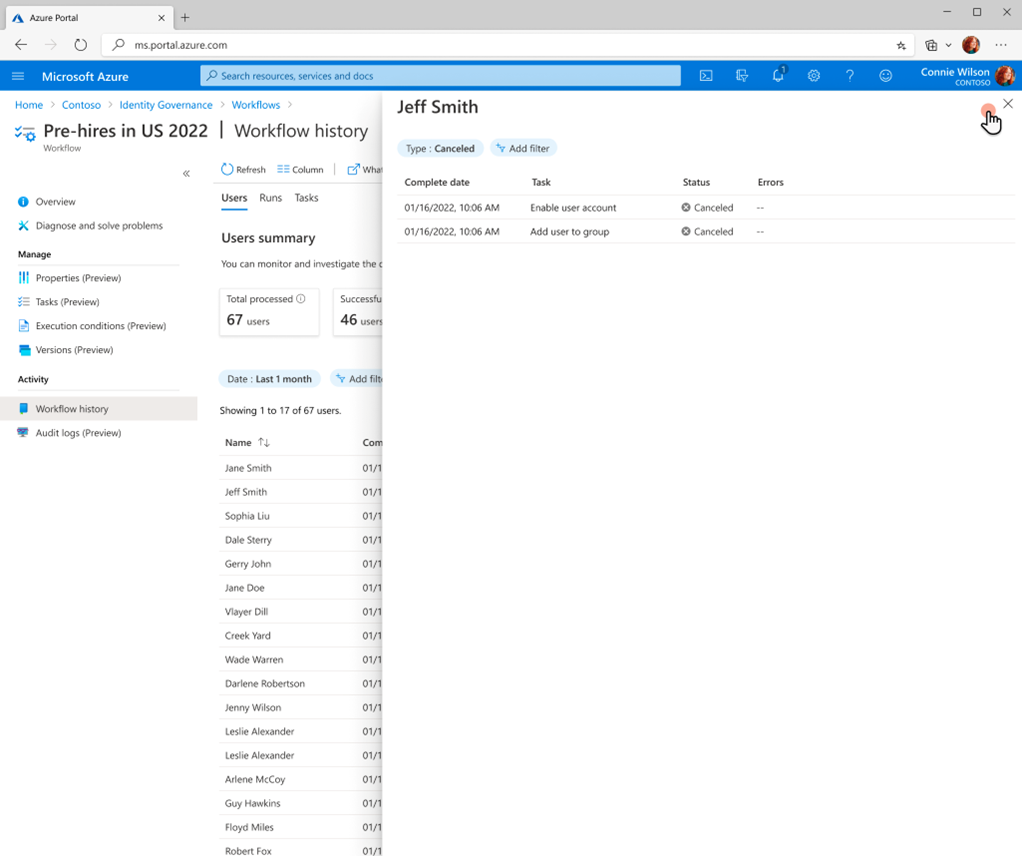
通过选择未处理的任务,可以查看未处理的任务。
使用 Microsoft Graph 的用户工作流历史记录
使用 Microsoft Graph 列出用户处理结果
若要查看工作流(即 UserProcessingResults)处理的用户的状态列表,需要进行以下 API 调用:
若要通过 Microsoft Graph 查看使用 API 处理结果的列表,请参阅: 列出 userProcessingResults
用户使用 Microsoft Graph 处理结果
若要使用 Microsoft Graph 通过 API 查看用户处理结果摘要,请参阅: userProcessingResult: summary
通过 Microsoft Graph 运行工作流历史记录
使用 Microsoft Graph 列出作业
若要使用 Microsoft Graph 通过 API 查看工作流的运行,请参阅: 运行
使用 Microsoft Graph 获取运行摘要
若要使用 Microsoft Graph 通过 API 查看运行摘要,请参阅: 运行生命周期工作流摘要
使用 Microsoft Graph 列出给定运行的用户和任务处理结果
若要使用 Microsoft Graph 通过 API 获取生命周期工作流中一次运行的用户处理结果,请参阅:获取 userProcessingResult(用于生命周期工作流的一次运行)
若要通过 Microsoft Graph API 列出和用户处理结果相关的任务处理结果,请参阅:List taskProcessingResults (for a userProcessingResult)
注释
工作流在过去 7 天内必须具有活动才能获取 userProcessingResults ID。 如果该时间范围内没有任何活动, 则 userProcessingResults 调用不返回任何值。