生命周期工作流允许在用户生命周期的各个阶段,自动为用户运行与生命周期流程相关联的任务。 工作流包括:
- 任务:触发工作流时执行的操作。
- 执行条件:工作流的执行人员和时间。 这些条件定义了工作流应针对哪些用户运行,以及何时运行工作流。
在Microsoft Entra 管理中心中,可以使用内置模板或克隆现有工作流来创建和自定义常见方案的工作流。 若要从头开始生成工作流而不使用模板或现有工作流,请使用Microsoft Graph。
先决条件
使用此功能需要Microsoft Entra ID 治理 或 Microsoft Entra 套件 许可证。 若要查找符合要求的正确许可证,请参阅 Microsoft Entra ID 治理 许可基础知识。
通过克隆Microsoft Entra 管理中心中的现有工作流来创建生命周期工作流
可以使用现有工作流作为新工作流的起点。 克隆选项仅在Microsoft Entra 管理中心中可用。
若要从工作流列表中开始克隆,请执行以下操作:
以至少生命周期工作流管理员身份登录到 Microsoft Entra 管理中心。
浏览到 ID 治理>生命周期工作流>工作流。
选择要克隆的工作流,然后选择“ 克隆”。
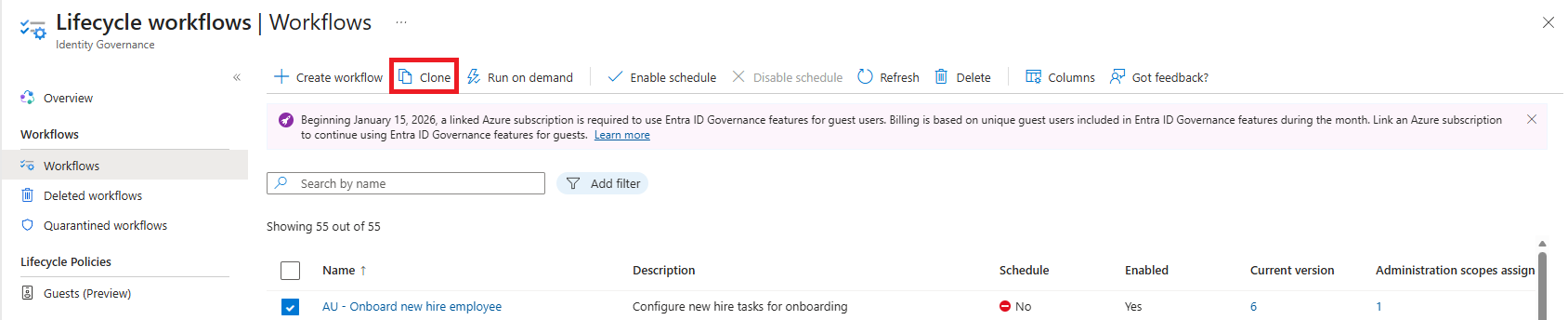
还可以从工作流创建体验开始克隆:
浏览到 ID 治理>生命周期工作流>创建工作流。
在 “选择工作流 ”页上,找到 “克隆现有工作流 卡”,然后选择“ 浏览工作流”。
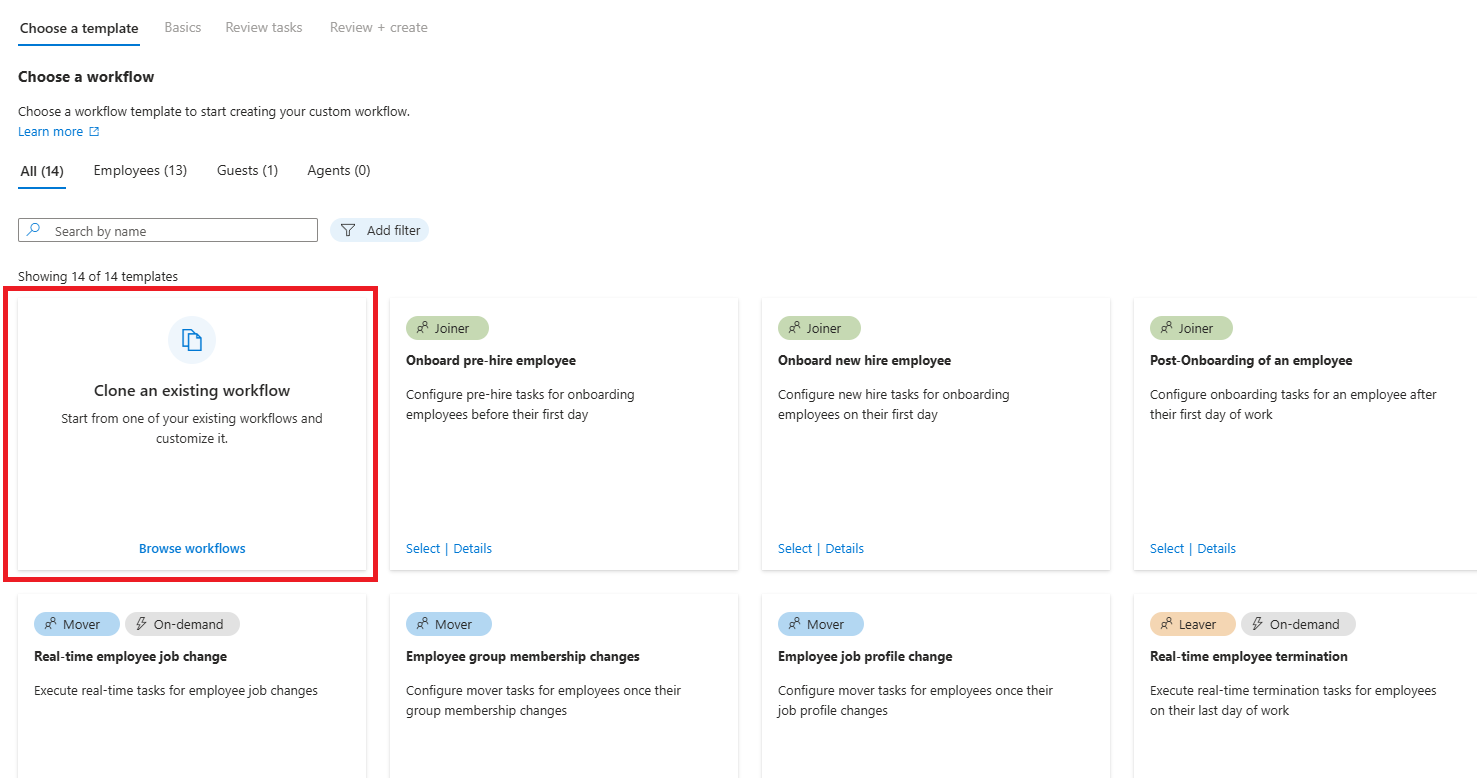
选择要克隆的工作流。
选择要克隆的工作流后, “查看 + 创建 ”选项卡将直接打开。 查看工作流设置,然后选择“ 创建 ”以创建工作流而不进行更改。
若要在创建工作流之前对其进行自定义,请选择其他选项卡并更新工作流详细信息或配置。 完成后,返回到 “审阅 + 创建 ”选项卡,然后选择“ 创建”。
在 Microsoft Entra 管理中心使用模板创建生命周期工作流
如果使用 Microsoft Entra 管理中心创建工作流,可以自定义现有模板来满足组织的需求。 这些模板包括一个用于常见预雇用方案。
若要基于模板创建工作流,请执行以下操作:
以至少生命周期工作流管理员身份登录到 Microsoft Entra 管理中心。
浏览到 ID 治理>生命周期工作流>创建工作流。
在“选择工作流”页面上,选择要使用的工作流模板。
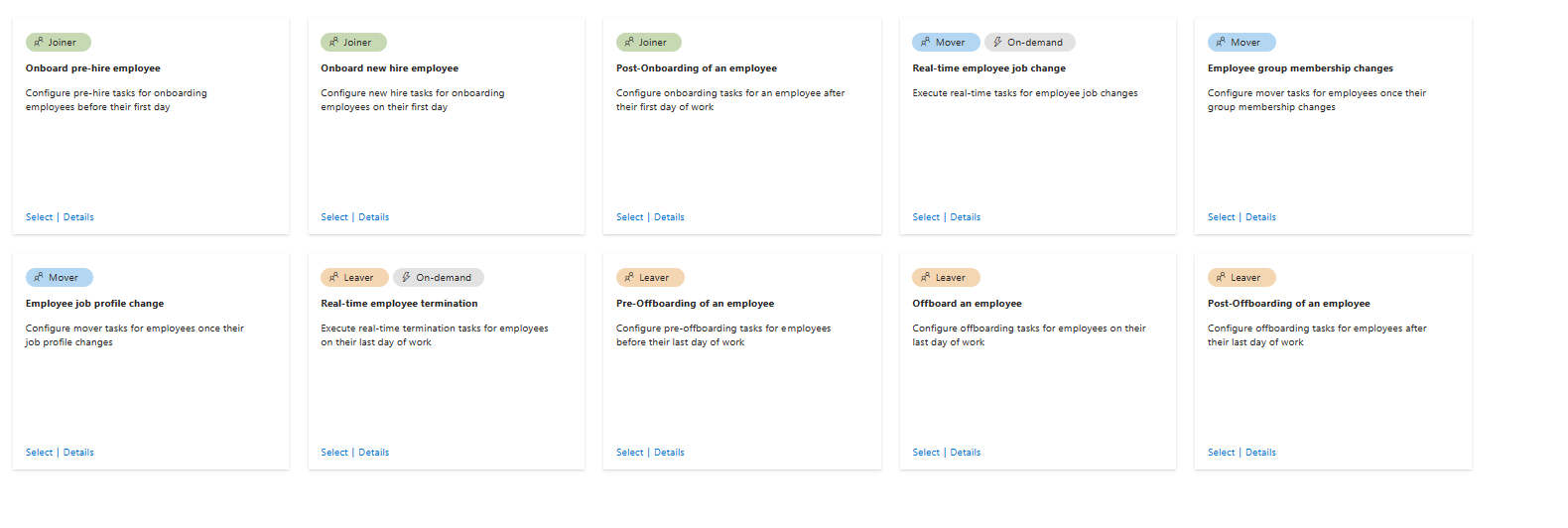
在 “基本信息 ”选项卡上,输入工作流的唯一显示名称、说明和管理 范围 ,然后选择“ 下一步”。
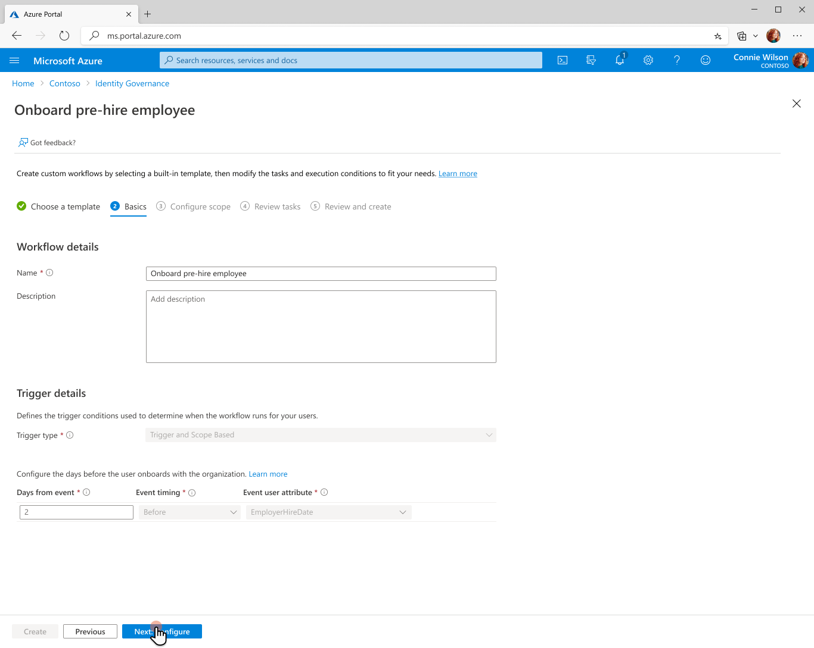
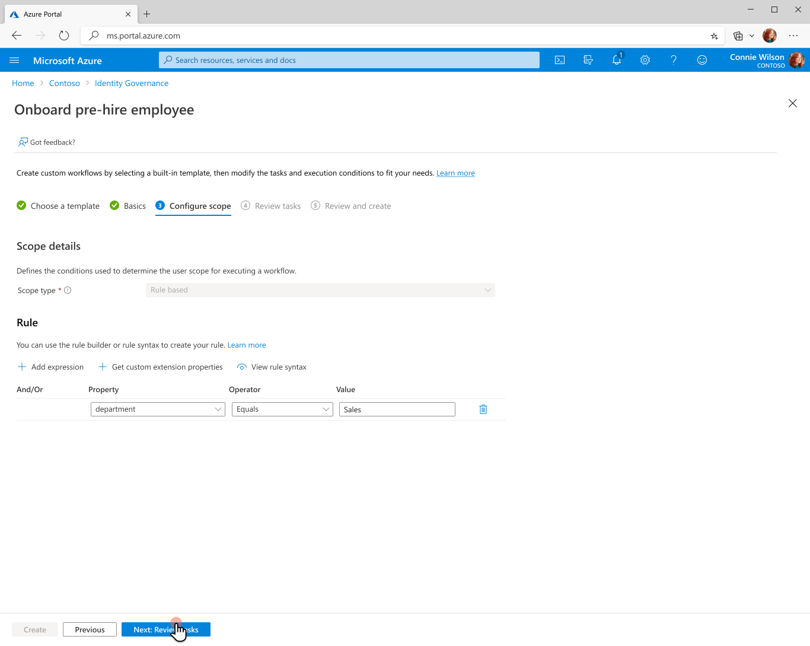
在“配置范围”选项卡上,选择要用于此工作流的触发器类型和执行条件。 有关可配置内容的详细信息,请参阅执行条件。
在“规则”下,输入“属性”、“运算符”和“值”的值。 以下屏幕截图提供了为销售部门设置规则的示例。 有关生命周期工作流支持的用户属性的完整列表,请参阅支持的用户属性和查询参数。
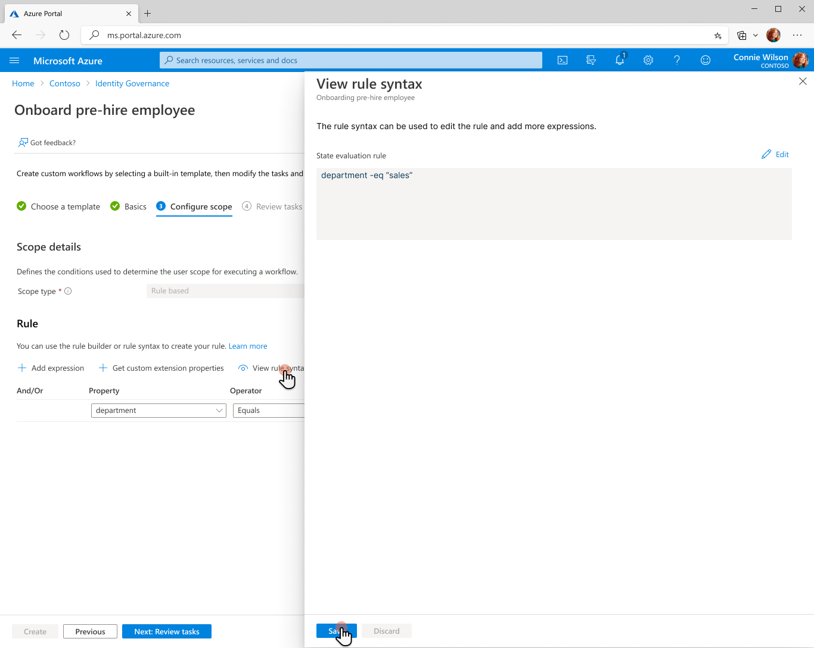
若要查看规则语法,请选择“查看规则语法”按钮。 可以复制并粘贴显示的面板上的多个用户属性规则。 有关可以包含的属性的详细信息,请参阅用户属性。 添加完规则后,选择“下一步”。
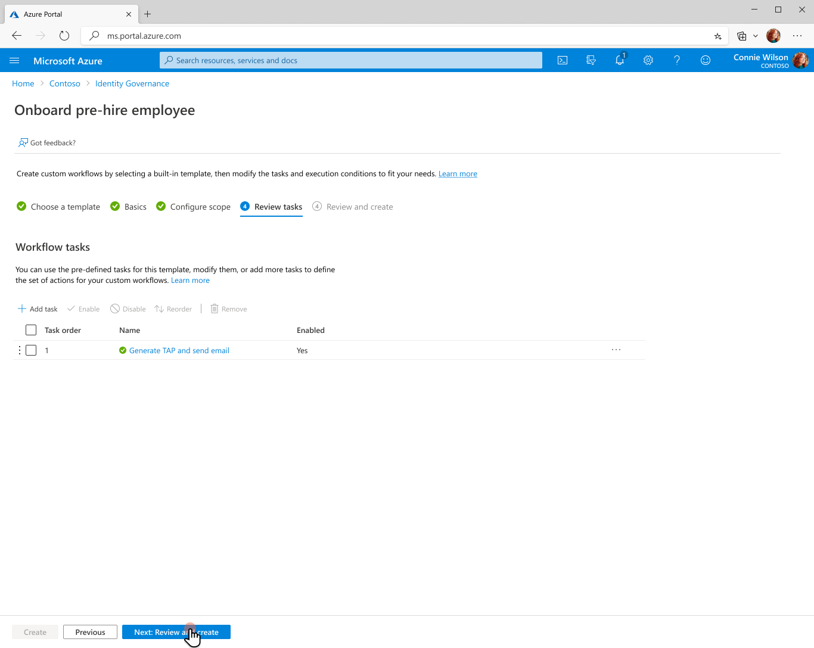
在“检查任务”选项卡上,选择“添加任务”来将任务添加到模板中。 若要启用列表中的现有任务,请选择“启用”。 若要禁用任务,请选择“禁用”。 若要从模板中移除任务,请选择“移除”。
完成工作流的任务后,选择“下一步:检查并创建”。
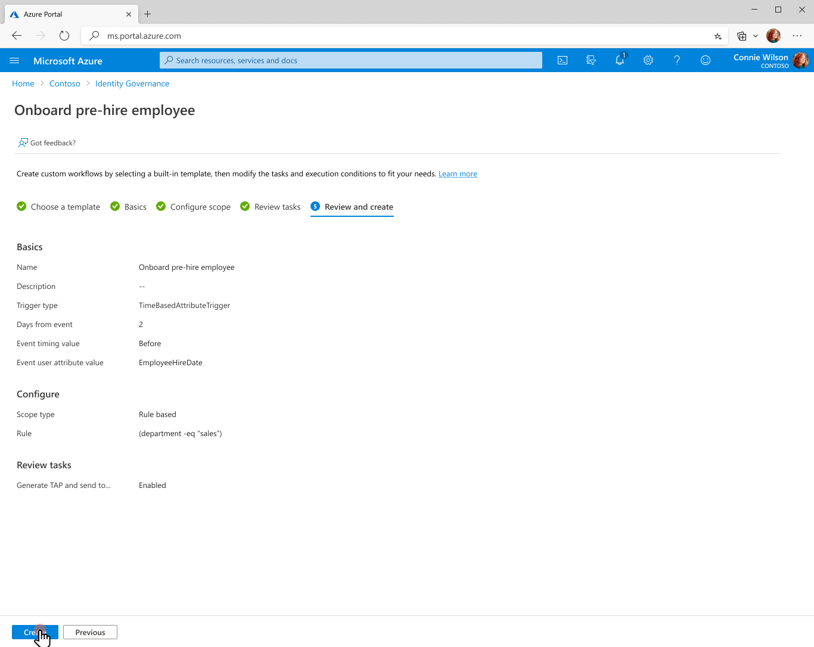
在“检查并创建”选项卡上,检查工作流的设置。 还可以选择是否为工作流启用计划。 选择“创建”以创建工作流。
重要
默认情况下,新创建的工作流处于禁用状态,以便首先在小部分受众中对其进行测试。 有关在向许多用户推出之前测试工作流的详细信息,请参阅运行按需工作流。
使用 Microsoft Graph 创建生命周期工作流
若要使用 Microsoft 图形 API 创建生命周期工作流,请参阅创建工作流。