生命周期工作流提供了多个发送电子邮件通知的任务。 可以自定义电子邮件通知来满足特定工作流的需求。 有关这些任务的列表,请参阅 生命周期工作流内置任务。
电子邮件任务允许自定义:
- 收件人
- 发件人域
- 组织品牌
- Subject
- 邮件正文
- 电子邮件语言
自定义主题或邮件正文时,建议同时启用自定义发件人域和组织品牌。 否则,电子邮件包含额外的安全免责声明。
有关这些可自定义参数的详细信息,请参阅 常见电子邮件任务参数。
先决条件
使用此功能需要Microsoft Entra ID 治理 或 Microsoft Entra 套件 许可证。 若要查找符合要求的正确许可证,请参阅 Microsoft Entra ID 治理 许可基础知识。
使用 Microsoft Entra 管理中心自定义电子邮件
在自定义通过生命周期工作流发送的电子邮件时,可以选择自定义新任务或现有任务。 无论任务是新任务还是现有任务,自定义的方式都是相同的,但以下步骤会引导你更新现有任务。 要使用 Microsoft Entra 管理中心自定义由工作流中的任务发送的电子邮件:
以至少生命周期工作流管理员身份登录到 Microsoft Entra 管理中心。
浏览到 ID 治理>生命周期工作流>工作流。
选择包含要自定义的电子邮件任务的工作流。
在列出任务的窗格上,选择要为其自定义电子邮件的任务。
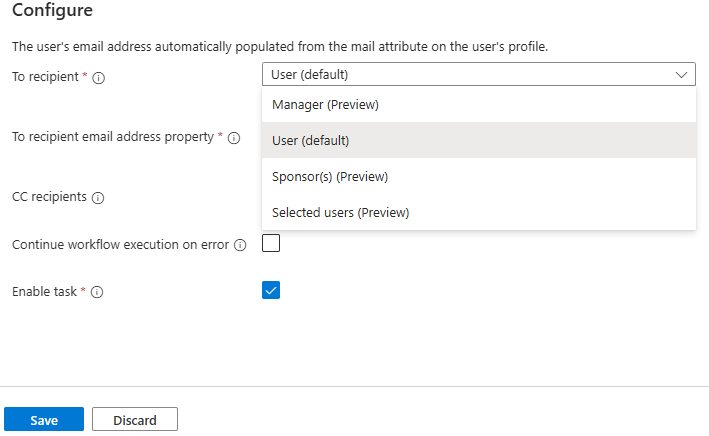
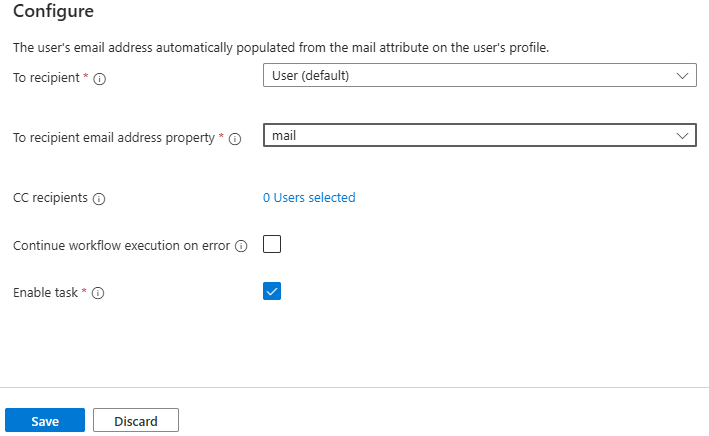
在 “基本信息”下的特定任务的窗格中,可以编辑任务名称或说明,以及配置要向默认受众外部发送电子邮件的收件人或收件人。 可以将收件人设置为用户、其经理、其发起人或特定用户,并根据需要抄送其他用户。 如果用户是收件人,则可以从邮件、otherMails、directoryExtensions 或自定义安全属性字段中选择要使用哪些可用电子邮件地址。
注释
仅当收件人是用户自己或其经理时,抄送收件人才可用。 如果有多个抄送收件人,会在单个电子邮件中复制这些收件人。
选择 “电子邮件自定义 ”选项卡。
输入自定义主题、电子邮件正文和将用于翻译电子邮件正文的电子邮件语言翻译选项。
如果保留默认模板,并且不自定义电子邮件的主题和正文,文本将自动翻译为收件人的首选语言。 如果您选择了电子邮件语言,则会覆盖收件人首选语言的设定。 如果你指定了自定义主题或正文,则不会翻译它。
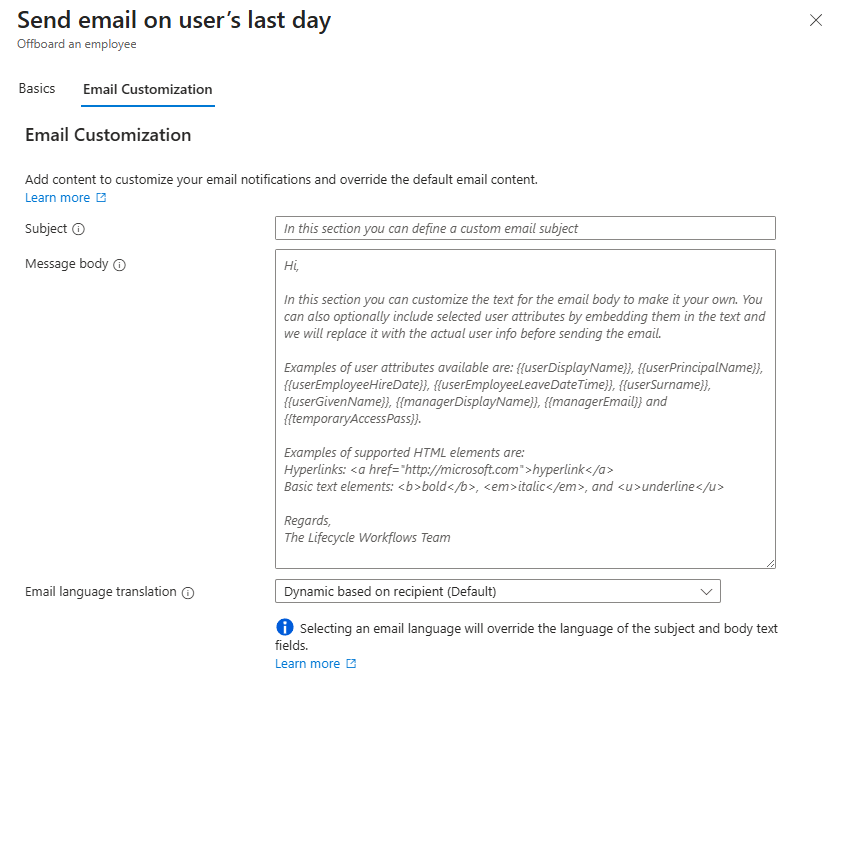
选择“ 保存” 以捕获自定义电子邮件中的更改。
自定义电子邮件文本
工作流发送的电子邮件可以自定义其文本来个性化或强调其中的特定点。 工作流文本目前可通过以下方式进行自定义:
粗体:通过将所需文本置于括号内
<b></b>,电子邮件中的文本可以加粗。斜体:电子邮件中的文本可以通过将所需文本置于括号内
<i></i>进行斜体化。带下划线:通过将所需文本置于括号内
<u></u>,可以对电子邮件中的文本加下划线。链接:可以通过将所需链接置于括号内
<a href=> </a>,将超链接添加到文本中。注释
超链接必须以 http 或 https 开头。
自定义电子邮件中的格式属性
在邮件正文中,可以自定义电子邮件文本,以便为每个收件人个性化。 可以选择在文本中嵌入内置用户属性、自定义安全属性、目录扩展和本地扩展属性。 在发送电子邮件之前,占位符将替换为实际用户信息。
要在自定义后的电子邮件中使用动态特性,必须遵循格式设置规则。 用户属性的正确格式为:
{{user.graphPropertyName}}
以下屏幕截图是自定义电子邮件中动态属性正确格式的示例:
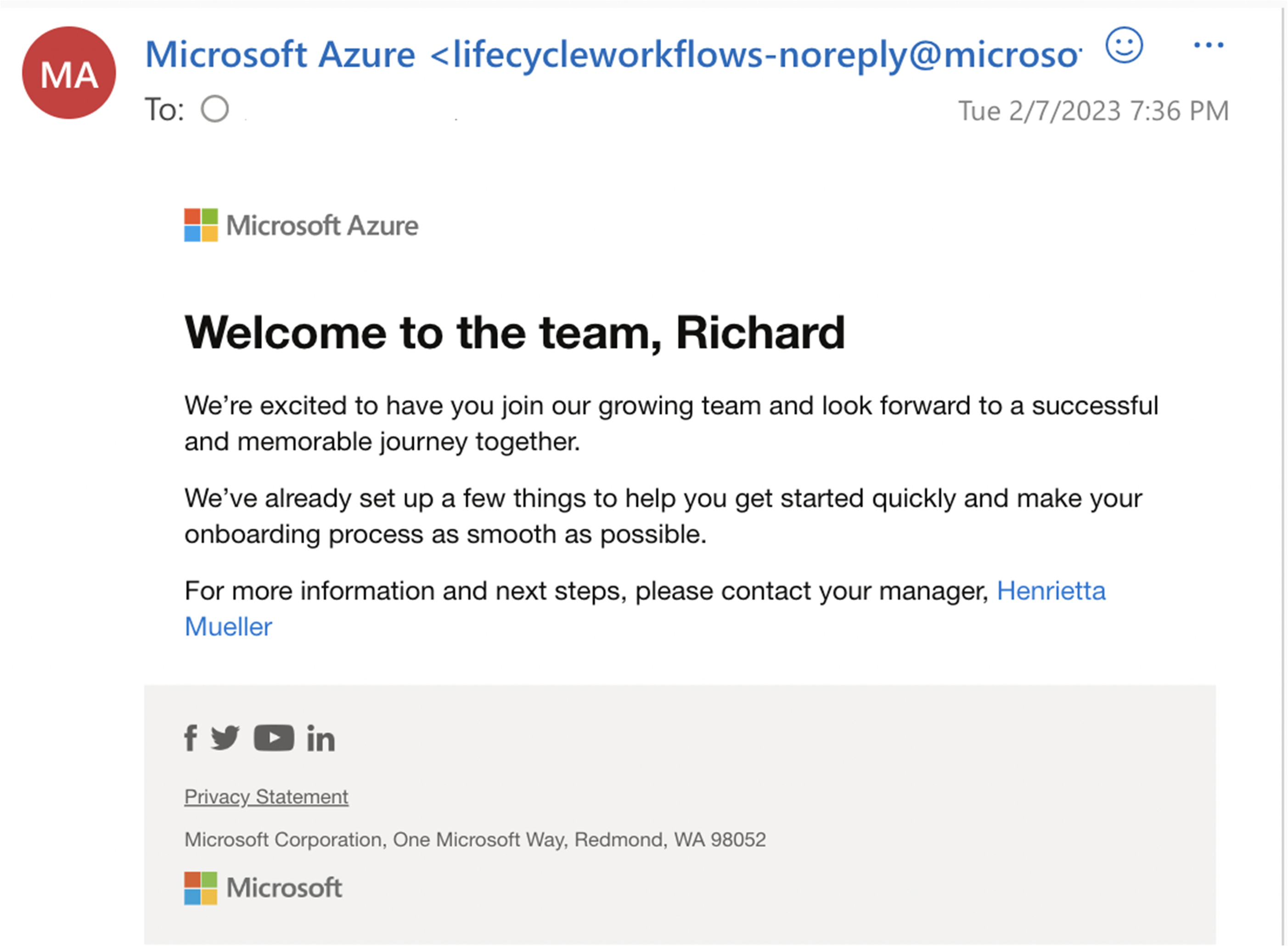
键入动态属性时,电子邮件采用以下方式编写:
Welcome to the team, {{user.givenName}}

We're excited to have you join our growing team and look forward to a successful and memorable journey together.

We've already set up a few things to help you get started quickly and make your onboarding process as smooth as possible.

For more information and next steps, please contact your manager, {{managerDisplayName}}
下表显示了电子邮件中可用的动态属性的示例:
| 属性类型 | 示例 |
|---|---|
| 内置用户属性 |
{{user.displayName}}、{{user.userPrincipalName}}、{{user.employeeHireDate}}、{{user.employeeLeaveDateTime}}、{{user.createdDateTime}}、{{user.employeeType}}、{{user.department}}、{{user.companyName}}、{{user.jobTitle}} |
| 临时访问密码 | {{temporaryAccessPass}} |
| 员工组织数据 |
{{user.employeeOrgData/costCenter}}、{{user.employeeOrgData/division}} |
| 自定义安全属性 | {{user.customSecurityAttributes/attributeSet/attribute}} |
| 本地扩展属性 | {{user.onPremisesExtensionAttributes/extensionAttribute1}} |
| 管理器属性 |
{{managerDisplayName}}、{{managerEmail}} |
有关可用于自定义电子邮件的动态属性的完整列表,请参阅 电子邮件中的动态属性。
Important
属性 {{user.graphPropertyName}} 格式适用于新的自定义电子邮件任务。 此更改之前配置的工作流的现有自定义电子邮件任务不会受到影响,并继续使用其现有属性格式。
在通过工作流发送的电子邮件中使用自定义品牌和域名
可以自定义通过生命周期工作流发送的电子邮件,以打造自己的公司品牌并使用公司域名。 选择使用自定义品牌和自定义域时,你使用生命周期工作流发送的每封电子邮件都会反映这些设置。
若要启用这些功能,需要满足以下先决条件:
- 已验证的域。 若要添加自定义域,请参阅 管理Microsoft Entra ID 中的自定义域名。
- 如果要在电子邮件中使用自定义品牌,请在 Microsoft Entra ID 中设置自定义品牌。 若要在 Azure 租户中设置组织品牌,请参阅 “配置公司品牌”。
注释
为了符合 RFC 发送和接收电子邮件的要求,我们建议使用具有适当 DNS 记录的域来简化电子邮件验证,例如 SPF、DKIM、DMARC 和 MX。 了解有关 Exchange Online 电子邮件路由的详细信息。
满足先决条件后,请执行以下步骤:
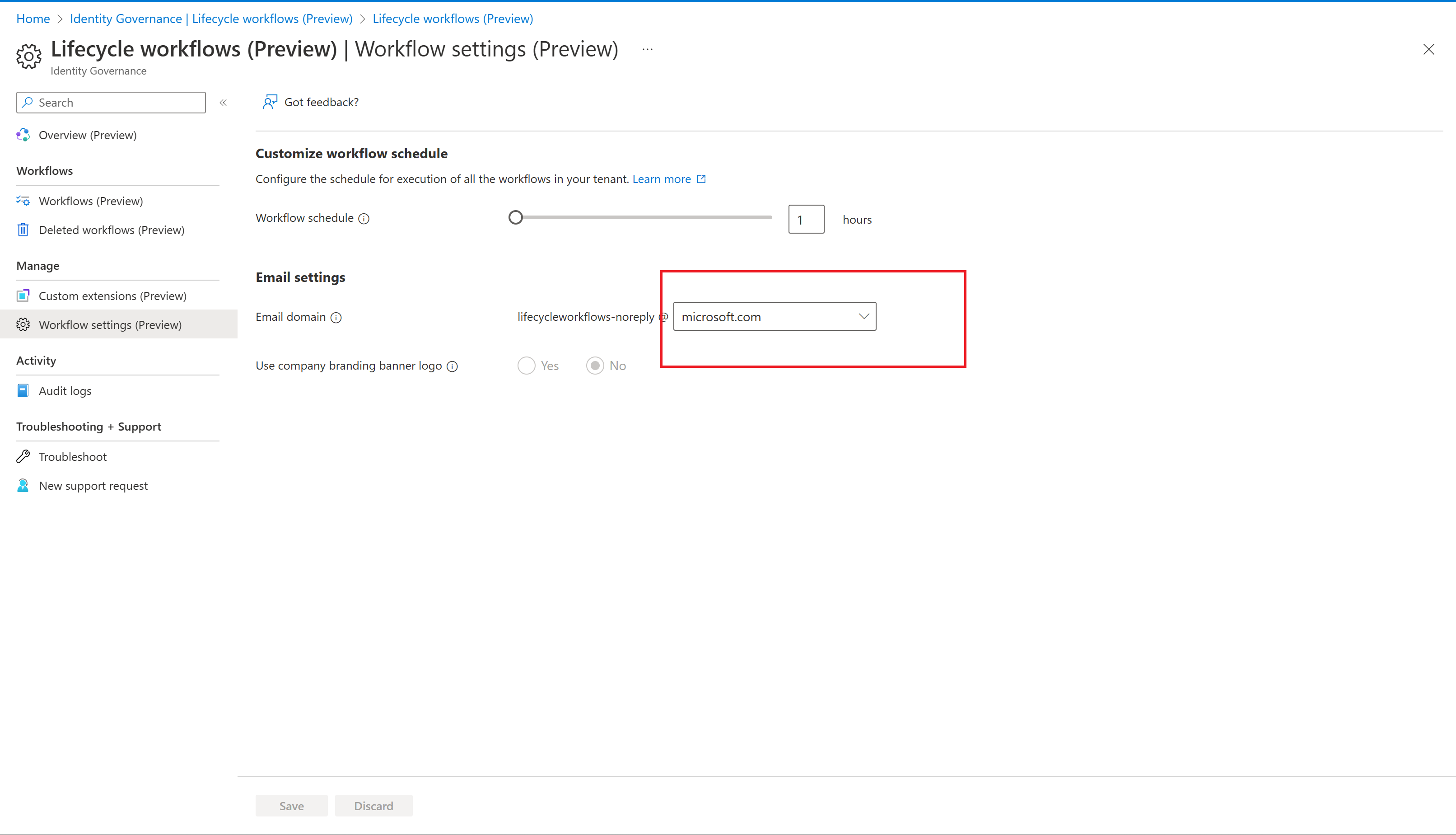
在“生命周期工作流”页面中,选择“工作流设置”。
在“工作流设置”窗格中,在“电子邮件域”处,从已验证域的下拉列表中选择你的域。
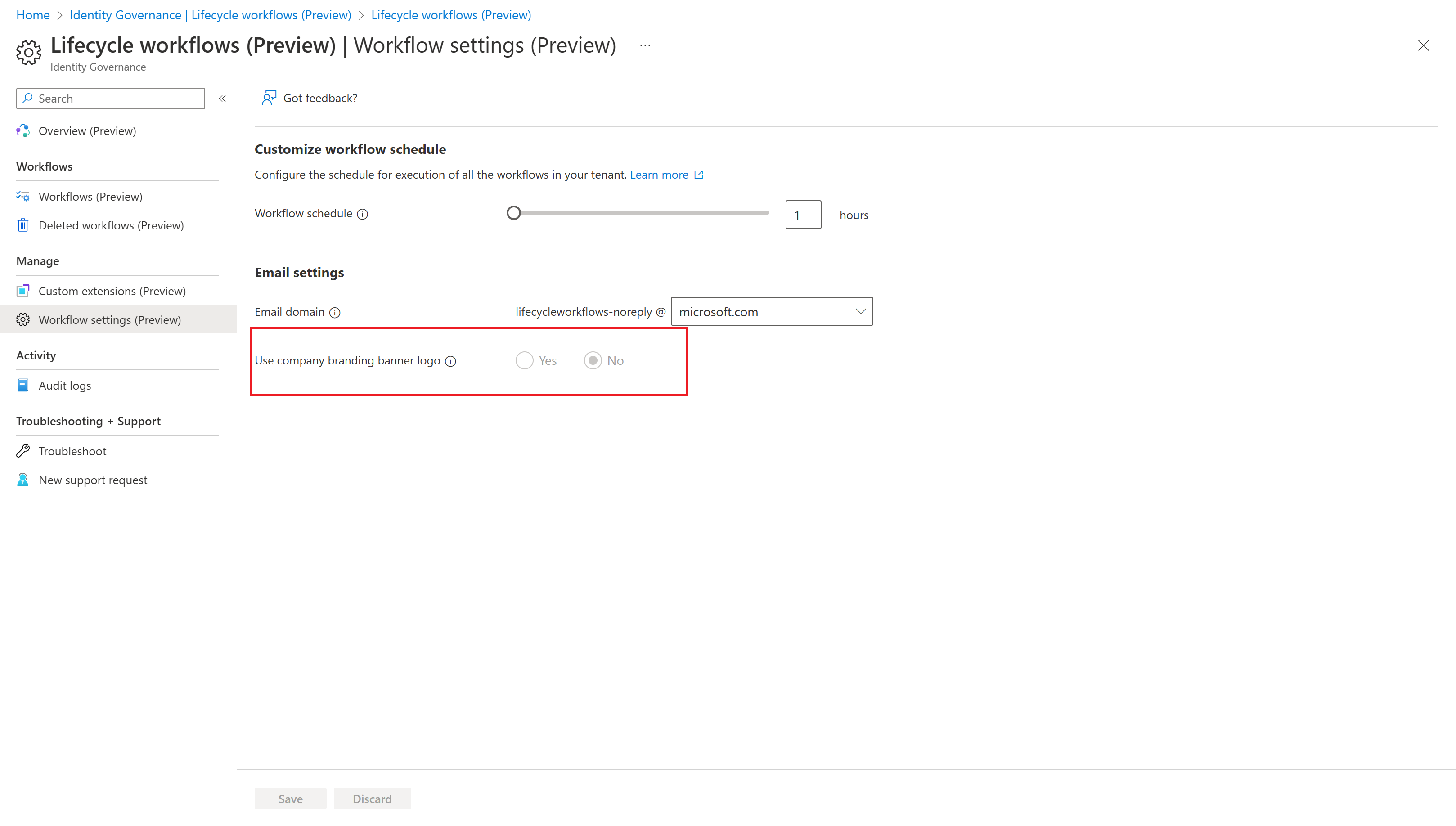
如果要在电子邮件中使用公司品牌横幅徽标,请打开“使用公司品牌横幅徽标”开关。
使用 Microsoft Graph 自定义电子邮件
若要使用 Microsoft 图形 API 自定义电子邮件,请参阅 工作流:createNewVersion。
使用 Microsoft Graph 设置自定义品牌和域工作流设置
若要使用 Microsoft 图形 API 在生命周期工作流中启用自定义品牌和域功能设置,请参阅 lifecycleManagementSettings 资源类型。