Azure 事件网格 系统主题代表 Azure 服务(如 Azure 存储 和 Azure 事件中心)发布的事件。 在你订阅并响应这些事件之前,你需要一个代表源的系统主题。 本文将向您展示如何使用 Azure 门户创建、查看和删除系统主题。
你可以在事件网格系统主题页面上明确创建系统主题,或者在你创建Azure资源事件订阅时,事件网格自动为你创建一个。 本文重点关注明确创建和管理系统主题。
先决条件
- 拥有有效订阅的 Azure 帐户。 创建帐户。
- 支持系统主题的 Azure 资源,例如 Azure 存储 账户或 Azure 事件中心 命名空间。 有关支持的来源列表,请参见支持系统主题的 Azure 服务。
创建事件网格系统主题
你可以在 事件网格系统主题 页面上明确创建系统主题。 当你使用 Azure 资源的事件页面创建事件订阅时,Event Grid 也能自动为你创建系统主题。 在这种情况下,事件网格先为资源创建系统主题,然后为该系统主题创建订阅。 关于这些步骤,请参见快速入门:通过 Azure 门户将 Blob 存储事件路由到一个 Web 端点。
要明确创建系统主题,请遵循以下步骤:
登录到 Azure 门户。
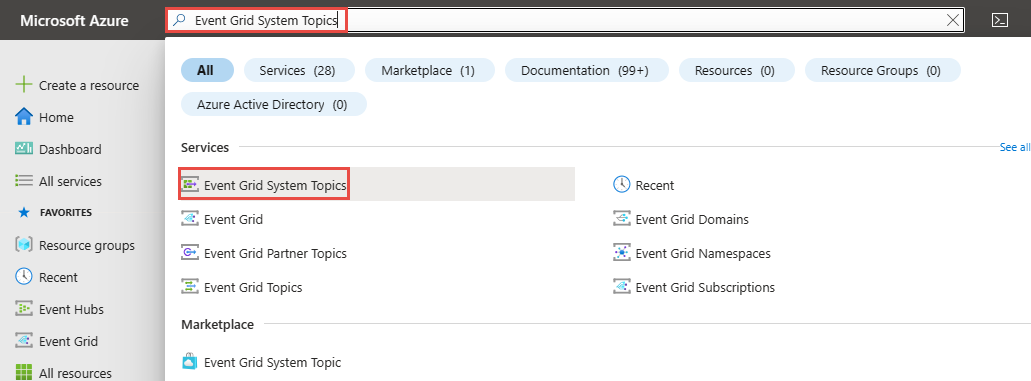
在顶部的搜索框中输入事件 网格系统主题,然后在结果中选择 事件网格系统主题 。

在 事件网格系统主题 页面,在工具栏选择 +创建 。
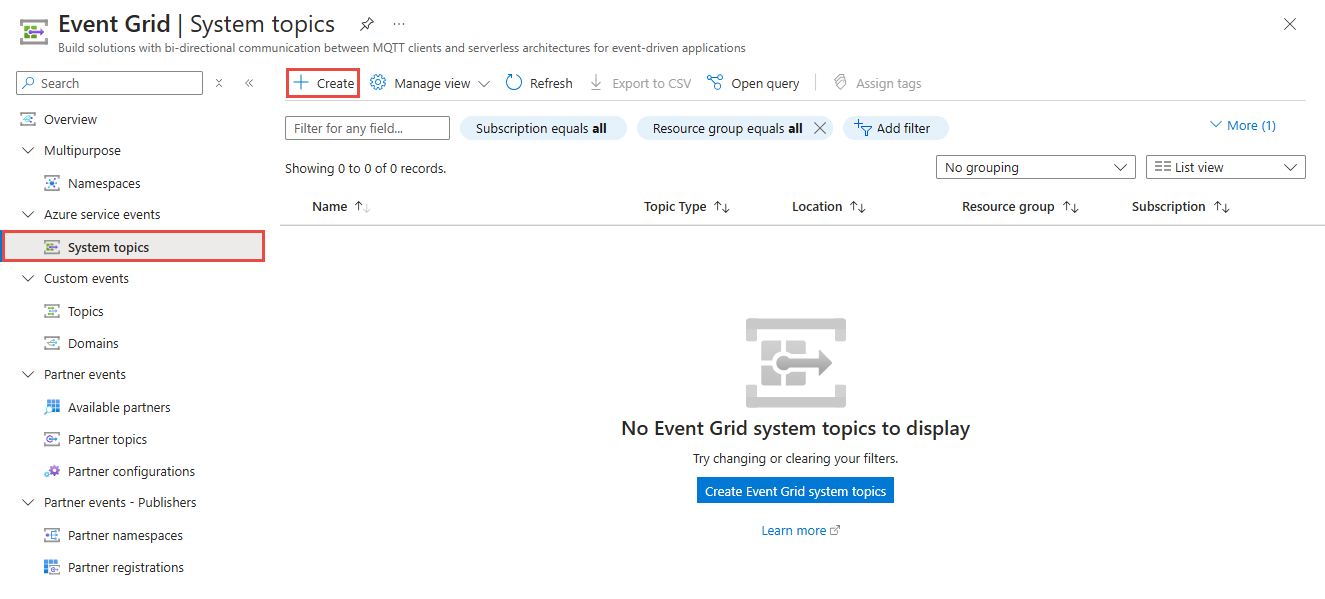
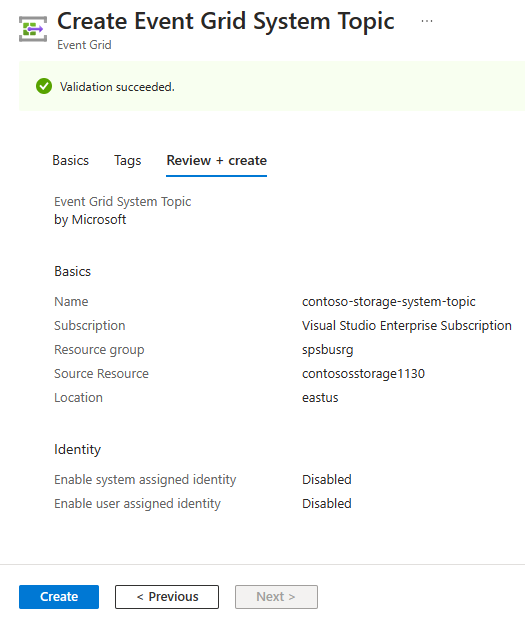
在 创建事件网格系统主题 页面,选择以下设置的值:
对于 主题类型,选择资源类型。 以下示例使用了 存储帐户 选项。
对于订阅,选择包含你存储账户的Azure订阅。
对于 资源组,选择包含存储账户的资源组。
对于 Resource,请选择存储帐户。
在“ Name”中,输入系统主题的名称。
注释
可以使用此系统主题名来搜索指标和诊断日志。
选择“查看 + 创建”。

在“审阅 + 创建”选项卡上,查看设置,然后选择“创建”。
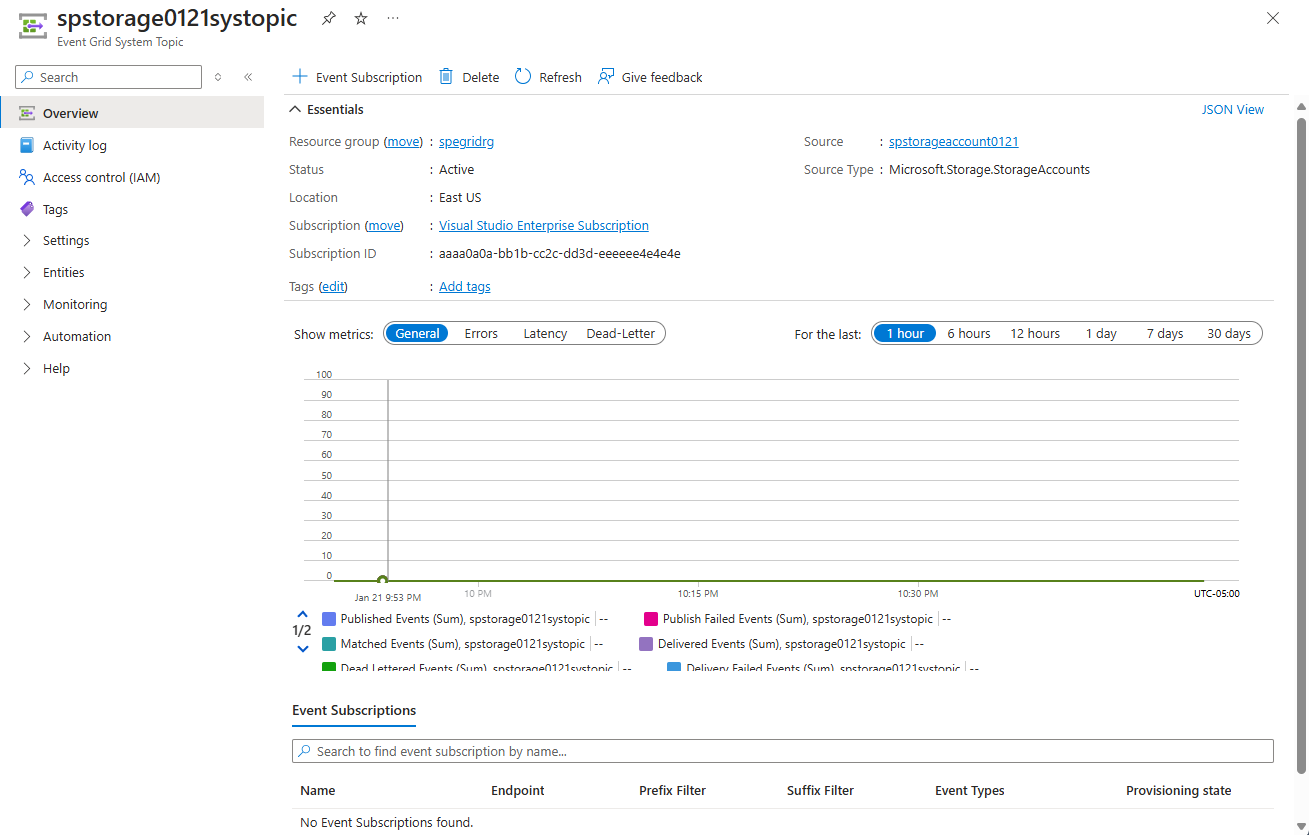
部署成功后,选择 “前往资源 ”,打开你创建的系统主题的 事件网格系统主题 页面。
查看所有事件网格系统主题
要查看所有现有的事件网格系统主题,请按照以下步骤操作:
登录到 Azure 门户。
在顶部的搜索框中输入事件 网格系统主题,然后在结果中选择 事件网格系统主题 。
在 事件网格系统主题 页面,查看系统主题列表。
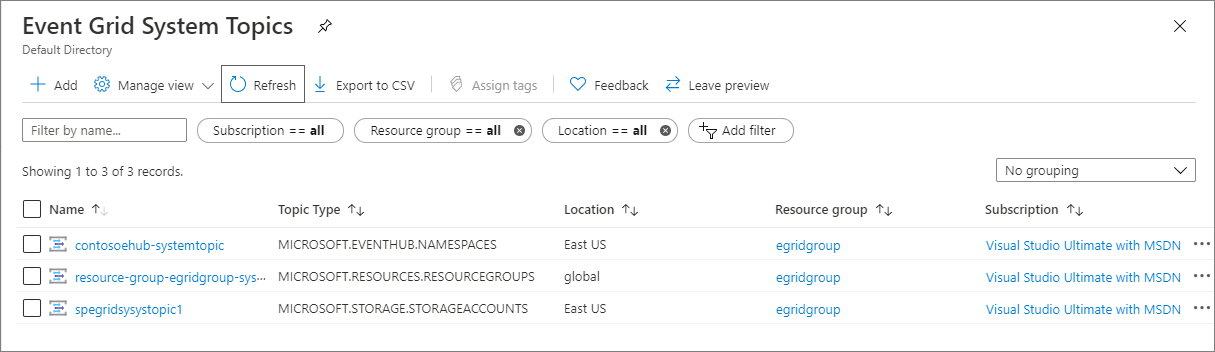
在列表中选择一个系统主题以查看其详细信息。
事件网格系统主题页面显示如下详细信息:
- 来源:系统主题创建的资源名称。
-
来源类型:资源的类型,例如,
Microsoft.Storage.StorageAccounts、Microsoft.EventHub.Namespaces、Microsoft.Resources.ResourceGroups或 。 - 针对系统主题创建的任何事件订阅。
从本页,您可以执行以下操作:
- 创建事件订阅。 在工具栏上选择“+ 事件订阅”。
- 删除事件订阅。 在工具栏上选择 “删除 ”。
- 为系统主题添加标记。 在左侧菜单选择 标签 ,然后指定标签名称和值。
删除事件网格系统主题
要删除系统主题及其所有活动订阅,请按照以下步骤操作:
请按照 “查看所有事件网格系统主题 ”部分的步骤查看所有系统主题。 选择你想从列表中删除的系统主题。
在 事件网格系统主题中,选择工具栏上的 删除 。

在确认页上选择“确定”以确认删除。 事件网格会删除系统主题及其所有事件订阅。