本文概述了 ExpressRoute 网关迁移过程,使您可以从当前 SKU 迁移到任何相等或更高的 SKU,从基本 IP 迁移到标准 IP,从而增强可靠性和可用性,并且不支持降级。
Important
2025年9月30日,Basic SKU的公共IP地址被退役。 有关详细信息,请查看官方公告。 如果你还在用Basic SKU的公网IP地址,请尽快升级到标准SKU的公网IP地址。
网关迁移体验
网关迁移体验允许在同一 GatewaySubnet 中部署第二个虚拟网络网关,Azure 自动分配新的公共 IP 无需手动创建 IP,同时将配置从旧网关迁移到新网关;这两个网关同时运行以最大程度地减少中断, 尽管可能会出现短暂的连接中断。
迁移后,将删除旧网关及其连接,并使用 CreatedBy 标记新网关 :GatewaySKUMigration 将其标识为已迁移的资源,不应将其删除。
支持的迁移方案
引导式 ExpressRoute 网关迁移体验使客户能够从其当前 SKU 迁移到任何相等或更高的 SKU。 不支持迁移到较低 SKU(降级)。
如果 ExpressRoute 网关部署在与VPN 网关相同的虚拟网络中,则可以使用 ExpressRoute 网关迁移工具。 在此过程中,不会对VPN 网关流量造成任何影响。
了解如何使用 Azure 门户进行迁移。
了解如何 使用 PowerShell 进行迁移。
为了增强可靠性和高可用性,我们建议迁移到已启用 Az 的 SKU。
启用区域冗余
在迁移过程中要添加区域冗余,请选择启用可用性区域的目的地网关SKU,如ErGw1Az、ErGw2Az或ErGw3Az。 Azure 会自动为迁移的网关分配和管理一个新的区域冗余标准 SKU 公共 IP 地址。 你不需要创建或附加单独的公共IP地址。
在 Azure 门户中迁移时,在 准备 阶段为 网关 SKU 选择支持可用性区域的 SKU。 有关完整流程,包括验证、迁移、提交、时序和回滚等考虑,请参见 Azure 门户中的“迁移到支持可用性区的 ExpressRoute 虚拟网络网关”。
关于使用基本SKU公网IP地址的其他资源,请参见Azure中将基本公网IP地址升级为标准SKU。
由 Microsoft 发起的网关迁移
Microsoft发起的迁移是一个托管过程,它代表你升级符合条件的 ExpressRoute 网关以支持基本公共 IP 地址停用。 在迁移期间,网关将转换为标准公共 IP,同时保留现有的 ExpressRoute 配置。 此方法允许客户满足标准公共 IP 要求,而无需自行执行迁移。
有关Microsoft发起的网关迁移的详细信息,请参阅关联的Azure博客文章。
迁移到 ErGwScale (可缩放网关)
ExpressRoute 可缩放网关(ErGwScale)是一个新的虚拟网络网关 SKU,为Azure虚拟网络提供灵活的高带宽连接。
Important
当最大缩放单位为 1 时,最小缩放单位必须为 1。
可以通过设置最小和最大缩放单位来根据要求配置网关的缩放:
- 若要配置固定大小的网关,请将 最小 和 最大 缩放单位设置为相同的值(例如,将两者都设置为 1,同时设置为 20,同时设置为 40)。
- 若要启用自动缩放,请将 最小缩放单元 设置为 2 或更高,并指定所需的 最大缩放单元 (最多 40 个)。
这允许网关根据工作负荷要求自动缩放。
有关详细信息,请参阅 “关于可缩放网关”。
| Scenario | 最小规模单元 | 最大扩展能力单位 | 自动缩放已启用? |
|---|---|---|---|
| 固定比例缩放 | 1 | 1 | 否 |
| 固定比例缩放 | 20 | 20 | 否 |
| 固定比例缩放 | 40 | 40 | 否 |
| Autoscaling | 2 或更高版本 | 最多 40 | 是的 |
迁移到新网关的步骤
验证:检查所有资源是否处于成功状态。 如果未满足任何先决条件,则验证失败,迁移无法继续。
Prepare:Azure创建新的虚拟网络网关, 自动分配新的公共 IP 新的公共 IP 并重新建立连接-此过程最多可能需要 45 分钟;可以为新网关指定自定义名称,或者默认情况下,Azure会将 _migrated 添加到原始名称。 在准备过程中,现有网关被锁定以防止更改,并可以选择 中止 和删除新网关和连接。
Note
新网关在与现有网关相同的区域中创建。 若要更改区域,必须删除当前网关并在所需区域中创建新的网关。
迁移:将流量从旧网关切换到新网关。 此步骤最多可能需要 15 分钟,并可能导致短暂的连接中断。 在流量迁移过程中,请不要离开迁移页面。 离开页面可能会中断进程。
提交:通过删除原始网关及其连接来完成迁移。 如果需要取消迁移,请先通过选择“迁移”部分中的单选按钮将流量切换回原始网关,然后单击“迁移”,最后选择“中止”以删除新网关及其连接。
Important
迁移后,验证连接以确保一切按预期运行。 可以通过在准备步骤后选择 “中止 ”来还原到旧网关,这将删除新的网关和连接。
Limitations
引导式网关迁移体验具有以下限制:
- 仅限 ExpressRoute:迁移工具专为 ExpressRoute 虚拟网络网关设计。 它 不支持 VPN 网关或其他网关类型。
- Same 虚拟网络 要求:仅在同一 virtual network内支持迁移。 不支持跨订阅、跨区域或跨网关类型迁移(例如,与 VPN 网关之间的迁移)。
- 无降级:不支持从已启用 Az 的 SKU 降级到未启用 Az 的 SKU。
- GatewaySubnet 大小:GatewaySubnet 必须具有 /27 前缀或更大的前缀(例如 /26 或 /25),才能继续迁移。 如果配置了多个地址前缀,则在迁移期间可以使用现有和新添加的 GatewaySubnet 前缀,并且原始前缀仍在使用中时无法删除。 有关详细信息,请参阅 为子网创建多个前缀。
- 专用终结点连接:通过 ExpressRoute 专用对等互连连接的专用终结点(PES)在迁移过程中可能会遇到 连接问题 。 请参阅专用终结点连接文档中有关缓解这些问题的指导。 专用终结点连接。
- 旧网关:不支持 在 2017 年或更早 版本中创建或连接到线路的 ExpressRoute 网关。
- 不支持的 SKU:使用 “默认”SKU 的网关不符合迁移条件。 若要检查你的网关是否符合迁移条件,应显示一条顾问通知。
- 有关故障排除指导和最佳实践,请参见 “排查 ExpressRoute 网关迁移错误”。
FAQ
如何将第二个前缀添加到 GatewaySubnet?
目前可以通过命令行(PowerShell、CLI)或Azure 资源管理器模板向 GatewaySubnet 添加多个前缀。 添加其他前缀时,迁移的网关将使用这两个前缀,因此不要删除旧前缀。 有关说明,请参阅 为子网创建多个前缀。
如何监视新网关的运行状况?
对新网关的监视与旧网关的监视相同。 新网关是一个独立的资源,具有自身的指标。 在迁移期间,还可以使用迁移工具观察流量模式。
迁移后,如果已配置现有的监视、警报、客户定义的维护时段或诊断设置,则需要在新创建的网关上重新配置这些设置。
迁移是否会造成停机?
迁移可能会导致几分钟停机。 计划在维护时段执行迁移,以最大程度地减少影响。
在决定迁移到新网关之前,我能够等待多长时间?
无需强制等待期即可执行提交。 但是,如果需要时间来验证连接并确保在完成迁移之前满足所有要求,则在迁移后最多需要 15 天才能提交。
如何检查我的网关 SKU 是否符合迁移条件?
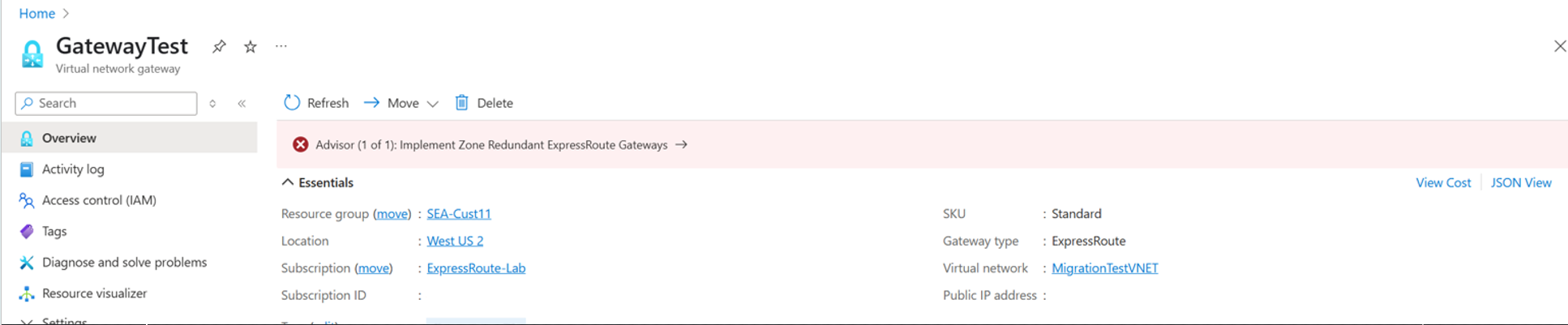
如果网关符合条件或需要迁移,Azure 顾问会通知你。 还可以在 Azure 门户中检查 ExpressRoute 网关资源,如果网关符合条件,页面顶部的横幅将显示消息“实现区域冗余 ExpressRoute 网关”。
如何在迁移后验证网关是否具有区域复原能力?
若要确认网关在迁移后具有区域复原能力:
- 检查Azure 顾问:如果网关具有区域复原能力,将不再看到建议使用区域冗余网关的顾问警报。
- 验证资源标记:迁移的网关将带有一个标记为
GatewaySKUMigration的默认标签,指示它已移动到区域弹性部署模型中。
这些检查确认网关现在具有区域性高可用性。
是否可以回滚此更改?
是的,直到它提交为止。 迁移由四个主要步骤组成:
验证 - 确认您的网关是否符合迁移条件。
此阶段不做任何更改;不回滚
准备 - 使用所需的配置创建新的虚拟网络网关。
可以在步骤 2 后中止该过程,并且将删除新网关。
迁移 - 将配置从现有网关传输到新网关。
如果需要,可以在步骤 3 后将配置还原到现有网关。移动流量时不要离开迁移页面。 离开页面可能会中断进程。
提交 - 通过停用旧网关及其连接来最终完成迁移。
提交更改后,无法再回滚更改。
迁移期间对流量有什么影响? 是否存在数据包丢失或路由中断?
在迁移过程中,流量会无缝重新路由。 正常情况下,没有预期的数据包丢失或路由中断。
如果“准备”步骤由于网关迁移期间基本 SKU 线路上的跨区域连接而失败,该怎么办?
如果准备步骤因为基本 SKU 线路具有跨区域连接而失败,请在重试之前中止网关迁移并升级线路 SKU。 不支持此配置,迁移将继续失败,直到线路 SKU 升级。