控制出站网络访问是整个网络安全计划的重要组成部分。 例如,你可能想要限制对网站的访问。 您可能希望限制可以访问的出站 IP 地址和端口。
可以使用Azure Firewall从Azure子网控制出站网络访问。 通过使用Azure Firewall,可以配置:
- 应用程序规则,用于定义可从子网访问的完全限定域名 (FQDN)。
- 网络规则,用于定义源地址、协议、目标端口和目标地址。
将网络流量路由到用作子网默认网关的防火墙时,网络流量受到配置的防火墙规则的控制。
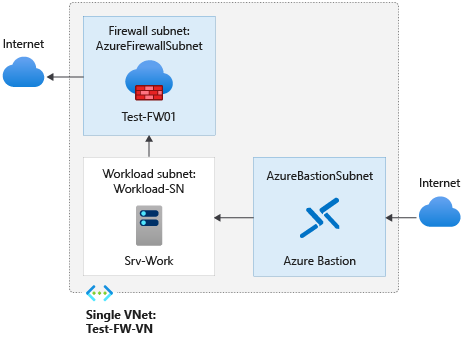
在本文中,你将创建一个简化的单一虚拟网络,其中包含三个子网,以便轻松部署。 对于生产部署,请使用 中心辐射模型,其中防火墙位于其自己的虚拟网络中。 工作负载服务器位于同一区域的对等虚拟网络中,并包含一个或多个子网。
- AzureFirewallSubnet - 防火墙在此子网中。
- Workload-SN - 工作负荷服务器在此子网中。 此子网的网络流量通过防火墙。
- AzureBastionSubnet - 用于连接到工作负荷服务器的Azure Bastion的子网。
有关Azure Bastion的详细信息,请参阅 什么是 Azure Bastion?
重要
小时定价从部署 Bastion 的时刻开始计算,而无论出站数据使用情况如何。 有关详细信息,请参阅定价和 SKU。 如果要将 Bastion 部署为教程或测试的一部分,建议在使用完此资源后将其删除。
在本文中,您将学习如何:
- 设置测试网络环境
- 部署防火墙
- 创建默认路由
- 配置应用程序规则以允许访问
www.baidu.com - 配置网络规则,以允许访问外部 DNS 服务器
- 测试防火墙
如果愿意,可以使用 Azure 门户完成此过程。
如果没有Azure订阅,请在开始前创建 free 帐户。
先决条件
此过程要求在本地运行 PowerShell。 必须安装Azure PowerShell模块。 运行 Get-Module -ListAvailable Az 即可查找版本。 如果需要升级,请参阅 Install Azure PowerShell 模块。 验证 PowerShell 版本后,运行 Connect-AzAccount 以创建与 Azure 的连接。
设置网络
首先,创建一个资源组用于包含部署防火墙所需的资源。 然后创建虚拟网络、子网和测试服务器。
创建资源组
使用 New-AzResourceGroup 为部署创建资源组:
New-AzResourceGroup -Name Test-FW-RG -Location "China East 2 "
创建虚拟网络和Azure Bastion主机
此虚拟网络有三个子网。 使用 New-AzVirtualNetworkSubnetConfig 定义它们:
注意
AzureFirewallSubnet 子网的大小为 /26。 有关子网大小的详细信息,请参阅 Azure Firewall FAQ。
$Bastionsub = New-AzVirtualNetworkSubnetConfig `
    -Name AzureBastionSubnet `
    -AddressPrefix 10.0.3.0/26
$FWsub = New-AzVirtualNetworkSubnetConfig `
    -Name AzureFirewallSubnet `
    -AddressPrefix 10.0.1.0/26
$Worksub = New-AzVirtualNetworkSubnetConfig `
    -Name Workload-SN `
    -AddressPrefix 10.0.2.0/24
使用 New-AzVirtualNetwork 创建虚拟网络:
$testVnet = New-AzVirtualNetwork `
    -Name Test-FW-VN `
    -ResourceGroupName Test-FW-RG `
    -Location "China East 2 " `
    -AddressPrefix 10.0.0.0/16 `
    -Subnet $Bastionsub, $FWsub, $Worksub
为Azure Bastion主机创建公共 IP 地址
使用 New-AzPublicIpAddress 为 Bastion 主机创建静态公共 IP 地址:
$publicip = New-AzPublicIpAddress `
    -ResourceGroupName Test-FW-RG `
    -Location "China East 2 " `
    -Name Bastion-pip `
    -AllocationMethod static `
    -Sku standard
创建Azure Bastion主机
使用 New-AzBastion 创建 Bastion 主机:
New-AzBastion `
    -ResourceGroupName Test-FW-RG `
    -Name Bastion-01 `
    -PublicIpAddress $publicip `
    -VirtualNetwork $testVnet
创建虚拟机
使用 New-AzVM 创建工作负荷虚拟机。 出现提示时,键入用户名和密码:
# Create the NIC
$wsn = Get-AzVirtualNetworkSubnetConfig `
    -Name Workload-SN `
    -VirtualNetwork $testVnet
$NIC01 = New-AzNetworkInterface `
    -Name Srv-Work `
    -ResourceGroupName Test-FW-RG `
    -Location "China East 2 " `
    -Subnet $wsn

# Define the virtual machine
$SecurePassword = ConvertTo-SecureString "<choose a password>" -AsPlainText -Force
$Credential = New-Object System.Management.Automation.PSCredential ("<choose a user name>", $SecurePassword);
$VirtualMachine = New-AzVMConfig `
    -VMName Srv-Work `
    -VMSize "Standard_DS2"
$VirtualMachine = Set-AzVMOperatingSystem `
    -VM $VirtualMachine `
    -Windows `
    -ComputerName Srv-Work `
    -ProvisionVMAgent `
    -EnableAutoUpdate `
    -Credential $Credential
$VirtualMachine = Add-AzVMNetworkInterface `
    -VM $VirtualMachine `
    -Id $NIC01.Id
$VirtualMachine = Set-AzVMSourceImage `
    -VM $VirtualMachine `
    -PublisherName 'MicrosoftWindowsServer' `
    -Offer 'WindowsServer' `
    -Skus '2019-Datacenter' `
    -Version latest

# Create the virtual machine
New-AzVM `
    -ResourceGroupName Test-FW-RG `
    -Location "China East 2 " `
    -VM $VirtualMachine `
    -Verbose
注意
Azure 为未分配公共 IP 地址或在 Azure 内部基础负载均衡器后端池中的 VM 提供默认的出站访问 IP。 默认出站访问 IP 机制会提供不可配置的出站 IP 地址。
发生以下事件之一时,将禁用默认出站访问 IP:
- 将公共 IP 地址分配给 VM。
- 虚拟机被放置在标准负载平衡器的后端池中,有无出站规则均可。
- Azure NAT Gateway 资源分配给 VM 的子网。
在灵活业务流程模式下通过使用虚拟机规模集创建的 VM 没有默认的出站访问权限。
有关 Azure 中的出站连接的详细信息,请参阅 Azure 中的默认出站访问 和 使用源网络地址转换(SNAT)进行出站连接。
部署防火墙
使用 New-AzPublicIpAddress 和 New-AzFirewall 将防火墙部署到虚拟网络中:
# Get a Public IP for the firewall
$FWpip = New-AzPublicIpAddress `
    -Name "fw-pip" `
    -ResourceGroupName Test-FW-RG `
    -Location "China East 2 " `
    -AllocationMethod Static `
    -Sku Standard
# Create the firewall
$Azfw = New-AzFirewall `
    -Name Test-FW01 `
    -ResourceGroupName Test-FW-RG `
    -Location "China East 2 " `
    -VirtualNetwork $testVnet `
    -PublicIpAddress $FWpip

# Save the firewall private IP address for future use

$AzfwPrivateIP = $Azfw.IpConfigurations.privateipaddress
$AzfwPrivateIP
记下专用 IP 地址。 稍后在创建默认路由时需要用到它。
创建默认路由
使用 New-AzRouteTable 和 Add-AzRouteConfig 创建一个路由表,其中包含指向防火墙的默认路由,然后将其与工作负荷子网相关联:
$routeTableDG = New-AzRouteTable `
  -Name Firewall-rt-table `
  -ResourceGroupName Test-FW-RG `
  -location "China East 2 " `
  -DisableBgpRoutePropagation

# Create a route
Add-AzRouteConfig `
  -Name "DG-Route" `
  -RouteTable $routeTableDG `
  -AddressPrefix 0.0.0.0/0 `
  -NextHopType "VirtualAppliance" `
  -NextHopIpAddress $AzfwPrivateIP
Set-AzRouteTable

# Associate the route table to the subnet

Set-AzVirtualNetworkSubnetConfig `
  -VirtualNetwork $testVnet `
  -Name Workload-SN `
  -AddressPrefix 10.0.2.0/24 `
  -RouteTable $routeTableDG | Set-AzVirtualNetwork
配置应用程序规则
使用 New-AzFirewallApplicationRule 和 New-AzFirewallApplicationRuleCollection 创建授予出站访问权限 www.baidu.com的应用程序规则:
$AppRule1 = New-AzFirewallApplicationRule `
    -Name Allow-baidu `
    -SourceAddress 10.0.2.0/24 `
    -Protocol http, https `
    -TargetFqdn www.baidu.com
$AppRuleCollection = New-AzFirewallApplicationRuleCollection `
    -Name App-Coll01 `
    -Priority 200 `
    -ActionType Allow `
    -Rule $AppRule1
$Azfw.ApplicationRuleCollections.Add($AppRuleCollection)
Set-AzFirewall -AzureFirewall $Azfw
Azure Firewall(Azure 防火墙)内置了用于默认允许的基础结构 FQDN 的规则集合。 这些 FQDN 特定于平台,不能用于其他目的。 有关详细信息,请参阅基础结构 FQDN。
配置网络规则
使用 New-AzFirewallNetworkRule 和 New-AzFirewallNetworkRuleCollection 创建网络规则,以授予对端口 53(DNS) 两个 IP 地址的出站访问权限:
$NetRule1 = New-AzFirewallNetworkRule `
    -Name "Allow-DNS" `
    -Protocol UDP `
    -SourceAddress 10.0.2.0/24 `
    -DestinationAddress 209.244.0.3,209.244.0.4 `
    -DestinationPort 53
$NetRuleCollection = New-AzFirewallNetworkRuleCollection `
    -Name RCNet01 `
    -Priority 200 `
    -Rule $NetRule1 `
    -ActionType "Allow"
$Azfw.NetworkRuleCollections.Add($NetRuleCollection)
Set-AzFirewall -AzureFirewall $Azfw
更改 Srv-Work 网络接口的主要和辅助 DNS 地址
为了在此过程中进行测试,请配置服务器的主要和辅助 DNS 地址。 此配置不是常规Azure Firewall要求。
$NIC01.DnsSettings.DnsServers.Add("209.244.0.3")
$NIC01.DnsSettings.DnsServers.Add("209.244.0.4")
$NIC01 | Set-AzNetworkInterface
测试防火墙
现在测试防火墙,以确认它是否按预期方式工作。
使用 Bastion 连接到 Srv-Work 虚拟机并登录。
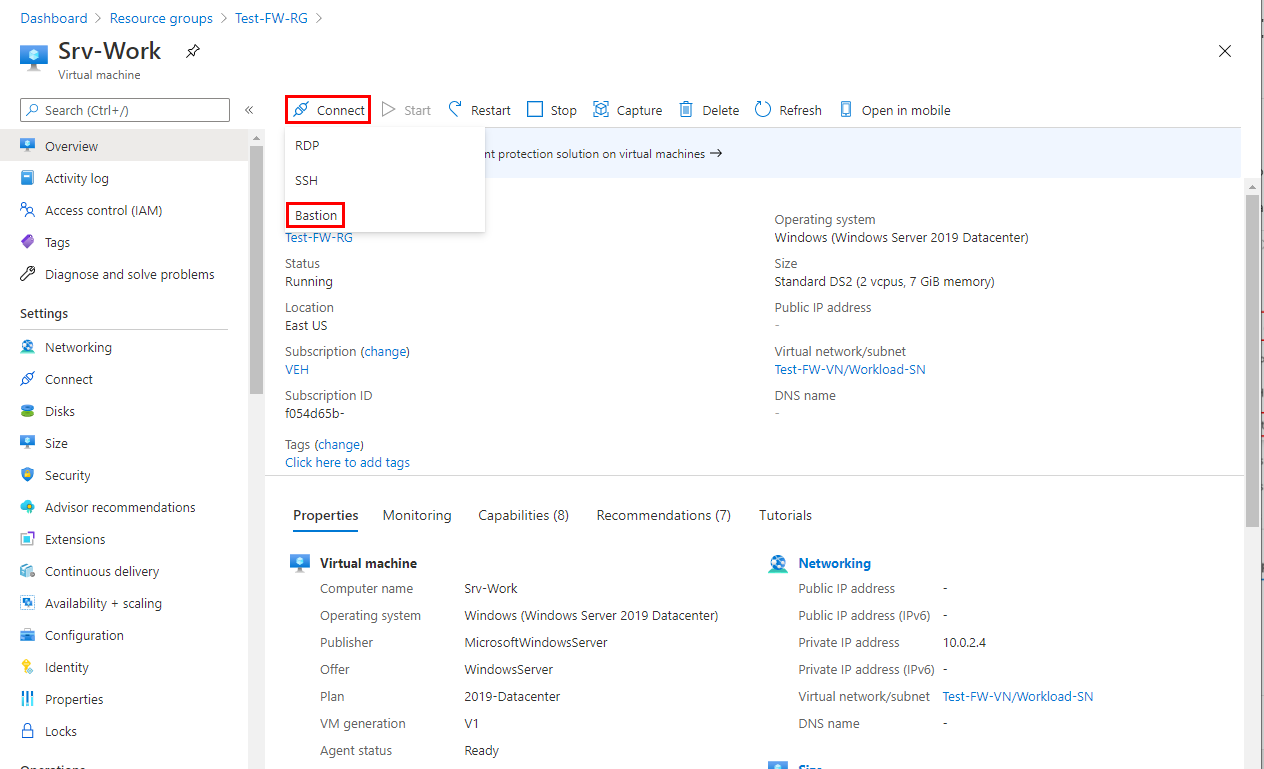
在 Srv-Work 上,打开 PowerShell 窗口并运行以下命令:
nslookup www.baidu.com
nslookup www.microsoft.com
这两个命令都返回答案,显示 DNS 查询通过防火墙。
运行以下命令:
Invoke-WebRequest -Uri https://www.baidu.com

Invoke-WebRequest -Uri https://www.microsoft.com
请求
www.baidu.com成功,请求www.microsoft.com失败。 此结果演示防火墙规则按预期运行。
现在,你已验证防火墙规则是否正常工作:
- 可以使用配置的外部 DNS 服务器解析 DNS 名称。
- 可以浏览到一个允许的 FQDN,但不能浏览到其他任何 FQDN。
清理资源
可以在下一教程中保留防火墙资源。 如果不再需要它们,请删除 Test-FW-RG 资源组以删除所有与防火墙相关的资源:
Remove-AzResourceGroup -Name Test-FW-RG