将本地网络连接到Azure虚拟网络以创建混合网络时,控制对Azure网络资源的访问的能力是总体安全计划的重要组成部分。
可以使用Azure 防火墙通过定义允许和拒绝的网络流量的规则来控制混合网络中的网络访问。
在本文中,将创建三个虚拟网络:
- VNet-Hub:防火墙在此虚拟网络中。
- VNet-Spoke:Spoke 虚拟网络表示位于 Azure 上的工作负载。
- VNet-Onprem:本地虚拟网络代表本地网络。 在实际部署中,可以使用虚拟专用网络(VPN)连接或Azure ExpressRoute连接来连接到它。 为简单起见,本文使用 VPN 网关连接,Azure定位的虚拟网络表示本地网络。
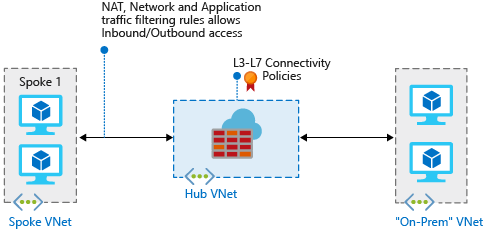
若要改用 Azure 门户来完成本文中的过程,请参阅 Deploy 并使用 Azure 门户在混合网络中配置Azure 防火墙。
注意
建议使用 Azure Az PowerShell 模块与Azure交互。 若要开始,请参阅 Install Azure PowerShell。 若要了解如何迁移到 Az PowerShell 模块,请参阅 Migrate Azure PowerShell从 AzureRM 迁移到 Az。
先决条件
本文要求在本地运行 PowerShell。 必须安装Azure PowerShell模块。 运行 Get-Module -ListAvailable Az 即可查找版本。 如果需要升级,请参阅 安装 Azure PowerShell 模块。 验证 PowerShell 版本后,运行 Connect-AzAccount 以创建与 Azure 的连接。
三个关键要求可确保此方案正常工作:
作为默认网关,分支子网上的用户定义路由(UDR)指向 Azure 防火墙 IP 地址。 这个教程会禁用该路由表上的虚拟网络网关路由传播,这样学习到的路由就不会与UDR冲突。 如果你为防火墙定义了特定路由,以覆盖本地环境通过 BGP 发布的路由,则可以保持路由传播处于启用状态。
中心网关子网上的 UDR 指向防火墙 IP 地址,并将其用作访问分支网络的下一跃点。
Azure 防火墙子网上不需要 UDR,因为它从边界网关协议(BGP)学习路由。
将
AllowGatewayTransit设置为当您将 VNet-Hub 对等连接到 VNet-Spoke 时。 在将UseRemoteGateways对等互连到 VNet-Hub 时设置 。
本文后面的创建路由部分介绍如何创建这些路由。
注意
Azure 防火墙必须具有直接 Internet 连接。 如果 AzureFirewallSubnet 子网通过 BGP 获取到指向本地网络的默认路由,则必须在强制隧道 (Forced Tunneling) 模式下配置 Azure 防火墙。 如果这是无法在强制隧道模式下重新配置的现有Azure 防火墙实例,请在 AzureFirewallSubnet 子网中添加 0.0.0.0/0/0 UDR,并将 NextHopType 值设置为 Internet 以保持直接 Internet 连接。
有关详细信息,请参阅Azure 防火墙强制隧道功能。
即使 UDR 指向 Azure 防火墙 作为默认网关,直接对等连接的虚拟网络之间的流量也会被直接路由。 若要在此方案中将子网到子网流量发送到防火墙,UDR 必须在这两个子网上显式地包含目标子网网络前缀。
使用 New-AzFirewall 作为主要 cmdlet,在本文中部署和配置防火墙。
如果没有Azure订阅,请在开始前创建 free 帐户。
声明变量
以下示例使用本文中的值来声明变量。 在某些情况下,可能需要将某些值替换为适合您订阅的值,以确保其正常运行。 根据需要修改变量,并将其复制并粘贴到 PowerShell 控制台中。
$RG1 = "FW-Hybrid-Test"
$Location1 = "China East 2 "

# Variables for the firewall hub virtual network

$VNetnameHub = "VNet-Hub"
$SNnameHub = "AzureFirewallSubnet"
$VNetHubPrefix = "10.5.0.0/16"
$SNHubPrefix = "10.5.0.0/24"
$SNGWHubPrefix = "10.5.1.0/24"
$GWHubName = "GW-hub"
$GWHubpipName = "VNet-Hub-GW-pip"
$GWIPconfNameHub = "GW-ipconf-hub"
$ConnectionNameHub = "hub-to-Onprem"

# Variables for the spoke virtual network

$VnetNameSpoke = "VNet-Spoke"
$SNnameSpoke = "SN-Workload"
$VNetSpokePrefix = "10.6.0.0/16"
$SNSpokePrefix = "10.6.0.0/24"
$SNSpokeGWPrefix = "10.6.1.0/24"

# Variables for the on-premises virtual network

$VNetnameOnprem = "Vnet-Onprem"
$SNNameOnprem = "SN-Corp"
$VNetOnpremPrefix = "192.168.0.0/16"
$SNOnpremPrefix = "192.168.1.0/24"
$SNGWOnpremPrefix = "192.168.2.0/24"
$GWOnpremName = "GW-Onprem"
$GWIPconfNameOnprem = "GW-ipconf-Onprem"
$ConnectionNameOnprem = "Onprem-to-hub"
$GWOnprempipName = "VNet-Onprem-GW-pip"

$SNnameGW = "GatewaySubnet"
创建虚拟网络
创建中心虚拟网络
使用 New-AzResourceGroup 为本文创建资源组:
New-AzResourceGroup `
    -Name $RG1 `
    -Location $Location1
使用 New-AzVirtualNetworkSubnetConfig 和 New-AzVirtualNetwork 定义子网并创建中心虚拟网络:
$FWsub = New-AzVirtualNetworkSubnetConfig `
    -Name $SNnameHub `
    -AddressPrefix $SNHubPrefix

$GWsub = New-AzVirtualNetworkSubnetConfig `
    -Name $SNnameGW `
    -AddressPrefix $SNGWHubPrefix

$VNetHub = New-AzVirtualNetwork `
    -Name $VNetnameHub `
    -ResourceGroupName $RG1 `
    -Location $Location1 `
    -AddressPrefix $VNetHubPrefix `
    -Subnet $FWsub,$GWsub
使用 New-AzPublicIpAddress 请求 VPN 网关的公共 IP 地址。 将 AllocationMethod 值设置为 Dynamic,这意味着Azure动态分配地址。
$gwpip1 = New-AzPublicIpAddress `
    -Name $GWHubpipName `
    -ResourceGroupName $RG1 `
    -Location $Location1 `
    -AllocationMethod Dynamic
创建分支虚拟网络
使用 New-AzVirtualNetworkSubnetConfig 和 New-AzVirtualNetwork 定义子网并创建分支虚拟网络:
$Spokesub = New-AzVirtualNetworkSubnetConfig `
    -Name $SNnameSpoke `
    -AddressPrefix $SNSpokePrefix
$GWsubSpoke = New-AzVirtualNetworkSubnetConfig `
    -Name $SNnameGW `
    -AddressPrefix $SNSpokeGWPrefix
$VNetSpoke = New-AzVirtualNetwork `
    -Name $VnetNameSpoke `
    -ResourceGroupName $RG1 `
    -Location $Location1 `
    -AddressPrefix $VNetSpokePrefix `
    -Subnet $Spokesub,$GWsubSpoke
创建本地虚拟网络
使用 New-AzVirtualNetworkSubnetConfig 和 New-AzVirtualNetwork 定义子网并创建本地虚拟网络:
$Onpremsub = New-AzVirtualNetworkSubnetConfig `
    -Name $SNNameOnprem `
    -AddressPrefix $SNOnpremPrefix
$GWOnpremsub = New-AzVirtualNetworkSubnetConfig `
    -Name $SNnameGW `
    -AddressPrefix $SNGWOnpremPrefix
$VNetOnprem = New-AzVirtualNetwork `
    -Name $VNetnameOnprem `
    -ResourceGroupName $RG1 `
    -Location $Location1 `
    -AddressPrefix $VNetOnpremPrefix `
    -Subnet $Onpremsub,$GWOnpremsub
使用 New-AzPublicIpAddress 请求本地虚拟网络网关的公共 IP 地址:
$gwOnprempip = New-AzPublicIpAddress `
    -Name $GWOnprempipName `
    -ResourceGroupName $RG1 `
    -Location $Location1 `
    -AllocationMethod Dynamic
配置和部署防火墙
使用 New-AzPublicIpAddress 和 New-AzFirewall 将防火墙部署到中心虚拟网络:
# Get a public IP for the firewall
$FWpip = New-AzPublicIpAddress `
    -Name "fw-pip" `
    -ResourceGroupName $RG1 `
    -Location $Location1 `
    -AllocationMethod Static `
    -Sku Standard
# Create the firewall
$Azfw = New-AzFirewall `
    -Name AzFW01 `
    -ResourceGroupName $RG1 `
    -Location $Location1 `
    -VirtualNetworkName $VNetnameHub `
    -PublicIpName fw-pip

# Save the firewall private IP address for future use
$AzfwPrivateIP = $Azfw.IpConfigurations.privateipaddress
$AzfwPrivateIP
使用 New-AzFirewallNetworkRule 和 New-AzFirewallNetworkRuleCollection 配置网络规则。 然后,使用 Set-AzFirewall 应用它们:
$Rule1 = New-AzFirewallNetworkRule `
    -Name "AllowWeb" `
    -Protocol TCP `
    -SourceAddress $SNOnpremPrefix `
    -DestinationAddress $VNetSpokePrefix `
    -DestinationPort 80

$Rule2 = New-AzFirewallNetworkRule `
    -Name "AllowRDP" `
    -Protocol TCP `
    -SourceAddress $SNOnpremPrefix `
    -DestinationAddress $VNetSpokePrefix `
    -DestinationPort 3389

$Rule3 = New-AzFirewallNetworkRule `
    -Name "AllowPing" `
    -Protocol ICMP `
    -SourceAddress $SNOnpremPrefix `
    -DestinationAddress $VNetSpokePrefix `
    -DestinationPort *

$NetRuleCollection = New-AzFirewallNetworkRuleCollection `
    -Name RCNet01 `
    -Priority 100 `
    -Rule $Rule1,$Rule2,$Rule3 `
    -ActionType "Allow"
$Azfw.NetworkRuleCollections = $NetRuleCollection
Set-AzFirewall -AzureFirewall $Azfw
创建并连接 VPN 网关
可以通过 VPN 网关连接中心和本地虚拟网络。
为中心虚拟网络创建 VPN 网关
使用 New-AzVirtualNetworkGatewayIpConfig 为中心虚拟网络创建 VPN 网关配置。 配置定义要使用的子网和公共 IP 地址。
$vnet1 = Get-AzVirtualNetwork `
    -Name $VNetnameHub `
    -ResourceGroupName $RG1
$subnet1 = Get-AzVirtualNetworkSubnetConfig `
    -Name "GatewaySubnet" `
    -VirtualNetwork $vnet1
$gwipconf1 = New-AzVirtualNetworkGatewayIpConfig `
    -Name $GWIPconfNameHub `
    -Subnet $subnet1 `
    -PublicIpAddress $gwpip1
使用 New-AzVirtualNetworkGateway 为中心虚拟网络创建 VPN 网关。 网络到网络配置需要 VpnType 的 RouteBased 值。 创建 VPN 网关通常需要 45 分钟或更长的时间,具体取决于所选的 SKU。
New-AzVirtualNetworkGateway `
    -Name $GWHubName `
    -ResourceGroupName $RG1 `
    -Location $Location1 `
    -IpConfigurations $gwipconf1 `
    -GatewayType Vpn `
    -VpnType RouteBased `
    -GatewaySku basic
为本地虚拟网络创建 VPN 网关
使用 New-AzVirtualNetworkGatewayIpConfig 为本地虚拟网络创建 VPN 网关配置。 配置定义要使用的子网和公共 IP 地址。
$vnet2 = Get-AzVirtualNetwork `
    -Name $VNetnameOnprem `
    -ResourceGroupName $RG1
$subnet2 = Get-AzVirtualNetworkSubnetConfig `
    -Name "GatewaySubnet" `
    -VirtualNetwork $vnet2
$gwipconf2 = New-AzVirtualNetworkGatewayIpConfig `
    -Name $GWIPconfNameOnprem `
    -Subnet $subnet2 `
    -PublicIpAddress $gwOnprempip
使用 New-AzVirtualNetworkGateway 为本地虚拟网络创建 VPN 网关:
New-AzVirtualNetworkGateway `
    -Name $GWOnpremName `
    -ResourceGroupName $RG1 `
    -Location $Location1 `
    -IpConfigurations $gwipconf2 `
    -GatewayType Vpn `
    -VpnType RouteBased `
    -GatewaySku basic
创建 VPN 连接
在中心和本地网关之间创建 VPN 连接。
创建连接
使用 Get-AzVirtualNetworkGateway 检索网关对象,然后使用 New-AzVirtualNetworkGatewayConnection 创建连接。 这些示例显示了共享密钥,但你可以使用自己的值。 重要的是,共享密钥与这两个连接匹配。 创建连接可能需要简短的一段时间才能完成。
$vnetHubgw = Get-AzVirtualNetworkGateway `
    -Name $GWHubName `
    -ResourceGroupName $RG1
$vnetOnpremgw = Get-AzVirtualNetworkGateway `
    -Name $GWOnpremName `
    -ResourceGroupName $RG1
New-AzVirtualNetworkGatewayConnection `
    -Name $ConnectionNameHub `
    -ResourceGroupName $RG1 `
    -VirtualNetworkGateway1 $vnetHubgw `
    -VirtualNetworkGateway2 $vnetOnpremgw `
    -Location $Location1 `
    -ConnectionType Vnet2Vnet `
    -SharedKey 'AzureA1b2C3'
创建从本地到中心的虚拟网络连接。 此步骤类似于前一步骤,但这次是创建从 VNet-Onprem 到 VNet-Hub 的连接。 确保共享密钥匹配。 连接在几分钟后建立。
New-AzVirtualNetworkGatewayConnection `
    -Name $ConnectionNameOnprem `
    -ResourceGroupName $RG1 `
    -VirtualNetworkGateway1 $vnetOnpremgw `
    -VirtualNetworkGateway2 $vnetHubgw `
    -Location $Location1 `
    -ConnectionType Vnet2Vnet `
    -SharedKey 'AzureA1b2C3'
验证连接
可以使用 Get-AzVirtualNetworkGatewayConnection cmdlet(无论是否具有 -Debug)来验证连接是否成功。
使用以下 cmdlet 示例,但需配置这些值以匹配您自己的设置。 如果系统提示,请选择 A 以运行 All。 在此示例中,-Name 是指要测试的连接的名称。
Get-AzVirtualNetworkGatewayConnection `
    -Name $ConnectionNameHub `
    -ResourceGroupName $RG1
cmdlet 运行完毕后,查看值。 以下示例显示了 Connected 的连接状态以及流入量和流出量字节:
"connectionStatus": "Connected",
"ingressBytesTransferred": 33509044,
"egressBytesTransferred": 4142431
将中心和分支虚拟网络对等互连
使用Add-AzVirtualNetworkPeering来对中心和辐射型虚拟网络进行互连:
# Peer hub to spoke
Add-AzVirtualNetworkPeering `
    -Name HubtoSpoke `
    -VirtualNetwork $VNetHub `
    -RemoteVirtualNetworkId $VNetSpoke.Id `
    -AllowGatewayTransit

# Peer spoke to hub
Add-AzVirtualNetworkPeering `
    -Name SpoketoHub `
    -VirtualNetwork $VNetSpoke `
    -RemoteVirtualNetworkId $VNetHub.Id `
    -AllowForwardedTraffic `
    -UseRemoteGateways
创建路由
使用以下命令创建以下路由:
- 通过防火墙 IP 地址从中心网关子网连接到分支子网的路由
- 通过防火墙 IP 地址从分支子网连接的默认路由
使用 New-AzRouteTable 和 Add-AzRouteConfig 为中心网关子网创建路由表和路由。 然后,使用 Set-AzVirtualNetworkSubnetConfig 和 Set-AzVirtualNetwork 将其与子网相关联:
$routeTableHubSpoke = New-AzRouteTable `
    -Name 'UDR-Hub-Spoke' `
    -ResourceGroupName $RG1 `
    -Location $Location1

Get-AzRouteTable `
    -ResourceGroupName $RG1 `
    -Name UDR-Hub-Spoke `
    | Add-AzRouteConfig `
    -Name "ToSpoke" `
    -AddressPrefix $VNetSpokePrefix `
    -NextHopType "VirtualAppliance" `
    -NextHopIpAddress $AzfwPrivateIP `
    | Set-AzRouteTable

Set-AzVirtualNetworkSubnetConfig `
    -VirtualNetwork $VNetHub `
    -Name $SNnameGW `
    -AddressPrefix $SNGWHubPrefix `
    -RouteTable $routeTableHubSpoke `
    | Set-AzVirtualNetwork
使用 New-AzRouteTable 和 Add-AzRouteConfig 为分支子网创建默认路由表。 该 -DisableBgpRoutePropagation 参数禁用此路由表上的虚拟网络网关路由传播。 然后,使用 Set-AzVirtualNetworkSubnetConfig 和 Set-AzVirtualNetwork 将其与子网相关联:
$routeTableSpokeDG = New-AzRouteTable `
    -Name 'UDR-DG' `
    -ResourceGroupName $RG1 `
    -Location $Location1 `
    -DisableBgpRoutePropagation

Get-AzRouteTable `
    -ResourceGroupName $RG1 `
    -Name UDR-DG `
    | Add-AzRouteConfig `
    -Name "ToFirewall" `
    -AddressPrefix 0.0.0.0/0 `
    -NextHopType "VirtualAppliance" `
    -NextHopIpAddress $AzfwPrivateIP `
    | Set-AzRouteTable

Set-AzVirtualNetworkSubnetConfig `
    -VirtualNetwork $VNetSpoke `
    -Name $SNnameSpoke `
    -AddressPrefix $SNSpokePrefix `
    -RouteTable $routeTableSpokeDG `
    | Set-AzVirtualNetwork
创建虚拟机
创建分支工作负载与本地虚拟机,并将其放入相应的子网。
创建工作负荷虚拟机
在运行 Internet Information Services(IIS)的分支虚拟网络中创建虚拟机,该虚拟机没有公共 IP 地址,并可以响应 ping 请求。 出现提示时,输入虚拟机的用户名和密码。
使用 New-AzNetworkSecurityRuleConfig 和 New-AzNetworkSecurityGroup 创建入站规则和安全组:
# Create inbound network security group rules for ports 3389 and 80
$nsgRuleRDP = New-AzNetworkSecurityRuleConfig `
    -Name Allow-RDP `
    -Protocol Tcp `
    -Direction Inbound `
    -Priority 200 `
    -SourceAddressPrefix * `
    -SourcePortRange * `
    -DestinationAddressPrefix $SNSpokePrefix `
    -DestinationPortRange 3389 `
    -Access Allow
$nsgRuleWeb = New-AzNetworkSecurityRuleConfig `
    -Name Allow-web `
    -Protocol Tcp `
    -Direction Inbound `
    -Priority 202 `
    -SourceAddressPrefix * `
    -SourcePortRange * `
    -DestinationAddressPrefix $SNSpokePrefix `
    -DestinationPortRange 80 `
    -Access Allow

# Create the network security group
$nsg = New-AzNetworkSecurityGroup `
    -ResourceGroupName $RG1 `
    -Location $Location1 `
    -Name NSG-Spoke02 `
    -SecurityRules $nsgRuleRDP,$nsgRuleWeb
使用 New-AzNetworkInterface 创建 NIC 并将其附加到安全组:
$NIC = New-AzNetworkInterface `
    -Name spoke-01 `
    -ResourceGroupName $RG1 `
    -Location $Location1 `
    -SubnetId $VnetSpoke.Subnets[0].Id `
    -NetworkSecurityGroupId $nsg.Id
使用 New-AzVMConfig、 Set-AzVMOperatingSystem 和 Add-AzVMNetworkInterface 定义虚拟机配置,然后使用 New-AzVM 创建虚拟机:
$VirtualMachine = New-AzVMConfig `
    -VMName VM-Spoke-01 `
    -VMSize "Standard_DS2"
$VirtualMachine = Set-AzVMOperatingSystem `
    -VM $VirtualMachine `
    -Windows `
    -ComputerName Spoke-01 `
    -ProvisionVMAgent `
    -EnableAutoUpdate
$VirtualMachine = Add-AzVMNetworkInterface `
    -VM $VirtualMachine `
    -Id $NIC.Id
$VirtualMachine = Set-AzVMSourceImage `
    -VM $VirtualMachine `
    -PublisherName 'MicrosoftWindowsServer' `
    -Offer 'WindowsServer' `
    -Skus '2016-Datacenter' `
    -Version latest

New-AzVM `
    -ResourceGroupName $RG1 `
    -Location $Location1 `
    -VM $VirtualMachine `
    -Verbose
使用 Set-AzVMExtension 安装 IIS 并创建Windows防火墙规则以允许 ping:
# Install IIS
Set-AzVMExtension `
    -ResourceGroupName $RG1 `
    -ExtensionName IIS `
    -VMName VM-Spoke-01 `
    -Publisher Microsoft.Compute `
    -ExtensionType CustomScriptExtension `
    -TypeHandlerVersion 1.4 `
    -SettingString '{"commandToExecute":"powershell Add-WindowsFeature Web-Server"}' `
    -Location $Location1

# Create a Windows Firewall rule to allow pings
Set-AzVMExtension `
    -ResourceGroupName $RG1 `
    -ExtensionName AllowPing `
    -VMName VM-Spoke-01 `
    -Publisher Microsoft.Compute `
    -ExtensionType CustomScriptExtension `
    -TypeHandlerVersion 1.4 `
    -SettingString '{"commandToExecute":"powershell New-NetFirewallRule -DisplayName \"Allow ICMPv4-In\" -Protocol ICMPv4"}' `
    -Location $Location1
创建本地虚拟机
使用 New-AzVm 创建一个简单的虚拟机,可用于通过对公共 IP 地址的远程访问进行连接。 在此处,可以通过防火墙连接到本地服务器。 出现提示时,输入虚拟机的用户名和密码。
New-AzVm `
    -ResourceGroupName $RG1 `
    -Name "VM-Onprem" `
    -Location $Location1 `
    -VirtualNetworkName $VNetnameOnprem `
    -SubnetName $SNNameOnprem `
    -OpenPorts 3389 `
    -Size "Standard_DS2"
注意
Azure 为未分配公共 IP 地址或在 Azure 内部基础负载均衡器后端池中的 VM 提供默认的出站访问 IP。 默认出站访问 IP 机制会提供不可配置的出站 IP 地址。
发生以下事件之一时,将禁用默认出站访问 IP:
- 将公共 IP 地址分配给 VM。
- 虚拟机被放置在标准负载平衡器的后端池中,有无出站规则均可。
- Azure NAT 网关 资源分配给 VM 的子网。
在灵活业务流程模式下通过使用虚拟机规模集创建的 VM 没有默认的出站访问权限。
有关 Azure 中的出站连接的详细信息,请参阅 Azure 中的默认出站访问 和 使用源网络地址转换(SNAT)进行出站连接。
测试防火墙
获取并记下 VM-spoke-01 虚拟机的专用 IP 地址:
$NIC.IpConfigurations.privateipaddress在 Azure 门户中,连接到 VM-Onprem 虚拟机。
在 VM-Onprem 上打开 Windows PowerShell 命令提示符,并为 VM-spoke-01 ping 专用 IP。 你会收到回复。
在 VM-Onprem 上打开 Web 浏览器,并浏览到
http://<VM-spoke-01 private IP>。 IIS 默认页应打开。从 VM-Onprem 中,在专用 IP 地址上打开与 VM-spoke-01 的远程访问连接。 连接应会成功,并且应该可以使用所选的用户名和密码登录。
验证防火墙规则是否正常工作后,可以:
- 对分支虚拟网络上的服务器执行 Ping 操作。
- 浏览到分支虚拟网络上的 Web 服务器。
- 通过使用 RDP 连接到分支虚拟网络上的服务器。
接下来,运行以下脚本,将防火墙网络规则集合的操作更改为 Deny:
$rcNet = $Azfw.GetNetworkRuleCollectionByName("RCNet01")
$rcNet.action.type = "Deny"

Set-AzFirewall -AzureFirewall $Azfw
关闭任何现有的远程访问连接。 再次运行测试以测试更改的规则。 这一次,他们应该全部失败。
清理资源
可以在下一教程中保留防火墙资源。 如果不再需要这些资源,请删除 FW-Hybrid-Test 资源组以删除所有与防火墙相关的资源。