适用于: IoT Edge 1.6
重要
IoT Edge 1.6 LTS 是支持的版本。 IoT Edge 1.5 LTS 支持将于 2026 年 11 月 10 日结束;IoT Edge 1.4 LTS 于 2024 年 11 月 12 日结束了支持期。 如果使用的是早期版本,请参阅 Update IoT Edge。
可以使用Azure Monitor工作簿直观地浏览从IoT Edge设备收集的指标。 IoT Edge 设备的特选监视工作簿可用作公共模板:
- 对于连接到 IoT 中心 的设备,请从 Azure 门户中的 IoT 中心 页转到 Monitoring 部分中的 Workbooks 页。
- 对于连接到 IoT Central 的设备,请从 Azure 门户中的 IoT Central 页转到 Monitoring 部分中的 Workbooks 页。
精心整理的工作簿使用来自 IoT Edge 运行时的内置指标。 它们首先需要将指标引入到 Log Analytics 工作区中。 这些视图不需要工作负载模块提供的任何指标检测结果。
访问特选工作簿
Azure Monitor IoT 工作簿是用于可视化设备指标的模板。 可以自定义它们以适应你的解决方案。
按照以下步骤访问特选工作簿:
登录到 Azure 门户,并转到 IoT 中心或 IoT Central 应用程序。
在菜单的“监控”部分选择“工作簿”。
从公共模板列表中选择要浏览的工作簿:
队列视图:跨多个 IoT 中心或中心应用监视设备队列,并深入了解特定设备以获取运行状况快照。
设备详细信息:可视化有关 IoT Edge 设备上的消息传送、模块和主机组件的设备详细信息。
警报:查看多个 IoT 资源中设备的触发警报。
要查看每个工作簿提供的数据和可视化预览,请参阅以下部分。
选择指标来源
选择您的 Metrics Log Analytics 工作区。
选择你想监控的 IoT 中心 或 IoT Central 应用。
选择包含指标上传数据的时间范围。
选择 指标来源:
选择 Data 仅传承 InsightsMetrics只。 现有保存的副本会保留其保存的设置。仅限新建(在更新后的库模板中为默认选项) 仅限选定的自定义表格。 无需切换时间。 结合遗产与新历史 切换前的遗留数据,切换时或之后的新数据。 将
MetricsTableName设置为您的自定义表名,或保留默认的IoTEdgeMetrics_CL。该表必须使用 收集器模式。 省略或清除的值使用
IoTEdgeMetrics_CL。 输入无效名称时,会显示错误,并且在你将其更正之前,仍会使用此默认值。 仅限旧版 始终显示为InsightsMetrics。对于合并旧历史记录和新历史记录,请输入切换时间 (UTC),格式为
YYYY-MM-DDTHH:mm:ssZ。
切换控件仅在组合模式中显示。 使用你选定设备的实际事件时间边界,而不是当前时间。
这些工作簿查询所选工作区,并筛选资源ID,不考虑具体情况。 用户需要对该工作区具有查询访问权限。 这些工作簿采用 直通模式 ,不依赖于数据采集时间与资源关联。
联合模式使用一个边界进行选择。 对于切换时间不同的设备,使用不同的选择或自定义查询。 完整流程请参见 “保留自定义查询中的历史”。
队列视图工作簿
以下动画聚焦于设备列表。 它没有显示“ 选择指标源”中描述的工作区或指标-源控制。
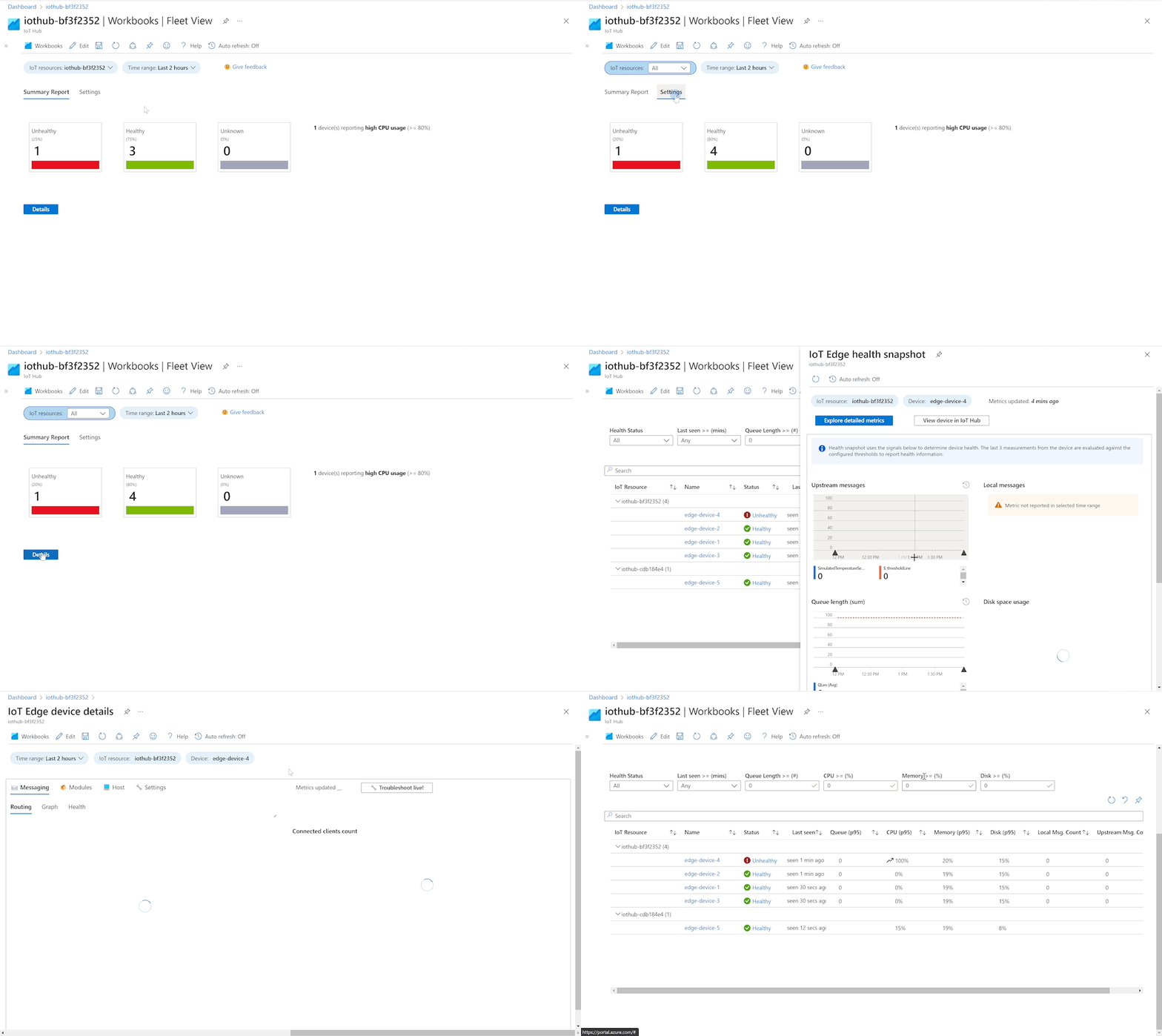
此视图显示所选物联网资源的设备健康状况。 选择多个资源以一并查看其设备。
健康状态取决于指标的新鲜度和已配置的阈值。 即使历史图表包含数据,设备中旧采样仍可能显示 为未知 状态。
使用 “设置” 选项卡调整阈值,将设备分类为正常或不正常。
选择“ 详细信息 ”按钮,查看包含聚合主指标快照的设备列表。 选择 “状态 ”列中的链接以查看单个设备的运行状况指标的趋势,或选择设备名称以查看其详细指标。
设备详细信息工作簿
设备详细信息工作簿有三个视图:
- “消息传送”视图可视化设备的消息路由,并报告消息传送系统的总体运行状况。
- “模块”视图显示设备上各个模块的运行情况。
- “主机”视图显示有关主机设备的信息,包括主机组件的版本信息和资源使用情况。
通过选择工作簿顶部的选项卡在视图之间切换。
设备详细信息工作簿还与基于 IoT Edge 门户的故障排除体验集成。 可以使用此功能从设备拉取 实时日志 。 通过选择工作簿上方的“对 <设备名称> 进行实时故障排除”按钮来访问此体验。

“消息传送”视图包括三个子部分:路由详细信息、路由图和消息传送运行状况。 拖动任何时间图表并将其释放,以将全局时间范围调整为所选区域。
“路由”部分显示发送方模块与接收方模块之间的消息流。 其中显示了消息计数、速率和连接的客户端数等信息。 选择发送方或接收方以进一步深入分析。 选择发送方会显示发送方遇到的延迟趋势图及其发送的消息数。 选择接收方会显示接收方的队列长度趋势及其接收的消息数。
“图”部分显示模块之间的消息流的视觉表示形式。 通过拖动和缩放来调整图。
“ 运行状况 ”部分显示与消息传送子系统的整体运行状况相关的各种指标。 如果发现任何错误,请深入挖掘细节。


警报工作簿
在警报工作簿中查看来自预先创建的警报规则生成的警报。 通过此视图可以查看来自多个 IoT 中心或 IoT Central 应用程序的警报。
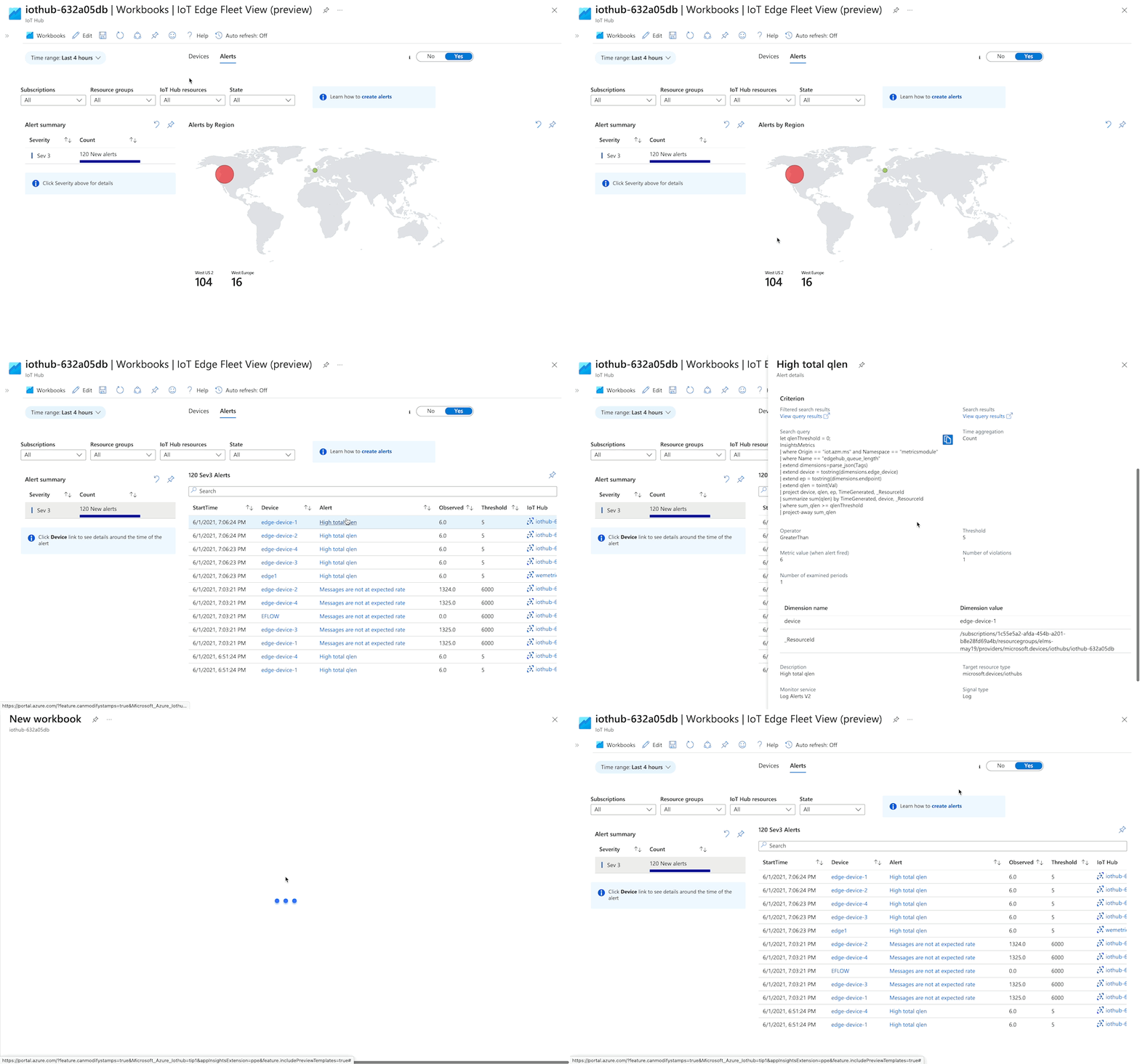
选择严重程度行以查看警报详细信息。 警报规则链接将打开警报上下文,“设备”链接将打开详细的指标工作簿。 从当前视图打开时,设备详情工作簿会自动调整到与警报触发相关的时间范围。
自定义工作簿
若要自定义工作簿,请输入编辑模式。 选择工作簿菜单栏中的 “编辑” 按钮。 特选工作簿广泛使用工作簿组。 可能需要对多个嵌套组选择 “编辑” 以查看可视化查询。
将所做的更改另存为新的工作簿。 可与团队共享保存的工作簿,或者以编程方式将工作簿部署为组织资源部署的一部分。