全局负载均衡器可确保服务在多个 Azure 区域中全局可用。 如果一个区域出现故障,则会将流量路由到下一个最近的正常运行的区域负载均衡器。
本教程中,您将学习如何:
- 创建全局负载均衡器。
- 创建包含两个区域负载均衡器的后端池。
- 创建负载均衡器规则。
- 测试负载均衡器。
可以使用 Azure 门户、Azure CLI 或 Azure PowerShell 来完成本教程。
先决条件
- 一份 Azure 订阅。 如果没有 Azure 订阅,请在开始前创建一个试用版订阅。
- 两个标准 SKU Azure 负载均衡器,其后端池部署在两个不同的 Azure 区域中。
- 一份 Azure 订阅。 如果没有 Azure 订阅,请在开始前创建一个试用版订阅。
- 两个标准 SKU Azure 负载均衡器,其后端池部署在两个不同的 Azure 区域中。
- 在本地安装 Azure CLI 或 Azure powerShell。
如果选择在本地安装并使用 CLI,本快速入门要求 Azure CLI 2.0.28 或更高版本。 若要查找版本,请运行 az --version。 如需进行安装或升级,请参阅安装 Azure CLI。 在本地运行 Azure CLI 时,需要使用 az login 进行登录才能创建与 Azure 的连接。
- 一份 Azure 订阅。 如果没有 Azure 订阅,请在开始前创建一个试用版订阅。
- 两个标准 SKU Azure 负载均衡器,其后端池部署在两个不同的 Azure 区域中。
- 在本地安装 Azure PowerShell 或 Azure powerShell。
如果选择在本地安装并使用 PowerShell,则本文需要 Azure PowerShell 模块 5.4.1 或更高版本。 运行 Get-Module -ListAvailable Az 查找已安装的版本。 如果需要升级,请参阅安装 Azure PowerShell 模块。 如果在本地运行 PowerShell,则还需运行 Connect-AzAccount -Environment AzureChinaCloud 以创建与 Azure 的连接。
创建全局负载均衡器
在本部分,你将创建一个全局负载均衡器,它有一个公共 IP 地址、一个前端 IP 配置、一个添加了区域负载均衡器的后端池和一项负载均衡器规则。
创建负载均衡器资源和其他资源
登录 Azure 门户。
在门户顶部的搜索框中,输入“负载均衡器”。 在搜索结果中选择“负载均衡器”。
在“负载均衡器”页上,选择“创建” 。
在“创建负载均衡器”页的“基本信息”选项卡中,输入或选择以下信息:
| 设置 |
价值 |
|
项目详细信息 |
|
| Subscription |
选择订阅。 |
| 资源组 |
选择“新建”并在文本框中输入“CreateCRLBTutorial-rg” 。 |
|
实例详细信息 |
|
| Name |
输入“myLoadBalancer-cr” |
| 区域 |
选择“(亚太)中国东部 2”。 |
| 类型 |
选择公共。 |
| SKU |
保留默认值 “标准”。 |
| 层 |
选择 全局 |
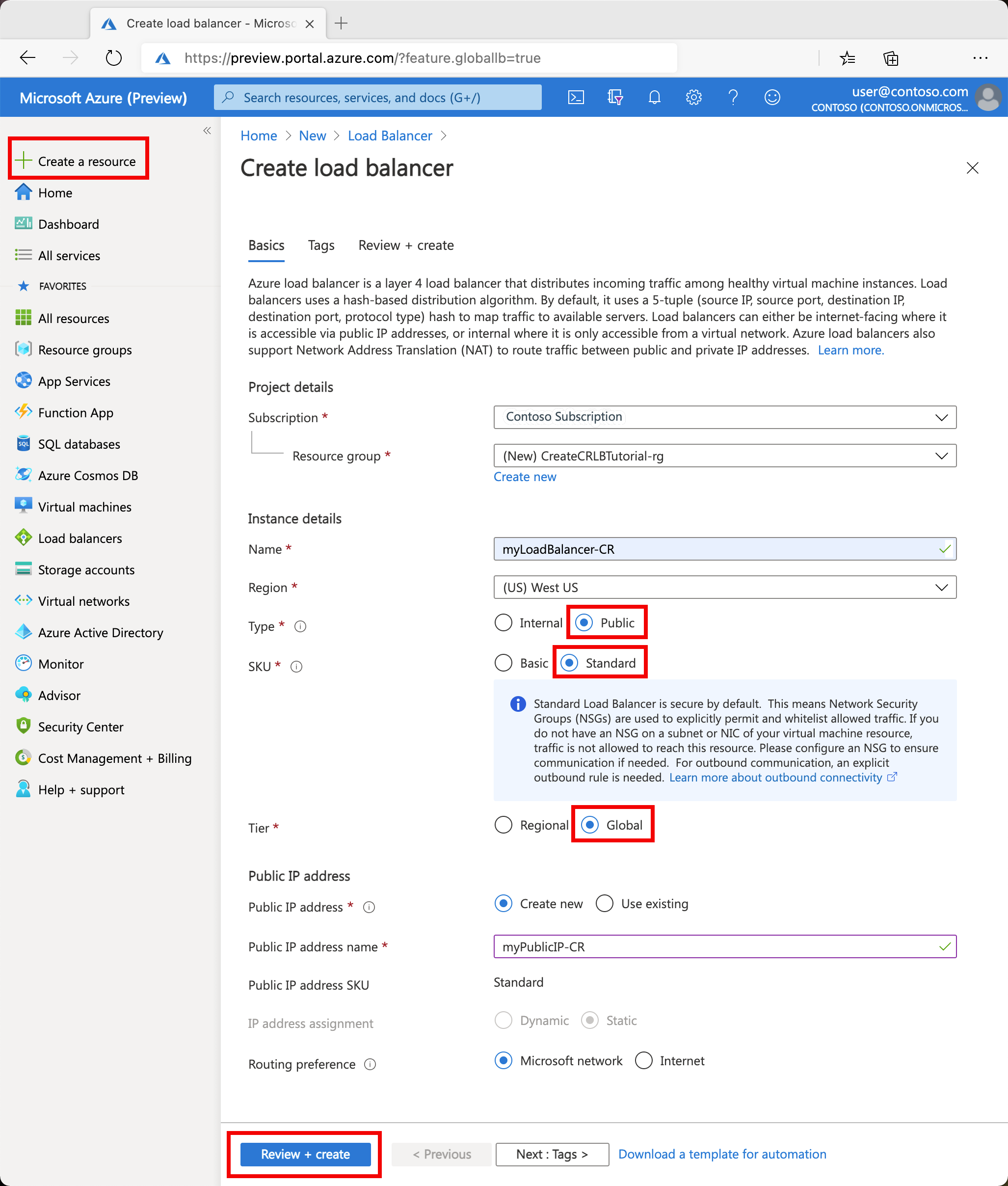
在页面底部选择“下一页: 前端 IP 配置”。
在“前端 IP 配置”中,选择“+ 添加前端 IP”。
在添加前端 IP 地址中的名称里输入LoadBalancerFrontend。
对于“IP 版本”,请选择“IPv4”或“IPv6” 。
在“公共 IP 地址”中,选择“新建” 。 在名称中输入myPublicIP-cr。 为“添加公共 IP 地址”对话框选择“保存”。
选择“保存”。
在页面底部选择“下一页: 后端池”。
在后端池中,选择+ 添加后端池。
在 添加后端池 的 名称 中输入 myBackendPool-cr。
在 负载均衡器 中,在 负载均衡器 下拉框中选择 myLoadBalancer-r1 或您的第一个区域负载均衡器。 验证“前端 IP 配置”和“IP 地址”是否与 myLoadBalancer-r1 相对应 。
在 负载均衡器 下拉框中,选择 myLoadBalancer-r2 或您的第二个区域负载均衡器。 验证“前端 IP 配置”和“IP 地址”是否与 myLoadBalancer-r2 相对应 。
选择 并添加。
选择页面底部的下一步:入站规则。
在 “入站规则” 中,选择 “+ 添加负载均衡规则”。
在“添加负载均衡规则”中,输入或选择以下信息:
| 设置 |
价值 |
| Name |
输入 myHTTPRule-cr。 |
| IP 版本 |
对于“IP 版本”,请选择“IPv4”或“IPv6” 。 |
| 前端 IP 地址 |
选择 LoadBalancerFrontend。 |
| 协议 |
选择TCP。 |
| 港口 |
输入 80。 |
| 后端池 |
选择myBackendPool-cr。 |
| 会话持久性 |
选择 “无”。 |
| 空闲超时(分钟) |
输入该值或将滑块移动到 15。 |
| TCP 重置 |
选择启用。 |
| 浮动 IP |
保留默认值“禁用”。 |
选择 并添加。
在页面底部选择查看 + 创建。
在“查看 + 创建”选项卡中,选择“创建” 。
注释
跨区域负载均衡器部署将在特定的主 Azure 区域列出。 有关跨区域负载均衡器的当前列表,请参阅 Azure 中的主区域。
创建资源组
Azure 资源组是在其中部署和管理 Azure 资源的逻辑容器。
使用 az group create 创建资源组:
- 命名为 myResourceGroupLB-CR。
- 在 chinanorth3 位置。
  az group create \
    --name myResourceGroupLB-CR \
    --location chinanorth3
创建全局负载均衡器资源
使用 az network cross-region-lb create 创建全局负载均衡器:
- 命名为 myLoadBalancer-CR。
- 前端池名为 myFrontEnd-CR。
- 后端池名为 myBackEndPool-CR。
  az network cross-region-lb create \
    --name myLoadBalancer-CR \
    --resource-group myResourceGroupLB-CR \
    --frontend-ip-name myFrontEnd-CR \
    --backend-pool-name myBackEndPool-CR
创建负载均衡器规则
负载均衡器规则定义:
- 针对传入流量的前端 IP 配置。
- 用于接收流量的后端 IP 池。
- 所需的源和目标端口。
使用 az network cross-region-lb rule create 创建负载均衡器规则:
- 命名为 myHTTPRule-CR
- 正在前端池 myFrontEnd-CR 中监听 端口 80。
- 使用端口 80 将负载均衡的网络流量发送到后端地址池 myBackEndPool-CR。
- 协议为“TCP”。
  az network cross-region-lb rule create \
    --backend-port 80 \
    --frontend-port 80 \
    --lb-name myLoadBalancer-CR \
    --name myHTTPRule-CR \
    --protocol tcp \
    --resource-group myResourceGroupLB-CR \
    --backend-pool-name myBackEndPool-CR \
    --frontend-ip-name myFrontEnd-CR
创建后端池
在本部分中,你将向全局负载均衡器的后端池添加两个区域标准负载均衡器。
将区域前端添加到负载均衡器
在本部分中,将两个区域负载均衡器的资源 ID 放入变量中,然后使用变量将前端添加到全局负载均衡器的后端地址池。
使用 az network lb frontend-ip show 检索资源 ID。
使用 az network cross-region-lb address-pool address add 将你存入变量中的前端添加到全局负载均衡器的后端地址池中:
  region1id=$(az network lb frontend-ip show \
    --lb-name myLoadBalancer-R1 \
    --name myFrontEnd-R1 \
    --resource-group CreatePubLBQS-rg-r1 \
    --query id \
    --output tsv)

  az network cross-region-lb address-pool address add \
    --frontend-ip-address $region1id \
    --lb-name myLoadBalancer-CR \
    --name myFrontEnd-R1 \
    --pool-name myBackEndPool-CR \
    --resource-group myResourceGroupLB-CR

  region2id=$(az network lb frontend-ip show \
    --lb-name myLoadBalancer-R2 \
    --name myFrontEnd-R2 \
    --resource-group CreatePubLBQS-rg-r2 \
    --query id \
    --output tsv)

  az network cross-region-lb address-pool address add \
    --frontend-ip-address $region2id \
    --lb-name myLoadBalancer-CR \
    --name myFrontEnd-R2 \
    --pool-name myBackEndPool-CR \
    --resource-group myResourceGroupLB-CR
创建资源组
Azure 资源组是在其中部署和管理 Azure 资源的逻辑容器。
使用 New-AzResourceGroup 创建资源组。
$rg = @{
    Name = 'MyResourceGroupLB-CR'
    Location = 'chinanorth3'
}
New-AzResourceGroup @rg
创建全局负载均衡器资源
在本部分,你将创建全局负载均衡器所需的资源。
全局标准 SKU 公共 IP 用于全局负载均衡器的前端。
`## Create global IP address for load balancer ##
$ip = @{
    Name = 'myPublicIP-CR'
    ResourceGroupName = 'MyResourceGroupLB-CR'
    Location = 'chinanorth3'
    Sku = 'Standard'
    Tier = 'Global'
    AllocationMethod = 'Static'
}
$publicIP = New-AzPublicIpAddress @ip

## Create frontend configuration ##
$fe = @{
    Name = 'myFrontEnd-CR'
    PublicIpAddress = $publicIP
}
$feip = New-AzLoadBalancerFrontendIpConfig @fe

## Create backend address pool ##
$be = @{
    Name = 'myBackEndPool-CR'
}
$bepool = New-AzLoadBalancerBackendAddressPoolConfig @be

## Create the load balancer rule ##
$rul = @{
    Name = 'myHTTPRule-CR'
    Protocol = 'tcp'
    FrontendPort = '80'
    BackendPort = '80'
    FrontendIpConfiguration = $feip
    BackendAddressPool = $bepool
}
$rule = New-AzLoadBalancerRuleConfig @rul

## Create global load balancer resource ##
$lbp = @{
    ResourceGroupName = 'myResourceGroupLB-CR'
    Name = 'myLoadBalancer-CR'
    Location = 'chinanorth3'
    Sku = 'Standard'
    Tier = 'Global'
    FrontendIpConfiguration = $feip
    BackendAddressPool = $bepool
    LoadBalancingRule = $rule
}
$lb = New-AzLoadBalancer @lbp`
在本部分中,你将向全局负载均衡器的后端池添加两个区域标准负载均衡器。
 ## Place the region one load balancer configuration in a variable ##
$region1 = @{
    Name = 'myLoadBalancer-R1'
    ResourceGroupName = 'CreatePubLBQS-rg-r1'
}
$R1 = Get-AzLoadBalancer @region1

## Place the region two load balancer configuration in a variable ##
$region2 = @{
    Name = 'myLoadBalancer-R2'
    ResourceGroupName = 'CreatePubLBQS-rg-r2'
}
$R2 = Get-AzLoadBalancer @region2

## Place the region one load balancer frontend configuration in a variable ##
$region1fe = @{
    Name = 'MyFrontEnd-R1'
    LoadBalancer = $R1
}
$R1FE = Get-AzLoadBalancerFrontendIpConfig @region1fe

## Place the region two load balancer frontend configuration in a variable ##
$region2fe = @{
    Name = 'MyFrontEnd-R2'
    LoadBalancer = $R2
}
$R2FE = Get-AzLoadBalancerFrontendIpConfig @region2fe

## Create the global backend address pool configuration for region 1 ##
$region1ap = @{
    Name = 'MyBackendPoolConfig-R1'
    LoadBalancerFrontendIPConfigurationId = $R1FE.Id
}
$beaddressconfigR1 = New-AzLoadBalancerBackendAddressConfig @region1ap

## Create the global backend address pool configuration for region 2 ##
$region2ap = @{
    Name = 'MyBackendPoolConfig-R2'
    LoadBalancerFrontendIPConfigurationId = $R2FE.Id
}
$beaddressconfigR2 = New-AzLoadBalancerBackendAddressConfig @region2ap

## Apply the backend address pool configuration for the global load balancer ##
$bepoolcr = @{
    ResourceGroupName = 'myResourceGroupLB-CR'
    LoadBalancerName = 'myLoadBalancer-CR'
    Name = 'myBackEndPool-CR'
    LoadBalancerBackendAddress = $beaddressconfigR1,$beaddressconfigR2
}
Set-AzLoadBalancerBackendAddressPool @bepoolcr
测试负载均衡器
在本部分中,你将测试全局负载均衡器。 你需要在 Web 浏览器中连接到公共 IP 地址。 你将停止某个区域负载均衡器后端池中的虚拟机,并观察故障转移情况。
在“概述”屏幕上找到负载均衡器的公共 IP 地址。 在左侧菜单中选择“所有服务”,选择“所有资源”,然后选择“myPublicIP-cr”。
复制该公共 IP 地址,并将其粘贴到浏览器的地址栏。 IIS Web 服务器的默认页会显示在浏览器上。
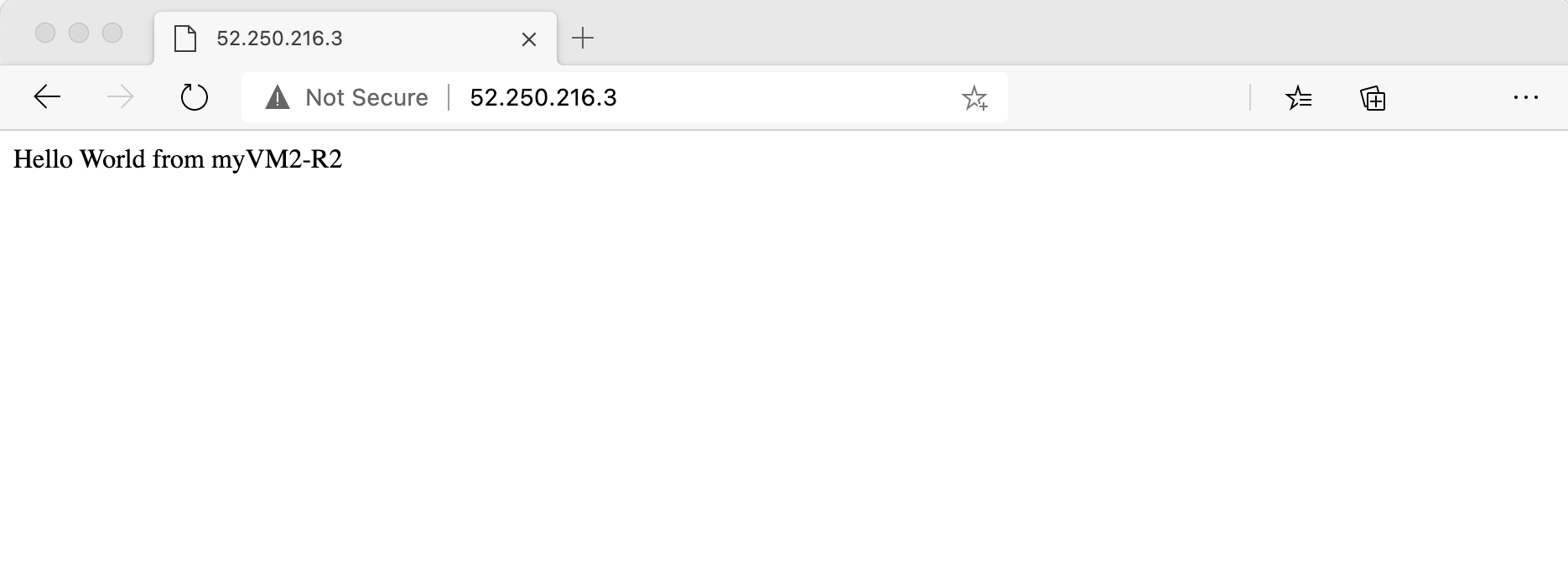
停止其中一个区域负载均衡器的后端池中的虚拟机。
刷新 Web 浏览器,观察连接故障转移到另一个区域负载均衡器。
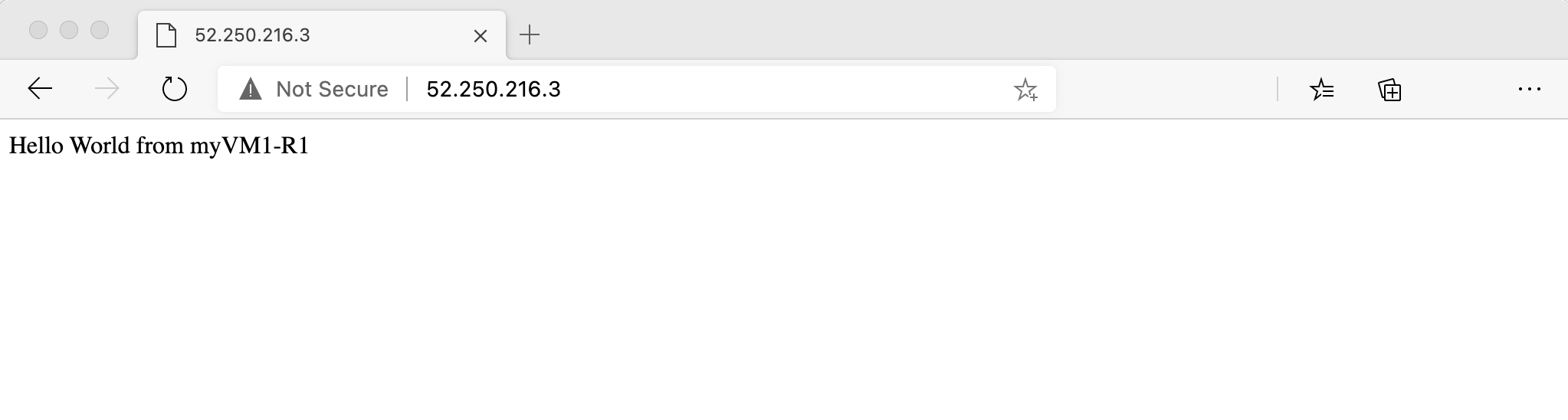
在本部分中,你将测试全局负载均衡器。 你需要在 Web 浏览器中连接到公共 IP 地址。 你将停止某个区域负载均衡器后端池中的虚拟机,并观察故障转移情况。
若要获取负载均衡器的公共 IP 地址,请使用 az network public-ip show:
  az network public-ip show \
    --resource-group myResourceGroupLB-CR \
    --name PublicIPmyLoadBalancer-CR \
    --query ipAddress \
    --output tsv
复制该公共 IP 地址,并将其粘贴到浏览器的地址栏。 IIS Web 服务器的默认页会显示在浏览器上。
停止其中一个区域负载均衡器的后端池中的虚拟机。
刷新 Web 浏览器,观察连接故障转移到另一个区域负载均衡器。
在本部分中,你将测试全局负载均衡器。 你需要在 Web 浏览器中连接到公共 IP 地址。 你将停止某个区域负载均衡器后端池中的虚拟机,并观察故障转移情况。
- 使用 Get-AzPublicIpAddress 获取负载均衡器的公共 IP 地址:
$ip = @{
    Name = 'myPublicIP-CR'
    ResourceGroupName = 'myResourceGroupLB-CR'
}
Get-AzPublicIPAddress @ip | select IpAddress
复制该公共 IP 地址,并将其粘贴到浏览器的地址栏。 IIS Web 服务器的默认页会显示在浏览器上。
停止其中一个区域负载均衡器的后端池中的虚拟机。
刷新 Web 浏览器,观察连接故障转移到另一个区域负载均衡器。
清理资源
若不再需要资源组、负载均衡器以及所有相关资源,请将其删除。
为此,请选择包含资源的资源组“CreateCRLBTutorial-rg”,然后选择“删除” 。
如果不再需要资源组、负载均衡器和所有相关的资源,使用 az group delete 命令将它们删除。
  az group delete \
    --name myResourceGroupLB-CR
后续步骤
在本教程中,你将:
- 创建了全局负载均衡器。
- 向全局负载均衡器的后端池添加了区域负载均衡器。
- 创建了负载均衡规则。
- 测试了负载均衡器。
有关全局负载均衡器的详细信息,请参阅: