Warning
2026 年 9 月 30 日,Azure 机器学习数据标记将停用。 于 2026 年 9 月 30 日前迁移至第三方数据标注服务提供商。
直到 2026 年 9 月 30 日,可以继续使用数据标记,而不会中断。 2026 年 9 月 30 日,将删除运行数据标记的工作负荷,关联的应用程序数据将丢失。
建议的操作: 为了避免服务中断,请将现有数据标记工作负载迁移到第三方提供程序。 生成标记的数据时,请将标记的数据复制到Azure 机器学习存储帐户中,以便根据需要进一步预处理或模型训练。
如果在创建数据标签项目时发生错误,请尝试以下故障排除步骤。
添加存储 Blob 数据参与者访问权限
在许多情况下,创建项目时出错可能是由访问问题造成的。 若要解决访问问题,请通过以下步骤将存储 Blob 数据参与者角色添加到工作区标识:
在 Azure 门户中选择存储帐户。
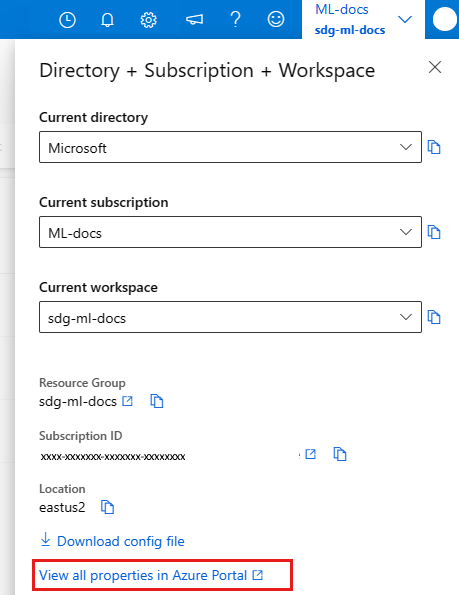
在 Azure 机器学习工作室的右上角横幅中,选择工作区名称。
在所显示部分的底部选择“查看 Azure 门户中的所有属性”。
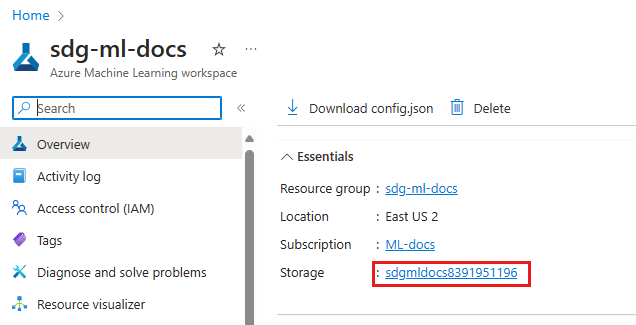
在工作区的 Azure 门户页面中,选择存储的链接。
-
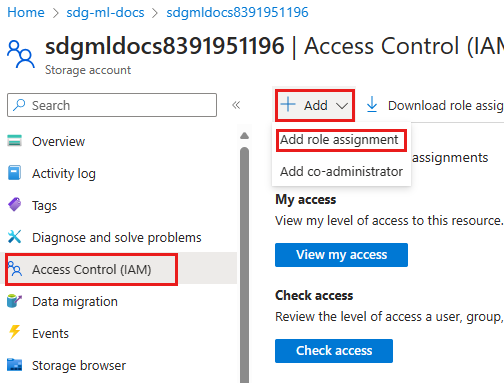
在存储帐户左侧菜单中,选择“访问控制(IAM)”。
在“访问控制”设置的顶部工具栏中,选择“+ 添加”,然后选择“添加角色分配”。
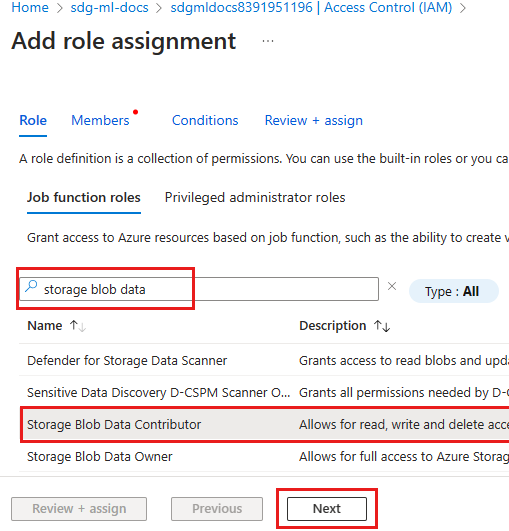
搜索“Storage Blob Data Contributor”。
从角色列表中选择“存储 Blob 数据参与者”。
选择“下一步”。
选择成员。
在“成员”页中,选择“+ 选择成员”。
查找您的工作区身份。
- 默认情况下,工作区标识与工作区名称相同。
- 如果工作区是使用用户分配的标识创建的,请搜索用户标识名称。
选择具有工作区标识名称的“企业应用程序”。
选择页面底部的“选择”按钮。
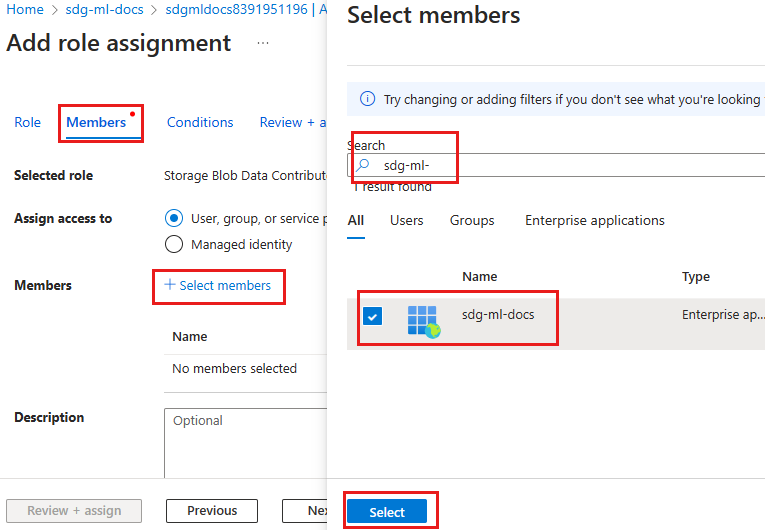
审查并分配角色。
- 选择“查看 + 分配”以查看条目。
- 再次选择“查看 + 分配”,然后等待分配完成。
设置外部数据存储的访问权限
如果标签项目的数据是从外部数据存储访问的,请为该数据存储和默认数据存储设置访问权限。
将数据存储设置为使用工作区托管标识
通过虚拟网络保护工作区时,请执行以下步骤,以便将数据存储设置为使用工作区托管标识:
- 在 Azure 机器学习工作室的左侧菜单上,选择“数据”。
- 在顶部选项卡上选择“数据存储”。
- 选择用于访问标签项目中数据的数据存储。
- 在顶部工具栏上,选择“更新身份验证”。
- 开启“在 Azure 机器学习工作室中使用工作区托管标识进行数据预览和分析”条目。
数据预处理失败
创建数据标签项目时可能出现的另一个问题是数据预处理失败。 你会看到如下所示的错误:
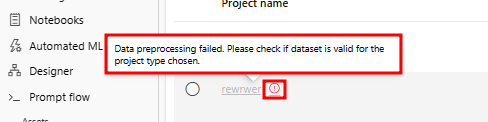
使用 v1 表格数据集作为数据源时,可能会出现此错误。 项目首先会转换此数据。 数据访问错误可能导致该转换失败。 若要解决此问题,请检查数据存储保存用于数据访问的凭据的方式。
- 在工作区的左侧菜单中,选择“数据”。
- 在顶部选项卡上,选择“数据存储”。
- 选择存储 v1 表格数据的数据存储区。
- 在顶部工具栏上,选择“更新身份验证”。
- 如果 将凭据与数据存储一起保存以供数据访问 的切换开关处于 开启 状态,请确认身份验证类型和值均正确。
- 如果 将凭据与数据存储一起保存以进行数据访问 的开关为 关,请按照其余步骤操作,以确保计算集群可以访问该数据。
当使用数据存储保存用于数据访问的凭据设为关闭时,运行转换作业的计算群集需要访问该数据存储。 若要确保计算群集可以访问数据,请查找计算群集名称并分配托管标识,步骤如下:
- 在左侧菜单中,选择“作业”。
- 选择名称中包含Labeling ConvertTabularDataset的实验。
- 如果看到失败的作业,请选择该作业。 (如果您看到某个作业显示为成功,则表示转换已成功完成。)
- 在“概述”部分中,页面底部为“计算”部分。 选择“目标”计算群集。
- 在计算群集的“详细信息”页上,页面底部为“托管标识”部分。 如果计算群集没有标识,请选择“编辑”工具来分配系统分配的标识或托管标识。
获得具有托管标识的计算群集名称后,将存储 Blob 数据参与者角色分配给计算群集。
按照之前的步骤添加存储 Blob 数据参与者访问权限。 但这次,你将在 “选择成员” 部分选择计算资源,以便计算群集有权访问数据存储。
- 如果使用系统分配的标识,请使用工作区名称后跟
/computes/和计算名称来搜索计算名称。 例如,如果工作区名称为myworkspace、计算名称为mycompute,请搜索myworkspace/computes/mycompute以选择成员。 - 如果使用的是用户分配的标识,请搜索用户分配的标识名称。
相关资源
有关如何排查项目管理问题的信息,请参阅排查项目管理问题。