Grafana 支持数据源、面板和应用插件。 当你创建 Grafana 工作区时,Azure 默认会安装一些插件,比如 Azure Monitor。 本文将向您展示如何添加或移除可选插件。
注意
你只能在 Azure 门户的 Azure 托管 Grafana 工作区安装和移除插件。 你无法通过 Grafana UI 或 Azure CLI 管理插件。
先决条件
添加插件
若要安装 Grafana 插件,请按以下过程操作。
重要
在将插件添加到 Grafana 实例之前,建议评估这些插件,确保它们符合你的组织的质量、合规性和安全性标准。 第三方插件具有自己的发布频率、安全隐患、测试和更新过程,这些过程不受 Microsoft 控制。 最终,需要确定哪些插件满足你的要求和安全需求。
在 Azure 门户中打开你的 Azure 托管 Grafana 实例。
选择“插件管理”。 此页面显示一个包含三个列的表,这些列中包含复选框、插件名称和插件 ID。 查看复选框。 框被勾选表示相应插件已安装,可以删除;框未被勾选表示相应插件未安装,可以添加。
注意
此页面仅显示可选插件。 默认情况下包含在定价计划中的核心 Grafana 插件未在此处列出。
选中插件对应的复选框,即可将其添加到您的 Grafana 实例中。
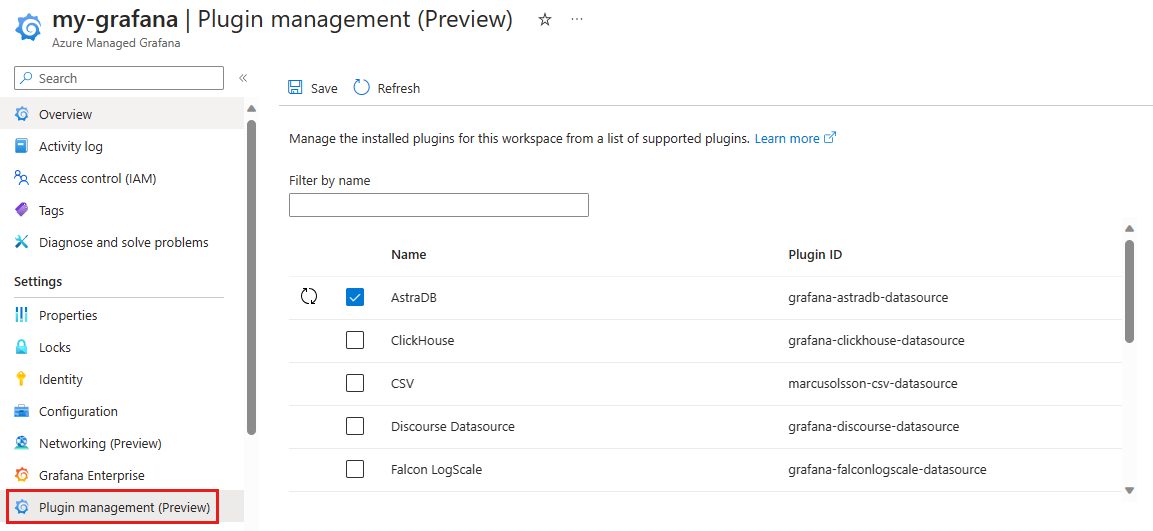
选择“保存”。 Azure 会显示一条消息,说明将添加或删除哪些插件。 选择是以确认。 更新完成后,将显示成功消息并更新插件列表。
删除插件
若要删除不属于 Grafana 内置核心插件的插件,请按照以下步骤操作。
注意
移除仪表板中使用的数据源将导致仪表板无法收集相应的数据,并将触发错误或导致面板中不显示任何数据。
在 Azure 门户中打开你的 Azure 托管 Grafana 实例。
选择“插件管理”。 此页面显示包含数据源插件的表。 它包含三列,其中包括复选框、插件名称和插件 ID。 已安装的插件显示在列表顶部并带有“已安装”标记。
清除你想从Grafana实例中移除的插件的复选框。
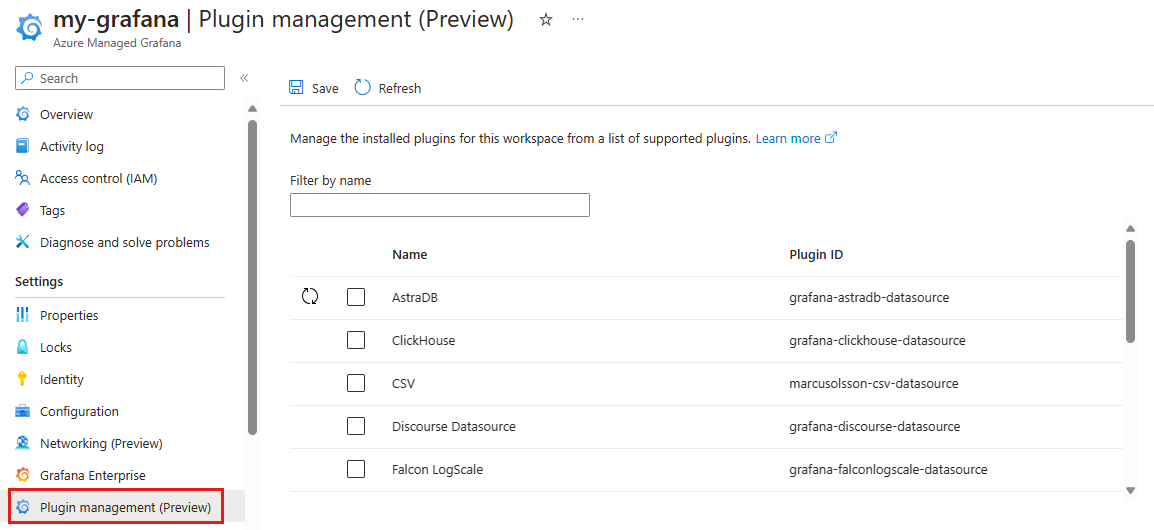
选择“保存”。 Azure 会显示一条消息,说明将添加或删除哪些插件。 选择是以确认。 更新完成后,将显示成功消息并更新插件列表。
后续步骤
现在你已经知道如何添加和删除插件,接下来了解如何管理数据源。