在这个快速入门中,你可以通过 Azure 门户创建一个 Azure 托管 Grafana 工作区,并打开它的 Grafana 端点。
先决条件
- 工作或学校的 Azure 帐户和有效订阅。 创建账户。
- 资源组中创建工作区的贡献者角色。
创建 Azure 托管 Grafana 工作区
使用 Azure 帐户登录到 Azure 门户。
在“搜索资源、服务和文档(G+/)”框中,输入“Azure 托管 Grafana”并选择“Azure 托管 Grafana”。
选择创建。
配置基本设置
- 在 基础 标签页中,输入以下设置。
| 设置 | 示例值 | 说明 |
|---|---|---|
| 订阅 ID | my-subscription | 选择要使用的 Azure 订阅。 |
| 资源组名称 | my-resource-group | 选择 新建,并为此快速入门创建一个资源组。 使用专用资源组可以让你以后清理工作区更方便。 |
| 位置 | 中国北部 3 | 为你的工作区选择一个区域。 |
| Name | my-grafana | 输入唯一的资源名称。 该名称用作工作区 URL 中的域名。 |
| 定价计划 | Standard | 标准方案是新工作空间中唯一可用的方案。 详情请参见 Azure 托管 Grafana 服务层级。 |
| 实例大小 | X1 | 选择默认的X1实例大小或更大的X2实例大小。 X2会产生额外费用,而且你不能从X2降级到X1。 关于配额和容量差异,请参见 Azure 托管 Grafana 服务层级。 |
| 格拉法纳版本 | 最新可得 | 除非您的组织需要特定支持版本,否则请选择最新的可用Grafana版本。 |
| 区域冗余 | 已禁用 | 可选地为工作区启用区域冗余。 该选项会产生额外费用,且仅在创建工作区时才能启用。 有关详细信息,请参阅 在 Azure 托管 Grafana 中启用区域冗余。 |
配置高级设置
- 选择下一步:高级>。
- 请查看以下可选设置:
- “启用 API 密钥创建”默认设置为“禁用”。
- 确定性出站 IP默认设置为禁用。 如果下游服务必须允许从工作区列出稳定的出站IP地址,请启用该功能。
配置权限
选择 “下一步:权限 > 配置对 Grafana 工作区及其数据源的访问权限”。
审查管理身份设置。 如果你对订阅具有所有者或用户访问管理员角色,系统分配的托管标识默认设置为开。
注意
工作区部署后,你可以用用户指定的托管身份替换系统分配的托管身份。 欲了解更多信息,请参见配置 Azure 托管 Grafana 认证。
根据你的 Azure 权限配置角色分配:
- 如果您是订阅用户或用户访问管理员:
- 默认选中向此标识添加角色分配,在目标订阅上使用“监视读者”角色。 该任务允许 Azure 托管 Grafana 读取订阅中 Azure 资源的监控数据。
- 在Grafana 管理员角色下已选中包括我自己。 这个选项会为你分配 Grafana 管理员角色。 要将角色分配给更多人,请选择 添加。
- 如果你不是订阅所有者或用户访问管理员,可以让拥有任一角色的人帮你分配一个 Grafana 角色。 进行测试时,如果该选项可用,你也可以改为启用 Creator can admin (Preview)。
注意
你只能在创建工作区时启用创建者可担任管理员(预览)。 你可以在 配置 菜单里关闭它,但不能再启用。 在禁用该选项之前,确保工作区创建者已被分配了 Grafana 角色。
注意
Creator Can Admin(预览版) 在某些场景中不可用,包括由云解决方案提供商(CSP)管理的工作空间。 在CSP场景中,服务无法识别单个工作区创建者并授予该人管理员权限。
Important
仅将 Creator can admin (Preview) 用于测试。 如需持续获得访问权限,请为每位需要使用 Grafana 应用的用户分配 Grafana 角色,然后禁用 创建者可拥有管理员权限(预览)。
- 如果您是订阅用户或用户访问管理员:
配置网络和标签
- 选择下一页:网络。>
- 保持公共访问为开启,或者禁用它并为工作区创建一个私有端点。
- 可选选择 “下一页:标签 > ”并添加标签以分类资源。
审查并创建工作区
- 选择“下一步: 查看 + 创建 >”。
- 验证成功后,选择“创建”。
- 等待部署完成。
访问 Azure 托管 Grafana 工作区
完成部署后,选择转到资源。
在 “概述 ”页上,选择 “终结点 URL”。 Microsoft Entra ID 的单点登录是自动配置的。 如果出现提示,请使用 Azure 帐户登录。
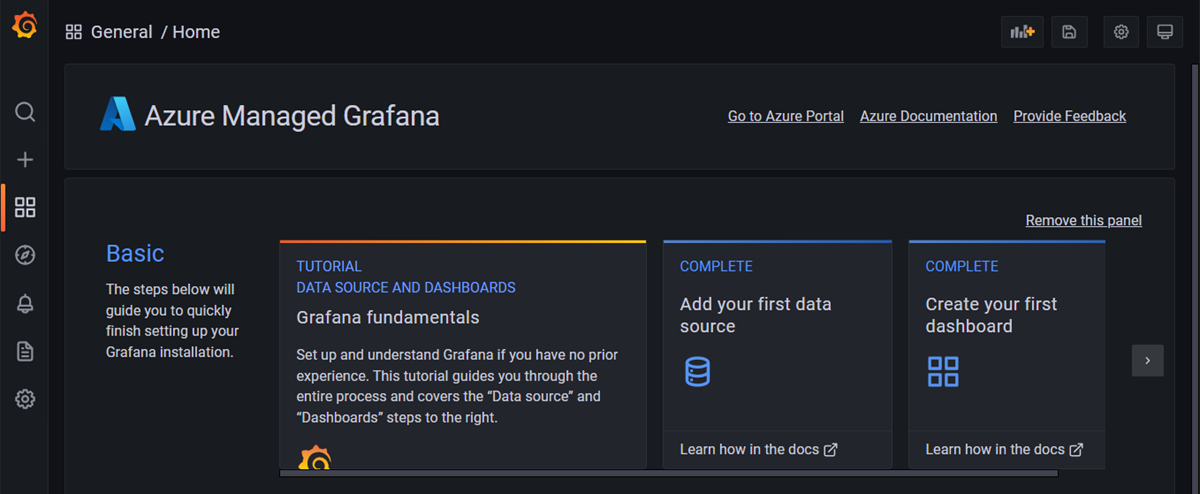
Grafana 应用程序将打开。 你现在可以配置数据源,创建仪表盘、报告和警报。 举例来说,请参见使用 Grafana 监控 Azure 服务和应用。
清理资源
如果你为这个快速入门创建了资源组,且不再需要资源,请删除该资源组。 删除资源组会永久删除该组中所有资源。
- 在 Azure 门户的“搜索资源、服务和文档(G+/)”框中,输入资源组的名称并选择它。
- 在 概览 页面,确认资源组只包含你想删除的资源。
- 选择“删除”,在文本框中键入你的资源组名称,然后选择“删除”。
如果你使用的是现有资源组,请删除 Azure 托管 Grafana 工作区,而不是删除资源组。