Azure通知中心提供易于使用和横向扩展的推送引擎,可用于从任何后端(云或本地)向任何平台(iOS、Android、Windows、Kindle、百度等)发送通知。 有关服务的详细信息,请参阅 什么是Azure通知中心?
在本快速入门中,将在Azure portal中创建通知中心。 第一部分介绍如何通过多个步骤创建一个通知中心命名空间,然后在该命名空间中创建一个中心。 第二部分介绍如何通过多个步骤在现有的通知中心命名空间中创建一个通知中心。
创建命名空间和通知中心
在此部分,请创建一个命名空间,然后在该命名空间中创建一个中心。
登录到 Azure portal。
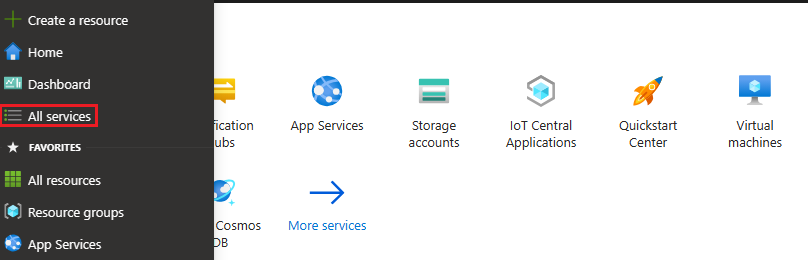
在左侧菜单中,选择所有服务。
在“筛选器服务”文本框中键入“通知中心”。 选择服务名称旁边的星形图标,以便将服务添加到左侧菜单上的收藏夹部分。 选择“通知中心”。

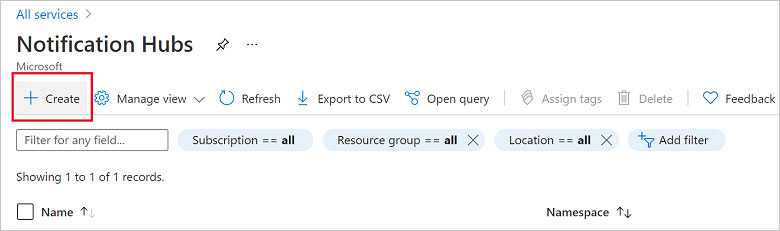
在通知中心页面上,在工具栏上选择创建。
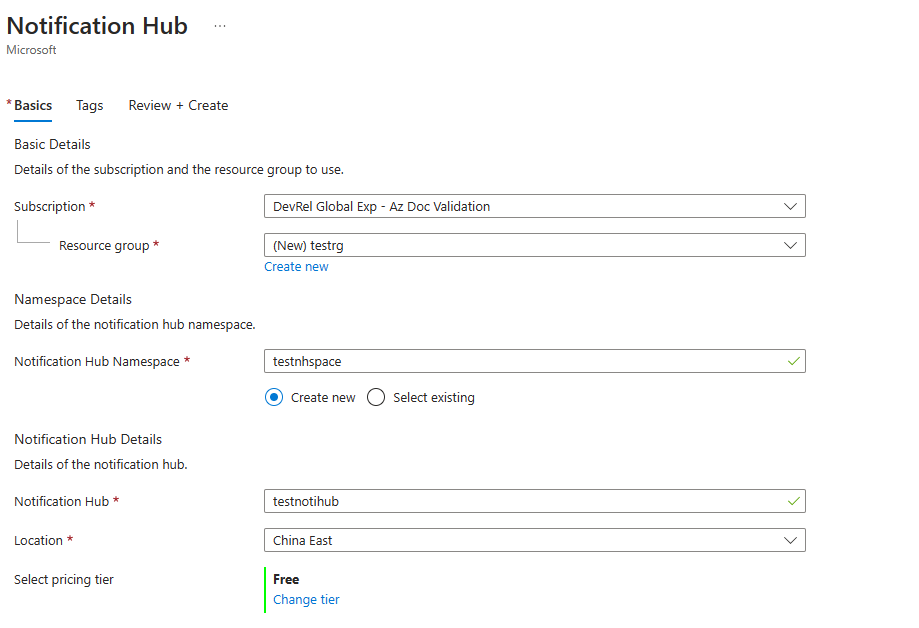
在通知中心页面上的基本信息选项卡中,执行以下步骤:
在 Subscription 中,选择要使用的Azure订阅的名称,然后选择现有资源组或创建新资源组。
在命名空间详细信息中为新命名空间输入唯一名称。
命名空间包含一个或多个通知中心,因此请在通知中心详细信息中键入中心的名称。
从位置下拉列表框中选择值。 此值指定要在其中创建集线器的位置。
选择创建。
部署完成后,选择“转到资源”。
在现有的命名空间中创建通知中心
在此部分,请在现有的命名空间中创建一个通知中心。
登录到 Azure portal。
在左侧菜单中,选择所有服务。
在通知中心页面上,在工具栏上选择创建。

在通知中心页面上的基本信息选项卡中,执行以下步骤:
- 在 Subscription 中,选择要使用的Azure订阅的名称,然后选择现有资源组或创建新资源组。
- 选择“选择现有项”,然后从下拉列表框中选择命名空间。 命名空间包含一个或多个通知中心,因此请在通知中心详细信息中键入中心的名称。
从位置下拉列表框中选择值。 此值指定要在其中创建集线器的位置。
查看“可用性区域”选项。 如果选择了有可用区(availability zones)的区域,则该复选框默认会被选中。 可用性区域是付费功能,因此会在你的套餐中额外付费。
选择创建。
后续步骤
- 在本快速入门中,你创建了一个通知中心。 若要了解如何使用平台通知系统 (PNS) 设置来配置通知中心,请参阅使用 PNS 设置配置通知中心。
- 有关可用性区域和灾难恢复的更多信息,请参见 Azure 通知中心 中的可靠性。