Azure AI 搜索可以将操作日志和服务指标发送到Azure 存储帐户,然后可以在Power BI中将其可视化。 本文介绍使用Power BI模板应用可视化数据的步骤和方法。 该模板涵盖有关查询、索引、操作和服务指标的信息。
注意
Power BI 模板目前在 AppSource 和应用内报表标签中仍以旧产品名称 Azure 认知搜索 显示。
设置日志记录并安装模板
为搜索服务启用指标和资源日志记录:
- 创建或标识现有的 Azure 存储 帐户,可在其中存档日志。
- 在 Azure 门户中,转到你的搜索服务。
- 在“监视”下,选择“诊断设置”。
- 选择“添加诊断设置”。
- 选中“存档到存储帐户”,提供你的存储帐户信息,并选中“OperationLogs”和“AllMetrics”。
- 选择“保存”。
启用日志记录后,当你使用搜索服务时会生成日志和指标。 在记录的事件显示在Azure 存储之前,可能需要长达一小时的时间。 查找用于操作的 insights-logs-operationlogs 容器,以及用于指标的 insights-metrics-pt1m 容器。 请检查你存储帐户中的这些容器,以确保其内的数据可以用于可视化。
在 Power BI 应用市场中找到Power BI应用模板并将其安装到新工作区或现有工作区中。 模板列为Azure 认知搜索:分析日志和指标。
安装模板后,请从Power BI中的应用列表中选择它。
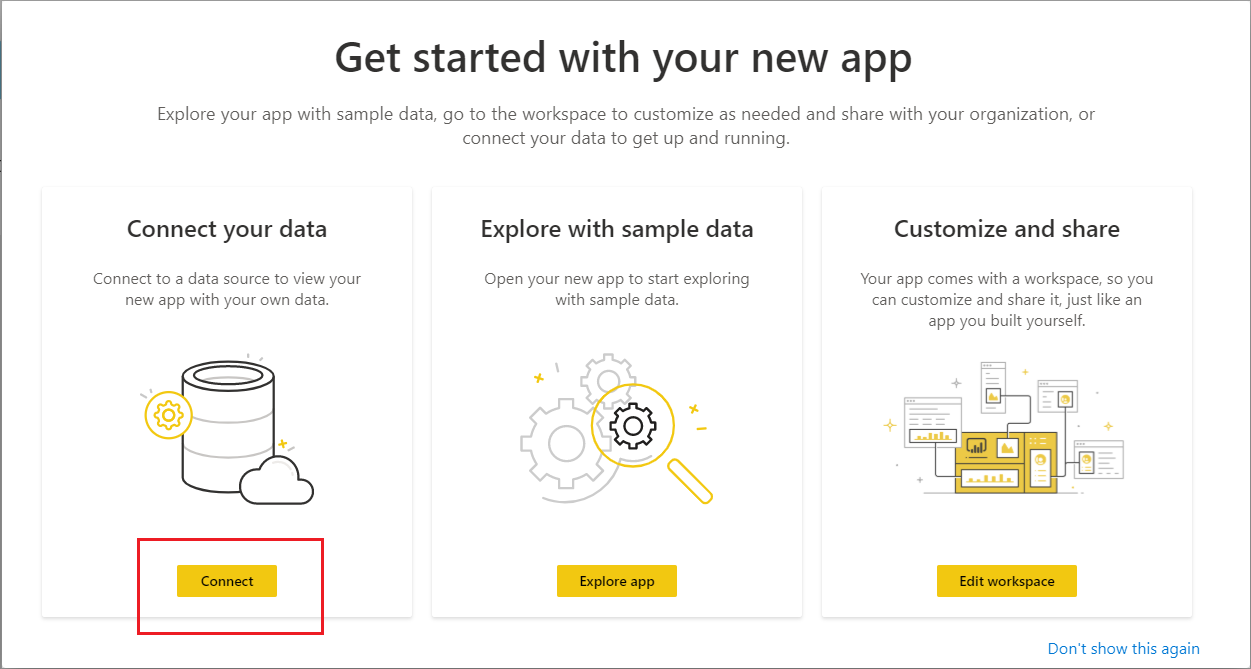
选择连接你的数据。
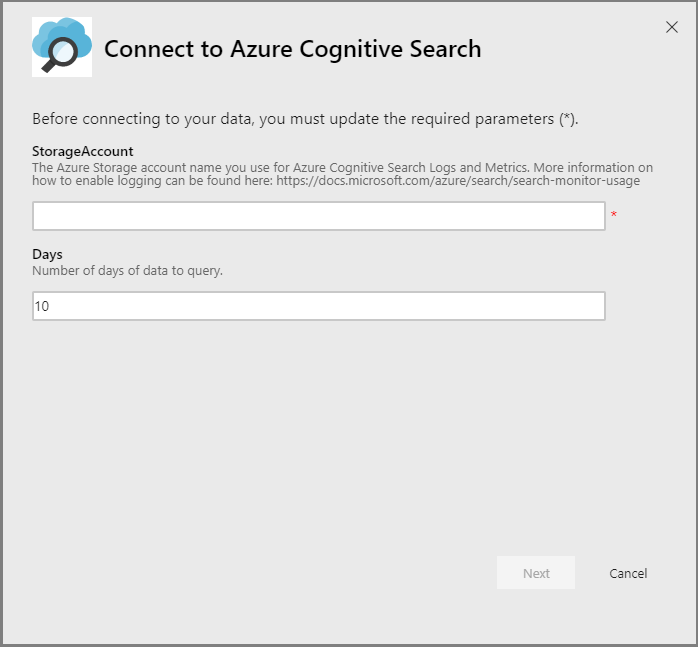
提供包含你的日志和指标的存储帐户的名称。 默认情况下,该应用将查看过去 10 天的数据,但你可以使用“天数”参数更改此值。
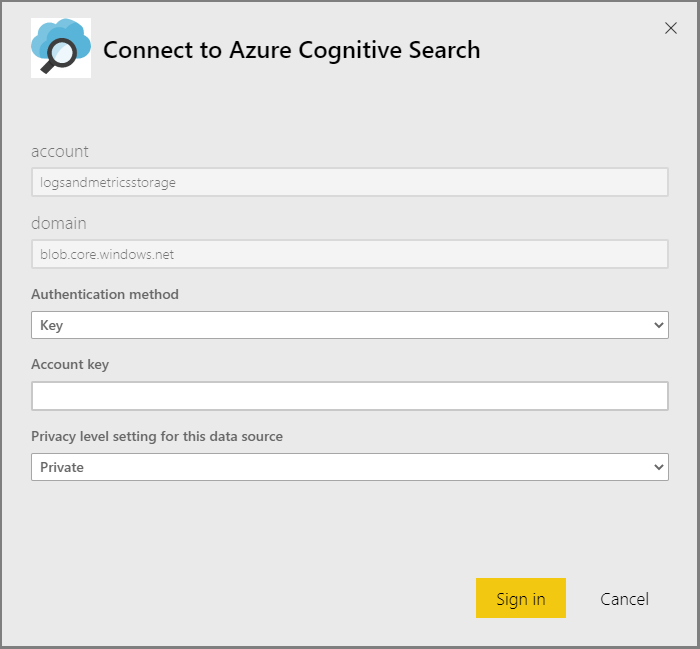
选择“密钥”作为身份验证方法,并提供你的存储帐户密钥。 选择“无”或“私用”作为隐私级别。 选择“登录”开始加载过程。
等待数据刷新。 这可能需要一些时间,具体取决于你的数据量。 你可以根据下面的指示器查看数据是否仍在刷新。

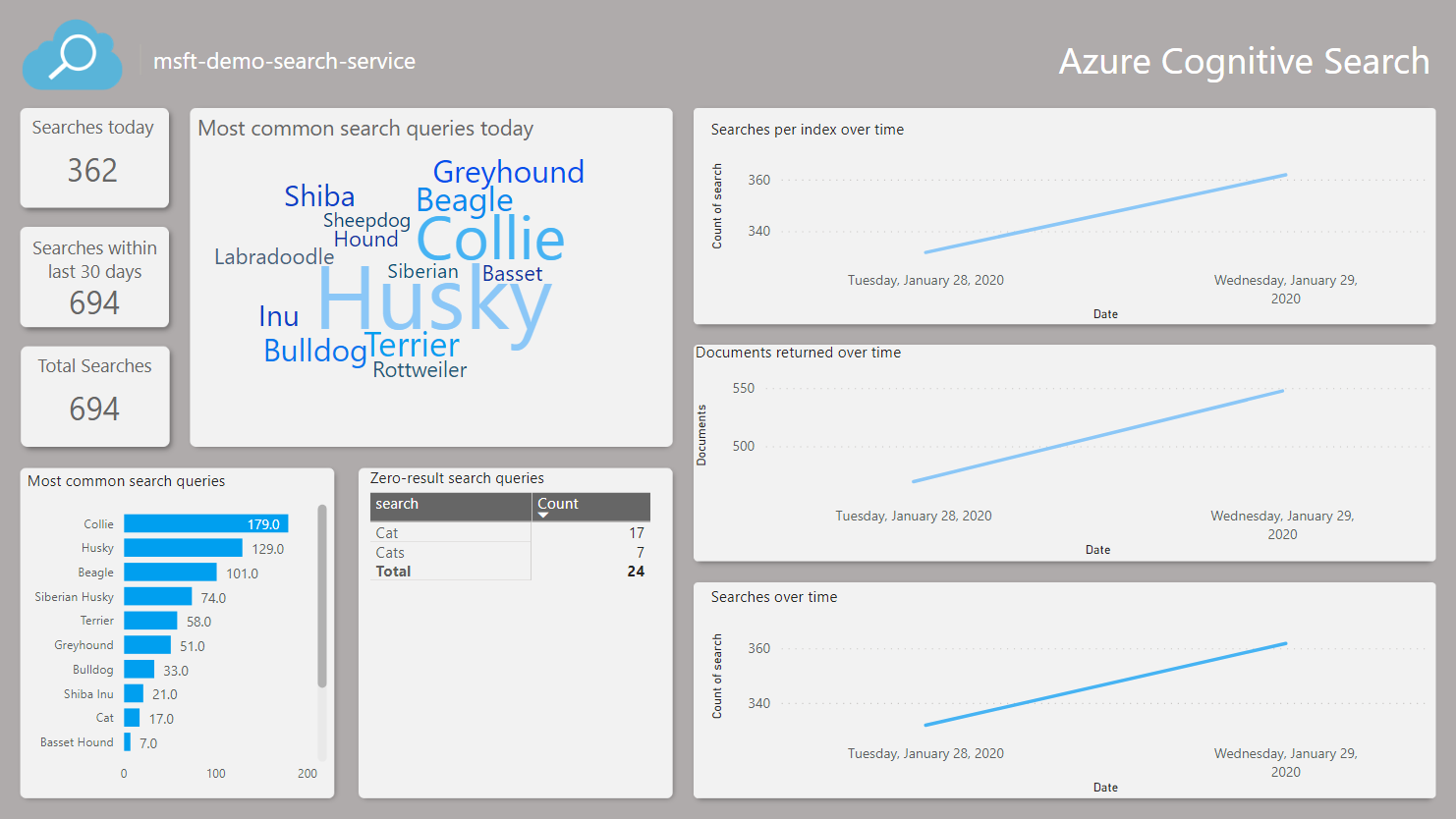
选择 Azure 认知搜索 报表(旧版报表名称)以查看该报表。

打开报表后请刷新页面,使其在打开时显示你的数据。
修改应用参数
如果要可视化不同存储帐户中的数据或更改要查询的数据天数,请按照以下步骤更改 Days 和 StorageAccount 参数。
导航到Power BI应用,找到搜索应用,然后选择 Edit 操作以继续访问工作区。
从“数据集”选项中选择设置。
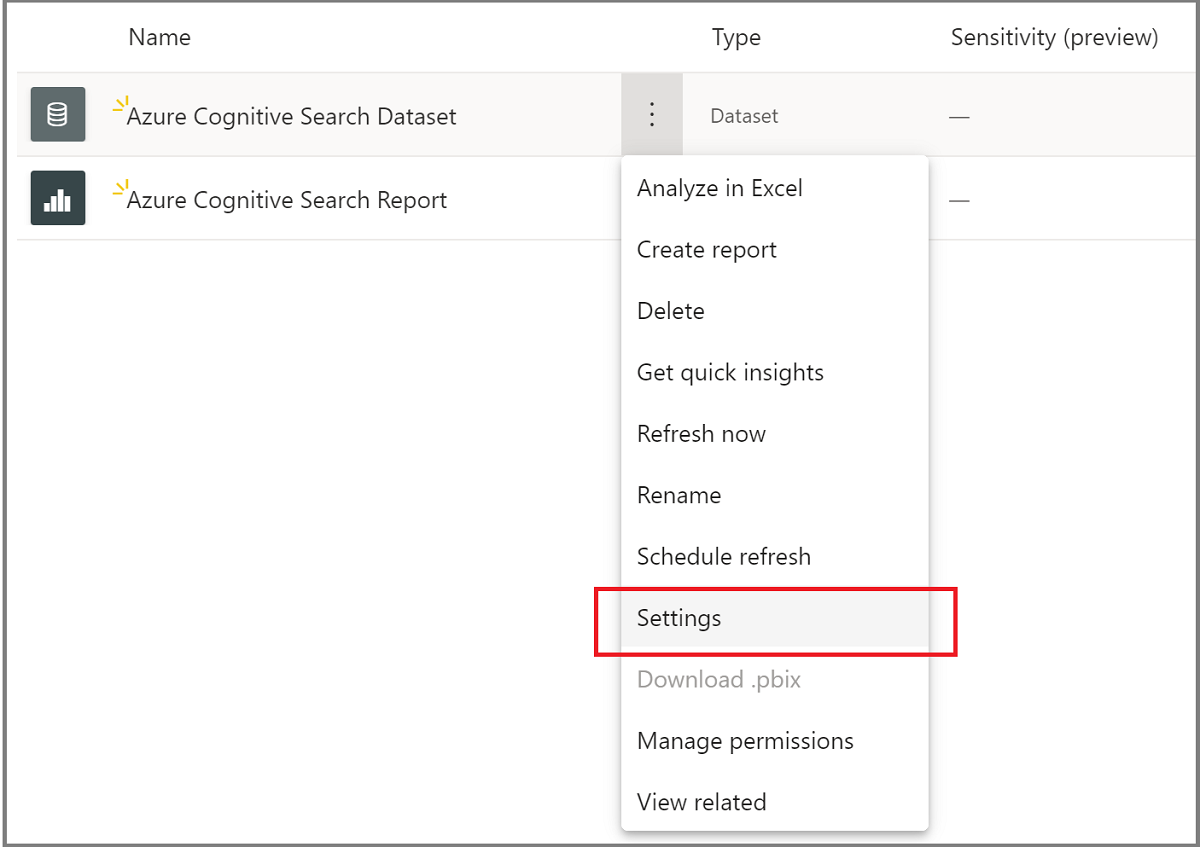
在“数据集”选项卡中,更改参数值并选择“应用”。 如果连接出现问题,请在同一页面上更新数据源凭据。
导航回工作区,并从“数据集”选项中选择“立即刷新”。
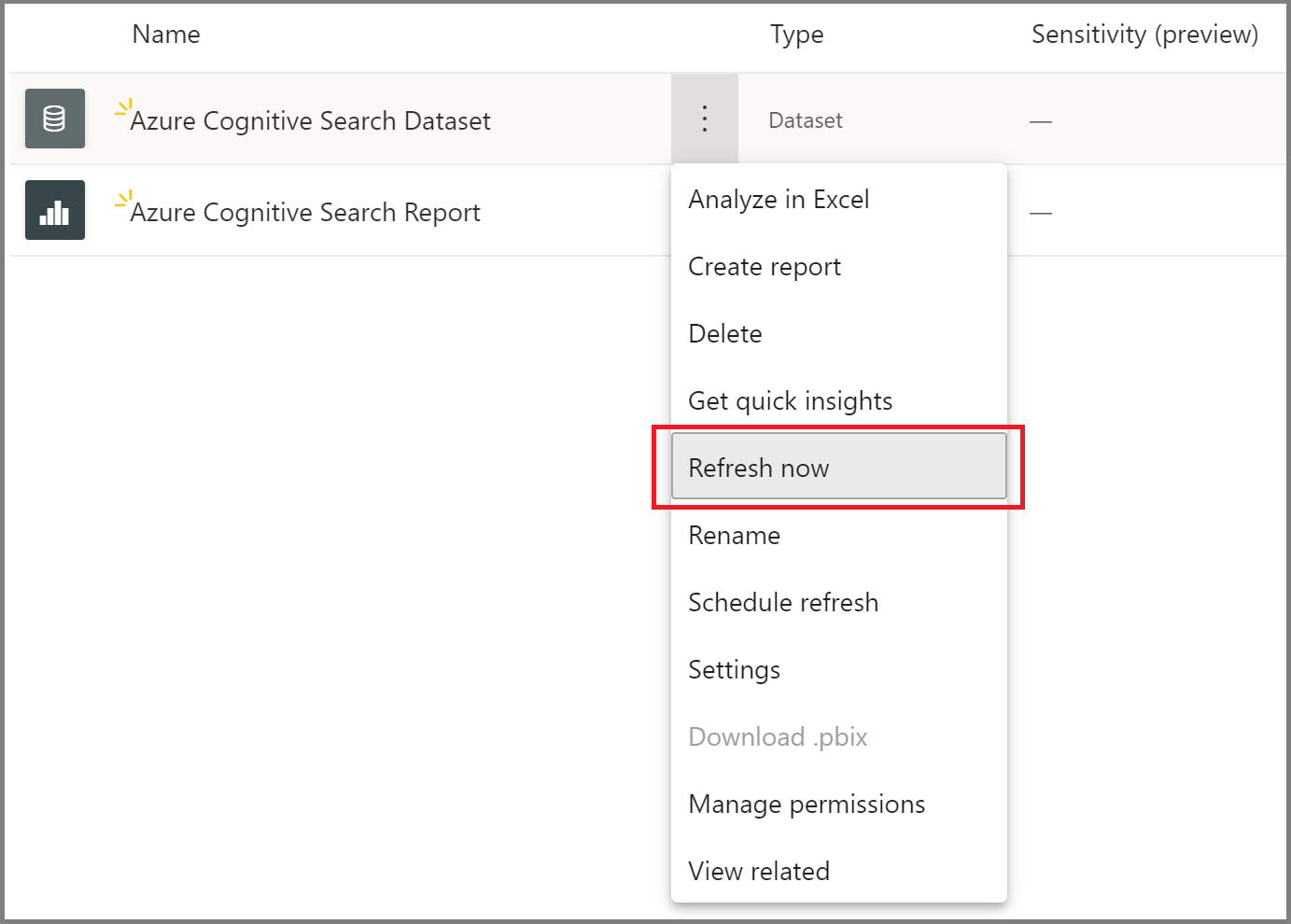
打开报表以查看更新后的数据。 你可能还需要刷新报表以查看最新数据。
故障排除报告问题
如果未看到你的数据,请尝试执行以下故障排除步骤:
打开报表并刷新页面以确保查看最新数据。 报表中有一个用于刷新数据的选项。 请选择此选项以获取最新数据。
确保你提供的存储帐户名称和访问密钥是正确的。 存储帐户名称应当对应于配置了搜索服务日志的帐户。
确认存储帐户包含容器 insights-logs-operationlogs 和 insights-metrics-pt1m,并且每个容器都有数据。 日志和指标嵌套在多个文件夹级别。
查看数据集是否仍在刷新。 上面的步骤 8 中显示了刷新状态指示器。 如果页面仍在刷新,请等待刷新完成,然后再打开并刷新报表。