重要
注意:根据
若要充分利用Microsoft Sentinel的功能,Microsoft建议使用单工作区环境。 但是,在某些情况下,某些用例需要使用跨多个租户的多个工作区,例如托管安全服务提供商 (MSSP)及其客户。 利用多工作区视图,你可以同时跨多个工作区(甚至跨租户)查看和处理安全事件,因此能够完全洞察和控制组织的安全响应能力。
输入多工作区视图
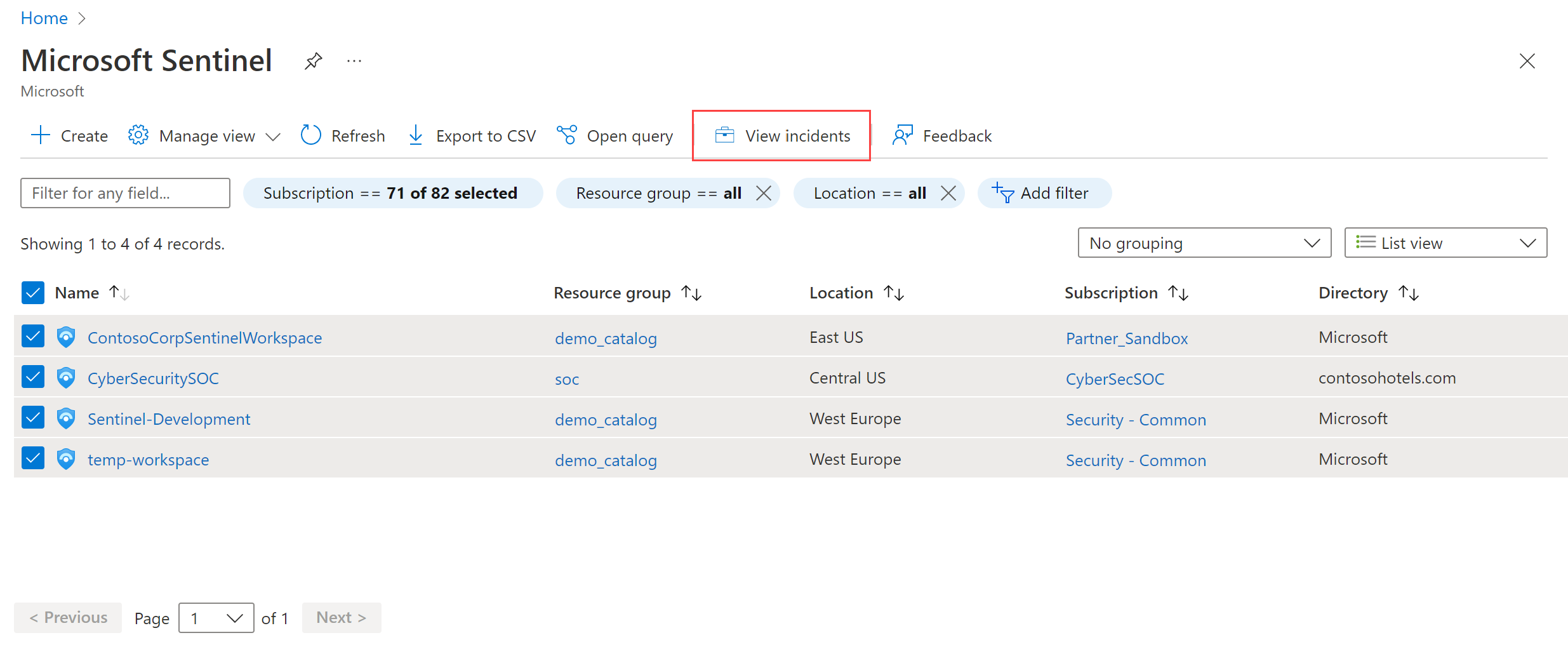
打开Microsoft Sentinel时,会显示所有所选租户和订阅中你有权访问的所有工作区的列表。 选择单个工作区的名称即可进入该工作区。 若要选择多个工作区,请选择所有对应的复选框,然后选择页面顶部的“查看事件”按钮。
重要
多工作区视图当前支持最多同时显示 100 个工作区。
在工作区列表中,可以看到与每个工作区关联的目录、订阅、位置和资源组。 目录对应于租户。
跨工作区处理事件
多工作区视图当前仅适用于事件。 多个工作区视图的事件页面在大多数方面的外观和功能都与常规事件页面类似,但有以下几个重要区别:
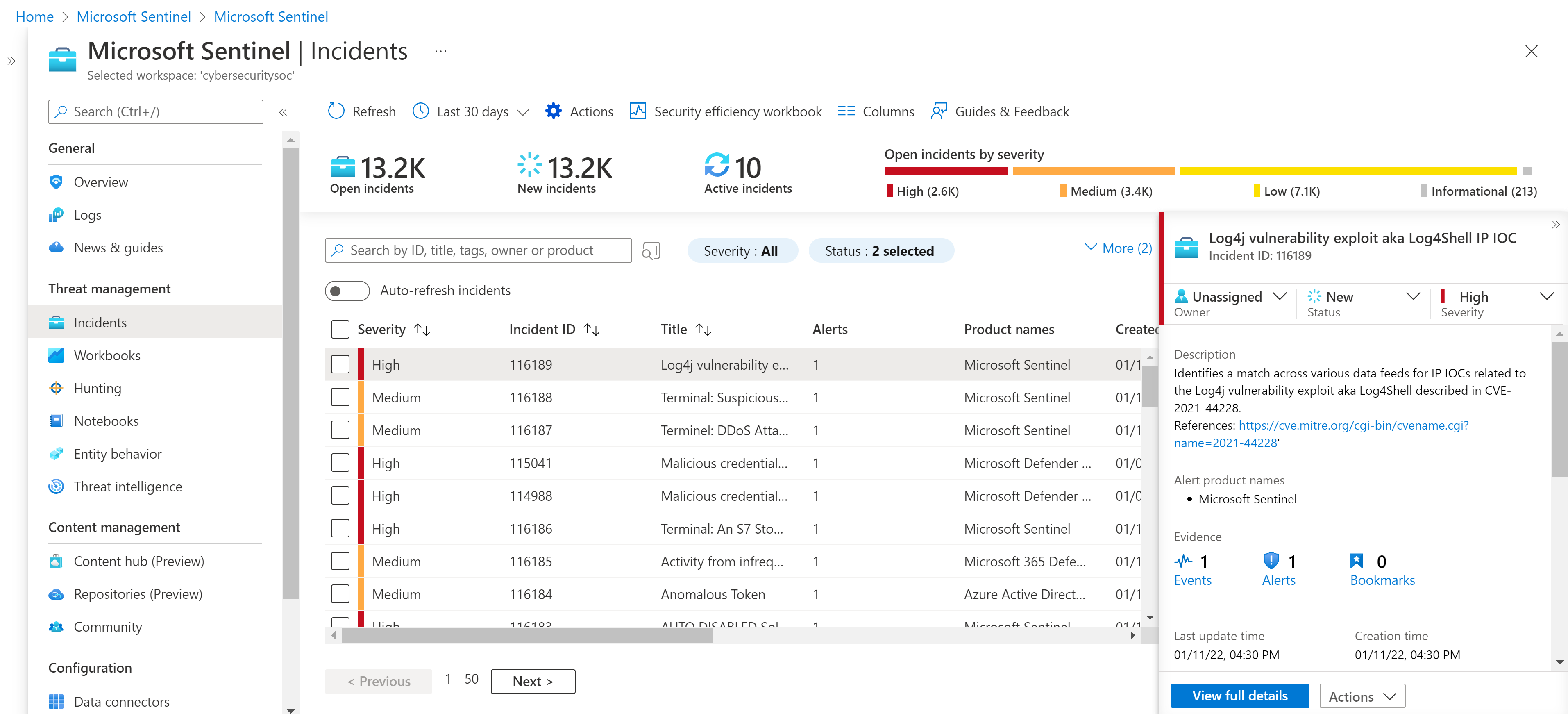
页面顶部的计数器(“待处理事件”、“新事件”、“正在进行”,等等)显示与所有选定工作区对应的总数。
你将在一个统一的列表中看到所有选定工作区和目录(租户)的事件。 除了常规“事件”屏幕中的筛选器外,你还可以按工作区和目录筛选列表。
你需要对所有包含你所选择事件的工作区拥有读写权限。 如果你在某些工作区上只具有读取权限,则选择这些工作区中的事件时,将会显示警告消息。 你不能修改这些事件,也不能修改与这些事件一起选择的任何其他事件(即使你对其他事件具有权限)。
如果你选择单一事件并选择 查看完整详情 或 操作>调查,从此你将处于所选事件工作区的数据上下文中,不会有其他事件。