本文介绍如何使用现代化版本的 Azure Site Recovery 服务为本地物理服务器启用复制,以进行灾难恢复到 Azure。
本教程是系列中的第二个教程,介绍如何为本地物理服务器设置灾难恢复到Azure。 在上一教程中,你已准备好Azure Site Recovery复制设备,以便灾难恢复到Azure。
本教程介绍如何为物理服务器启用复制。
开始
将物理服务器复制到Azure的过程包括以下步骤:
- 登录到 Azure portal
- 准备 Azure 帐户
- 创建恢复服务保管库
- 准备基础设施
- 启用复制
准备基础结构 - 配置Azure Site Recovery复制工具
若要引导移动代理通信,请在本地环境中设置Azure Site Recovery复制设备。
将物理服务器的详细信息添加到设备
可以在首次注册设备或注册后添加计划保护的物理服务器的详细信息。 若要向设备添加物理服务器详细信息,请执行以下步骤:
添加 vCenter 详细信息后,展开“提供物理服务器详细信息”以添加计划保护的物理服务器的详细信息。
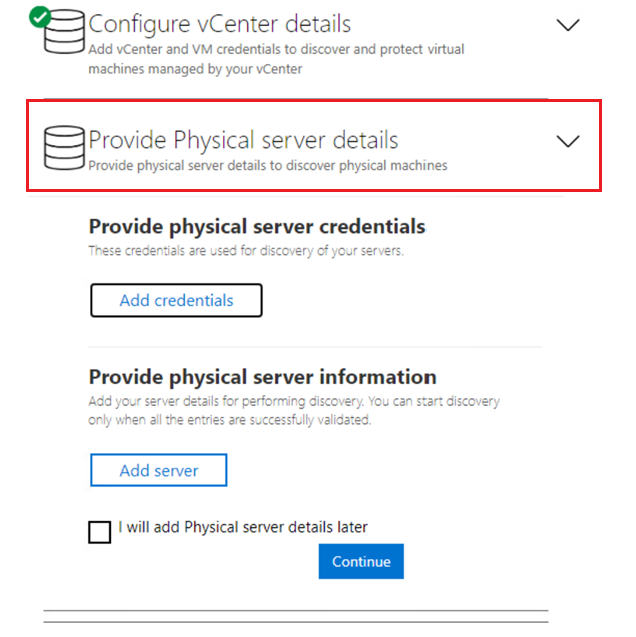
选择 “添加凭据 ”,为计划保护的计算机添加凭据。 添加所有详细信息,例如操作系统、凭据的易记名称、用户名和密码。 用户帐户详细信息将加密并存储在本地计算机上。
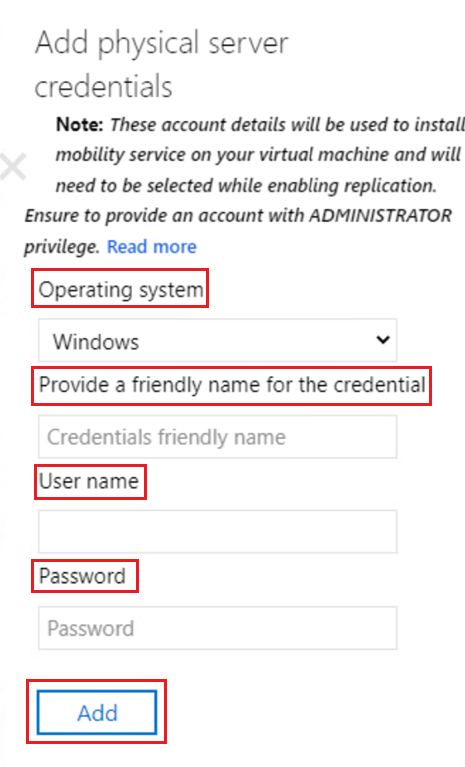
选择 添加 。
选择“添加服务器”以添加物理服务器详细信息。 提供计算机的 IP 地址,选择计算机的凭据,然后选择 “添加”。
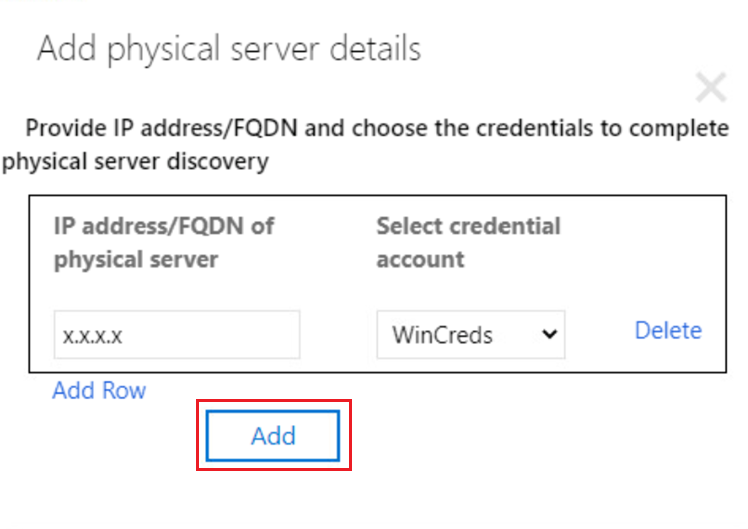
此过程会将物理服务器详细信息添加到设备。 可以使用处于正常状态或警告状态的任何设备在这些计算机上启用复制。
若要保护没有凭据的物理服务器,必须手动安装mobility service并启用复制。 了解详细信息。
为物理服务器启用复制
将Azure Site Recovery复制设备添加到保管库后,保护计算机。
确保满足跨存储和网络的所有先决条件。
请按照下列步骤启用复制:
在 Getting Started 下,选择 Site Recovery。
在“VMware”下,选择“启用复制”,然后将计算机类型选择为“物理计算机”(如果要保护物理计算机)。 门户列出了注册到保管库的各种设备发现的所有计算机。

搜索源计算机名称以保护它并查看所选计算机。 若要查看,请选择“所选源”。
选择所需的计算机并选择“下一步”。 门户将打开“源设置”页。
选择复制装置和计算机凭据。 设备使用这些凭据在计算机上推送移动代理并完成启用Azure Site Recovery。 确保选择准确的凭据。
备注
- 对于 Linux OS,请提供根凭据。
- 对于 Windows OS,请添加具有管理员权限的用户帐户。
- 使用这些凭据在启用复制操作期间在源计算机上推送和安装移动服务。
- 系统可能会要求你提供所创建的虚拟机的名称。

选择“下一步”并提供目标区域属性。
默认情况下,门户界面会选择 Vault 订阅和 Vault 资源组。 你可以选择想选的订阅和资源组。 将来故障转移时,源计算机将部署在此订阅和资源组中。

可以选择现有的Azure网络,或创建新的目标网络,以在故障转移期间使用。
如果选择 Create new,门户会将你重定向到 Create virtual network。 提供地址空间和子网详细信息。 此网络是在上一步中选择的目标订阅和目标资源组中创建的。
提供测试故障转移网络详细信息。
备注
请确保测试故障转移网络与故障转移网络有所不同。 这种差异可确保在发生实际灾难时,故障转移网络随时可用。
选择存储。
缓存存储帐户:选择 Azure Site Recovery 用于暂存目的的缓存存储帐户,在将更改写入托管磁盘之前缓存和存储日志。
默认情况下,Azure Site Recovery 会为保管库中的第一次启用复制操作创建新的 LRS v1 类型存储帐户。 对于接下来的操作,门户将继续使用同一缓存存储帐户。
托管磁盘
默认情况下,标准 HDD 管理磁盘会在 Azure 中创建。 选择 Customize 以自定义Managed disks的类型。 根据业务需求选择磁盘类型。 确保根据源计算机磁盘的 IOPS 选择适当的磁盘类型。 有关定价信息,请参阅 托管磁盘定价。
备注
如果在启用复制之前手动安装Mobility Service,则可以在磁盘级别更改托管磁盘的类型。 否则,可以在计算机级别默认选择一种托管磁盘类型。
根据需要创建新的复制策略。
在三天内,会在保管库下创建一个默认复制策略。 默认情况下,禁用“恢复点保留”和“应用一致的恢复点”。 可以创建新的复制策略,或者根据 RPO 要求修改现有策略。
- 选择“新建”,并输入“名称”。
- 输入一个介于 0 到 15 的值作为保留期(以天为单位)。
- 如果想要并根据业务需求输入应用一致性快照频率(以小时为单位)的值,请启用应用一致性频率。
- 选择“确定”来保存策略。
使用该策略保护所选源计算机。
选择复制策略,然后选择“下一步”。 查看源和目标属性,然后选择“ 启用复制 ”以启动作。

创建了一个作业来启用所选计算机的复制。 若要跟踪进度,请转到恢复服务保管库中的“Site Recovery”作业。