本文将向您展示如何使用 Azure CLI 获取、设置和更新目录和文件的访问控制列表(ACL)。
新建的子项会自动继承访问控制列表。 但你也可以递归地在现有子项上添加、更新和移除 ACL,而无需对每个子项单独做这些更改。
先决条件
Azure 订阅。 有关详细信息,请参阅获取 Azure 试用版。
一个已启用分层命名空间的存储帐户。 关于说明,请参见 创建具有层级命名空间的存储账户。
Azure CLI 版本
2.14.0或更高版本。以下安全权限之一:
一个已预配的 Microsoft Entra ID 安全主体,已被赋予 存储 Blob 数据所有者 角色,其范围限定为目标容器、存储账户、父资源组或订阅。
计划将 ACL 设置应用到的目标容器或目录的拥有用户。 为了递归地设置 ACL,该用户包含目标容器或目录中的所有子项。
确保安装正确版本的 Azure CLI
如果在本地安装了 Azure CLI,请打开命令控制台应用程序,例如 Windows PowerShell。
使用以下命令验证安装的 Azure CLI 版本是否是
2.14.0或更高版本。az --version如果你的 Azure CLI 版本低于
2.14.0以下,请安装一个较新的版本。 有关详细信息,请参阅安装 Azure CLI。
连接到帐户
如果在本地使用 Azure CLI,请运行 login 命令。
az login如果 CLI 能打开你的默认浏览器,它会打开浏览器并加载 Azure 登录页面。
否则,请在 https://aka.ms/deviceloginchina 处打开浏览器页,然后输入终端中显示的授权代码。 然后,在浏览器中使用帐户凭据登录。
若要详细了解不同的身份验证方法,请参阅使用 Azure CLI 授权访问 blob 或队列数据。
如果你的身份关联多个订阅,且没有提示选择订阅,请将你的活跃订阅设置为你想操作的存储账户的订阅。 在此示例中,请将
<subscription-id>占位符值替换为你的订阅 ID。az account set --subscription <subscription-id>
获取 ACL
使用 az storage fs access show 命令获取目录的 ACL。
下面的示例获取目录的 ACL,然后将 ACL 打印到控制台。
az storage fs access show -p my-directory -f my-container --account-name mystorageaccount --auth-mode login
使用 az storage fs access show 命令获取文件的访问权限。
下面的示例获取文件的 ACL,然后将 ACL 打印到控制台。
az storage fs access show -p my-directory/upload.txt -f my-container --account-name mystorageaccount --auth-mode login
下图显示了获取目录 ACL 后的输出。
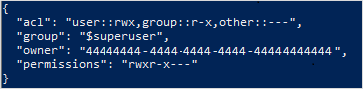
在本示例中,负责人用户具有读取、写入和执行权限。 负责人组仅具有读取和执行权限。 有关访问控制列表的详细信息,请参阅 Azure Data Lake Storage 中的访问控制。
设置 ACL
设置 ACL 时,你将替换整个 ACL,包括其所有条目。 如果要更改安全主体的权限级别,或将新的安全主体添加到 ACL 而不影响其他现有项,则应改为更新 ACL。 若要更新 ACL 而不是替换它,请参阅本文的更新 ACL 部分。
如果选择设置 ACL,则必须为责任用户添加一个条目,为责任组添加一个条目,为所有其他用户添加一个条目。 若要详细了解责任用户、责任组和所有其他用户,请参阅用户和标识。
本节介绍如何完成下列操作:
- 设置 ACL
- 以递归方式设置 ACL
设置 ACL
使用 az storage fs access set 命令设置目录的 ACL。
下面的示例在目录中为负责人用户、负责人组或其他用户设置 ACL,然后将 ACL 打印到控制台。
az storage fs access set --acl "user::rw-,group::rw-,other::-wx" -p my-directory -f my-container --account-name mystorageaccount --auth-mode login
下面的示例在目录中为负责人用户、负责人组或其他用户设置默认 ACL,然后将 ACL 打印到控制台。
az storage fs access set --acl "default:user::rw-,group::rw-,other::-wx" -p my-directory -f my-container --account-name mystorageaccount --auth-mode login
使用 az storage fs access set 命令来设置 文件的ACL。
下面的示例在文件中为负责人用户、负责人组或其他用户设置 ACL,然后将 ACL 打印到控制台。
az storage fs access set --acl "user::rw-,group::rw-,other::-wx" -p my-directory/upload.txt -f my-container --account-name mystorageaccount --auth-mode login
注意
要为特定组或用户设置ACL,可以使用它们各自的对象ID。 例如,要设置 一个组的ACL,使用 group:xxxxxxxx-xxxx-xxxx-xxxx-xxxxxxxxxxxx。 要为 用户设置ACL,请使用 user:xxxxxxxx-xxxx-xxxx-xxxx-xxxxxxxxxxxx。
下图显示了设置文件 ACL 后的输出。
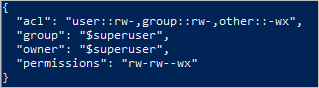
在本示例中,负责人用户和负责人组只有读取和写入权限。 所有其他用户都具有写入和执行权限。 有关访问控制列表的详细信息,请参阅 Azure Data Lake Storage 中的访问控制。
以递归方式设置 ACL
使用 az storage fs access set-recursive 命令以递归方式设置 ACL。
此示例设置名为 my-parent-directory 的目录的 ACL。 这些条目赋予拥有者用户读、写和执行权限,拥有者组仅获得读取和执行权限,其他组则无访问权限。 此示例中的最后一个 ACL 条目为对象 ID 为“xxxxxxxx-xxxx-xxxx-xxxx-xxxxxxxxxxxx”的特定用户提供读取和执行权限。
az storage fs access set-recursive --acl "user::rwx,group::r-x,other::---,user:xxxxxxxx-xxxx-xxxx-xxxx-xxxxxxxxxxxx:r-x" -p my-parent-directory/ -f my-container --account-name mystorageaccount --auth-mode login
注意
要设置 默认 的 ACL 条目,请在每个条目后添加前缀 default: 。 例如,default:user::rwx 或 default:user:xxxxxxxx-xxxx-xxxx-xxxx-xxxxxxxxxxxx:r-x。
更新 ACL
更新 ACL 时,你将修改 ACL 而非替换 ACL。 例如,你可以将一个新的安全主体添加到 ACL,而不影响 ACL 中列出的其他安全主体。 若要替换 ACL 而不是更新它,请参阅本文的 设置 ACL 部分。
若要更新 ACL,请创建包含要更新的 ACL 条目的一个新的 ACL 对象,然后在“更新 ACL”操作中使用该对象。 不要获取现有的 ACL,只需提供用于更新的 ACL 条目。
本节介绍如何完成下列操作:
- 更新 ACL
- 以递归方式更新 ACL
更新 ACL
使用 az storage fs access update-recursive 命令更新文件的 ACL。 Azure CLI 仅提供用于更新的 update-recursive 命令。 当你只针对一个文件时,命令只更新该文件的ACL。
此示例以写入权限更新某个 ACL 条目。
az storage fs access update-recursive --acl "user:xxxxxxxx-xxxx-xxxx-xxxx-xxxxxxxxxxxx:rwx" -p my-parent-directory/myfile.txt -f my-container --account-name mystorageaccount --auth-mode login
若要更新特定组或用户的 ACL,请使用其各自的对象 ID。 例如,group:xxxxxxxx-xxxx-xxxx-xxxx-xxxxxxxxxxxx 或 user:xxxxxxxx-xxxx-xxxx-xxxx-xxxxxxxxxxxx。
注意
Azure CLI 不支持在不更新子项目 ACL 的情况下更新单个目录的 ACL。 若要在不修改该目录中所有子项的 ACL 的情况下更新目录的 ACL,请使用任何其他受支持的工具和 SDK。 请参阅如何设置 ACL。
以递归方式更新 ACL
使用 az storage fs access update-recursive 命令以递归方式更新 ACL。
此示例以写入权限更新某个 ACL 条目。
az storage fs access update-recursive --acl "user:xxxxxxxx-xxxx-xxxx-xxxx-xxxxxxxxxxxx:rwx" -p my-parent-directory/ -f my-container --account-name mystorageaccount --auth-mode login
注意
要更新 默认 的ACL条目,请在每个条目后添加前缀 default: 。 例如 default:user:xxxxxxxx-xxxx-xxxx-xxxx-xxxxxxxxxxxx:r-x。
以递归方式删除 ACL 条目
你可以采用递归方式删除一个或多个 ACL 条目。 要移除 ACL 条目,先为你想移除的 ACL 条目创建一个新的 ACL 对象,然后在移除 ACL 操作中使用该对象。 不要获取现有的 ACL,只需提供要删除的 ACL 条目。
使用 az storage fs access remove-recursive 命令删除 ACL 条目。
此示例从容器的根目录中删除 ACL 条目。
az storage fs access remove-recursive --acl "user:xxxxxxxx-xxxx-xxxx-xxxx-xxxxxxxxxxxx" -p my-parent-directory/ -f my-container --account-name mystorageaccount --auth-mode login
注意
要移除 默认 的ACL条目,可以在每个条目后添加前缀 default: 。 例如 default:user:xxxxxxxx-xxxx-xxxx-xxxx-xxxxxxxxxxxx。
从故障中恢复
以递归方式修改 ACL 时,可能会遇到运行时或权限错误。 对于运行时错误,请从头开始重启此过程。 如果安全主体没有足够的权限修改你所修改目录层级中的目录或文件的ACL,就会发生权限错误。 请解决权限问题,然后选择通过使用继续标记从故障点继续执行此过程,或者从头重启此过程。 如果希望从头开始重启,则无需使用继续标记。 你可以重新应用 ACL 条目,而不会产生任何负面影响。
如果发生故障,请通过将 --continue-on-failure 参数设置为 false 来返回继续令牌。 解决错误后,你可以从故障点继续执行该过程,方法是:再次运行命令,然后将 --continuation 参数设置为该延续令牌,
az storage fs access set-recursive --acl "user::rw-,group::r-x,other::---" --continue-on-failure false --continuation xxxxxxx -p my-parent-directory/ -f my-container --account-name mystorageaccount --auth-mode login
若要确保过程无中断地完成,请将 --continue-on-failure 参数设置为 true。
az storage fs access set-recursive --acl "user::rw-,group::r-x,other::---" --continue-on-failure true --continuation xxxxxxx -p my-parent-directory/ -f my-container --account-name mystorageaccount --auth-mode login
最佳实践
本部分提供了有关以递归方式设置 ACL 的一些最佳做法指南。
处理运行时错误
发生运行时错误可能有许多原因(例如:中断或客户端连接问题)。 如果遇到运行时错误,请重启递归 ACL 过程。 可以将 ACL 重新应用于项,而不会造成负面影响。
处理权限错误 (403)
如果在运行递归 ACL 过程时遇到访问控制异常,则表明 AD 安全主体可能没有足够的权限将 ACL 应用于目录层次结构中的一个或多个子项。 发生权限错误时,此过程会停止,系统会提供一个继续标记。 请修复权限问题,然后使用继续标记来处理剩余的数据集。 已成功处理的目录和文件不需要再次处理。 你还可以选择重启递归 ACL 过程。 可以将 ACL 重新应用于项,而不会造成负面影响。
凭据
建议你预配一个在目标存储帐户或容器范围中分配有存储 Blob 数据所有者角色的 Microsoft Entra 安全主体。
性能
为了减少延迟,建议你在与存储帐户位于同一区域中的 Azure 虚拟机 (VM) 中运行递归 ACL 过程。
ACL 限制
可应用于目录或文件的 ACL 的最大数目为 32 个访问 ACL 和 32 个默认 ACL。 有关详细信息,请参阅 Azure Data Lake Storage Gen2 中的访问控制。