屏幕阅读器
存储资源管理器支持在 Windows 和 Mac 中使用屏幕阅读器。 建议对每种平台使用以下屏幕阅读器:
| 平台 | 屏幕阅读器 |
|---|---|
| Windows | NVDA |
| Mac | Voice Over |
| Linux | (Linux 不支持屏幕阅读器) |
如果使用存储资源管理器时遇到可访问性问题,请在 GitHub 上提交问题。
Zoom
可通过放大操作,将存储资源管理器中的文本放大。 若要放大,请在“帮助”菜单中单击“放大”。 还可使用“帮助”菜单缩小文本和将缩放级别重置回默认级别。
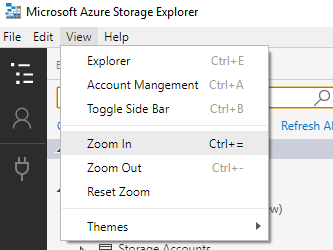
缩放设置增加大多数 UI 元素的大小。 建议同时为 OS 启用大型文字和缩放设置以确保所有 UI 元素都正确缩放。
高对比度主题
存储资源管理器具有两个高对比度主题,“高对比度浅色”和“高对比度深色”。 可以通过从“帮助”>“主题”菜单中进行选择来更改主题。
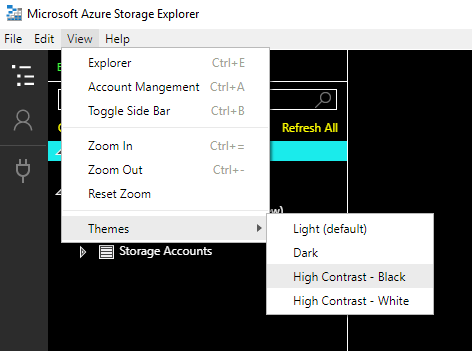
主题设置更改大多数 UI 元素的颜色。 建议同时启用 OS 的匹配的高对比度主题,以确保所有 UI 元素都正确着色。
快捷键
窗口命令
| 命令 | 键盘快捷键 |
|---|---|
| 新建窗口 | Control+Shift+N |
| 关闭编辑器 | Control+F4 |
| Quit | Control+Shift+W |
导航命令
| 命令 | 键盘快捷键 |
|---|---|
| 聚焦于下一个面板 | F6 |
| 聚焦于上一个面板 | Shift+F6 |
| 资源管理器 | Control+Shift+E |
| 帐户管理 | Control+Shift+A |
| 切换侧边栏 | Control+B |
| 活动日志 | Control+Shift+L |
| 操作和属性 | Control+Shift+P |
| 当前编辑器 | Control+Home |
| 下一个编辑器 | Control+Page Down |
| 上一个编辑器 | Control+Page Up |
缩放命令
| 命令 | 键盘快捷键 |
|---|---|
| 放大 | Control+= |
| 缩小 | Control+- |
Blob 和文件共享编辑器命令
| 命令 | 键盘快捷键 |
|---|---|
| 返回 | Alt+向左键 |
| 前进 | Alt+向右键 |
| 向上 | Alt+向上键 |
编辑器命令
| 命令 | 键盘快捷键 |
|---|---|
| 复制 | Ctrl+C |
| 剪切 | Ctrl+X |
| 粘贴 | Ctrl+V |
| 刷新 | Control+R |
其他命令
| 命令 | 键盘快捷键 |
|---|---|
| 切换开发人员工具 | F12 |
| 重新加载 | Alt+Control+R |