在本快速入门中,你将了解如何在 Azure Synapse Analytics 中使用 Foundry Tools 安全地设置先决条件。 在 Synapse 中,通过链接这些 Foundry 工具,可以利用各个功能模块中的 Foundry 工具。
本快速入门涵盖:
- 创建一个 Azure AI 服务资源,例如文本分析或异常检测器。
- 将身份验证密钥作为机密存储在 Azure Key Vault 中,以便用于 Azure AI 服务资源,并为 Azure Synapse Analytics 工作区配置访问权限。
- 在 Azure Synapse Analytics 工作区中创建Azure Key Vault链接服务。
- 在 Azure Synapse Analytics 工作区中创建 Foundry Tools 链接服务。
如果没有Azure订阅,开始前创建试用帐户。
先决条件
- Azure Synapse Analytics 工作区,配置为默认存储的一个 Azure Data Lake Storage Gen2 存储帐户。 需要是你使用的Azure Data Lake Storage Gen2文件系统的 Storage Blob 数据参与者。
登录到Azure portal
登录到 Azure portal。
创建 Azure AI 服务资源
Foundry Tools 包括多种服务类型。 以下服务是Azure Synapse教程中使用的示例。
可以在Azure portal中创建 Text Analytics 资源:
在门户中显示的Text Analytics屏幕截图,带有“创建”按钮。
可以在Azure portal中创建 Anomaly Detector 资源:
在门户中显示的屏幕截图中包含 Anomaly Detector 和“创建”按钮。
可以在 Foundry Tools 中创建Azure 文档智能资源(用于文档智能)在 Azure 门户:

可以在Azure portal中创建 Translator 资源:
在门户中显示翻译器的截图,带有“创建”按钮。
可以在Azure portal中创建 Computer Vision 资源:
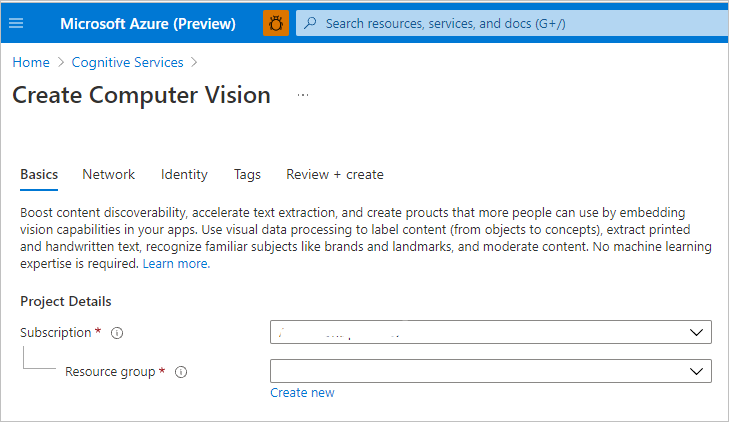
可以在Azure portal中创建 Face 资源:
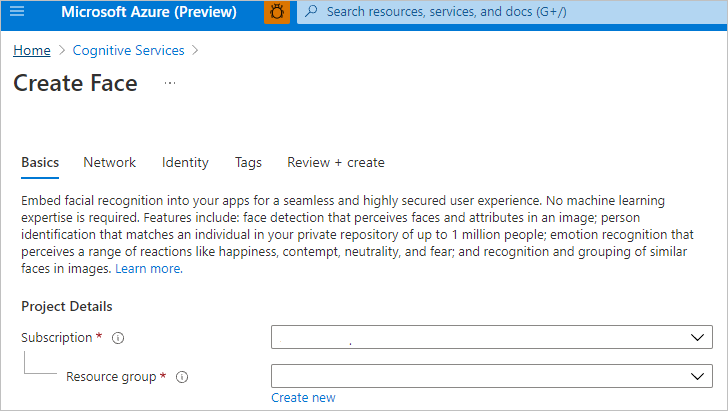
可以在Azure portal中创建 Speech 资源:
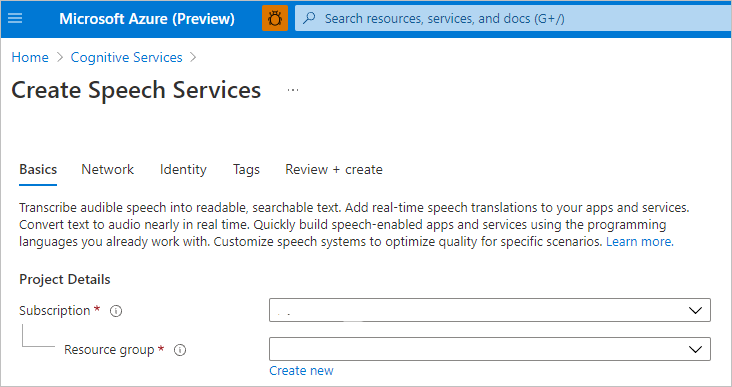
创建密钥保管库,然后配置机密和访问
在Azure portal中创建 key vault。
转到 Key Vault>访问策略,并向 Azure Synapse 工作区 MSI 授予从 Azure Key Vault 读取机密的权限。
注意
请确保您已保存策略更改。 此步骤很容易被忽略。

转到 Azure AI services 资源。 例如,转到 Anomaly Detector>密钥和终结点。 然后将两个密钥中的任意一个复制到剪贴板。
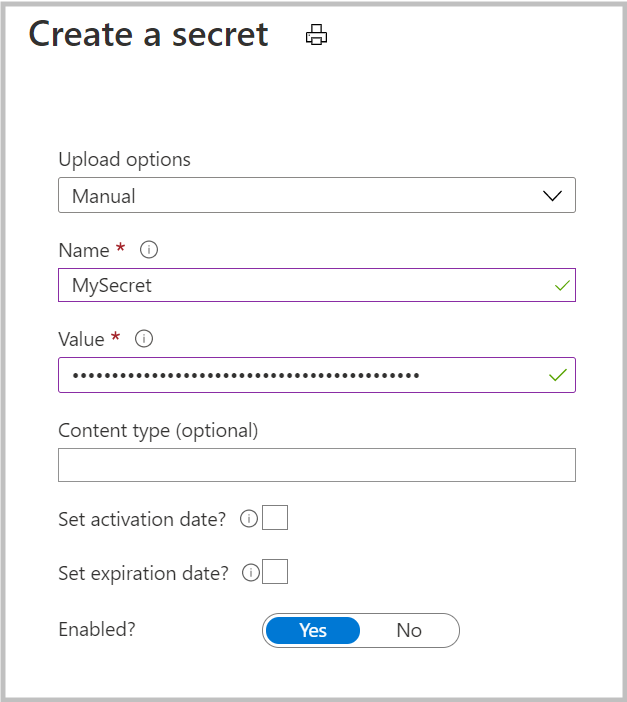
转到 Key Vault>Secret 创建新机密。 指定机密的名称,然后将上一步的密钥粘贴到“值”字段中。 最后,选择“创建”。
重要
请确保记住或记下此密钥名称。 稍后创建 Foundry Tools 链接服务时,你将使用它。
在 Azure Synapse 中创建Azure Key Vault链接服务
- 在Synapse Studio中打开工作区。
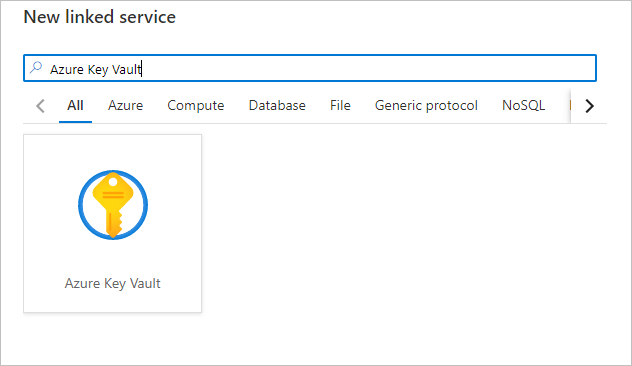
- 转到管理>链接服务。 通过指向您刚刚创建的密钥保管库,创建Azure 密钥保管库链接服务。
- 选择“测试连接”按钮,对连接进行验证。 如果连接为绿色,请选择“创建”,然后选择“全部发布”,以保存所做的更改 。
在 Azure Synapse 中创建 Azure AI 链接服务
- 在Synapse Studio中打开工作区。
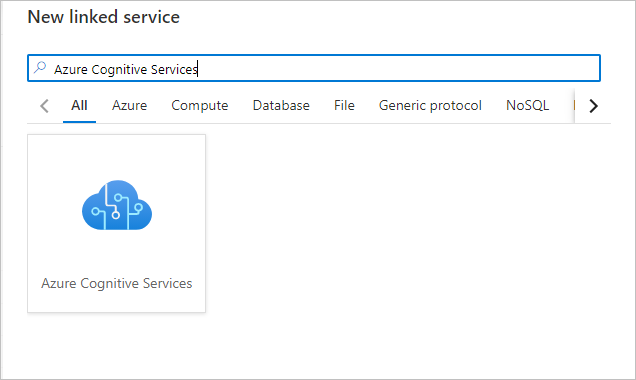
- 转到管理>链接服务。 通过指向您刚刚创建的 Microsoft Foundry 工具来创建 Azure 认知服务 的关联服务。
- 选择“测试连接”按钮,对连接进行验证。 如果连接为绿色,请选择“创建”,然后选择“全部发布”,以保存所做的更改 。
您现在已经准备好继续学习如何在 Synapse Studio 中使用 Foundry 工具的一项教程。
后续步骤
- 教程:使用 Foundry 工具进行情绪分析
- 教程:使用 Foundry 工具进行异常情况检测
- 教程:在 Azure Synapse 专用 SQL 池中进行机器学习模型评分计算。
- Azure Synapse Analytics 中的 Machine Learning 功能