适用于:✔️ Windows VM ✔️ Linux VM ✔️ 本地环境 ✔️ 已启用 Azure Arc 的服务器。
本文介绍了如何创建和编辑工作簿并生成自定义报表。
创建工作簿
登录到 Azure 门户,然后转到“Azure 更新管理器”。
在监控下,选择更新报告以查看更新管理器 | 更新报告 | 库页面。
选择“快速入门”磁贴>和“空”。 或者,可以选择“新建”以创建工作簿。
-
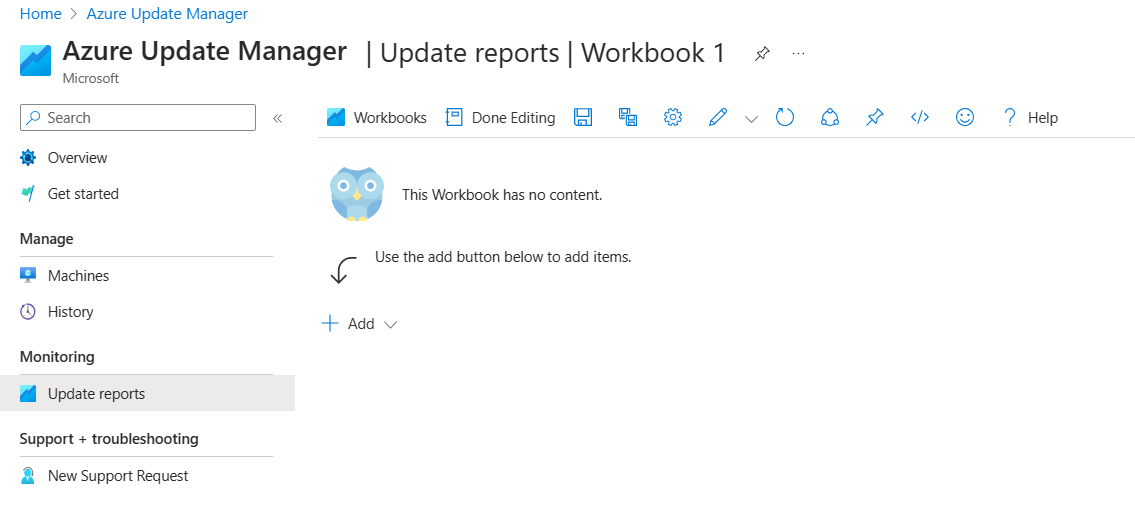
选择“完成编辑”。
编辑工作簿
登录到 Azure 门户,然后转到“Azure 更新管理器”。
在监视下,选择更新报告以查看Azure 更新管理器 | 更新报告 | 库。
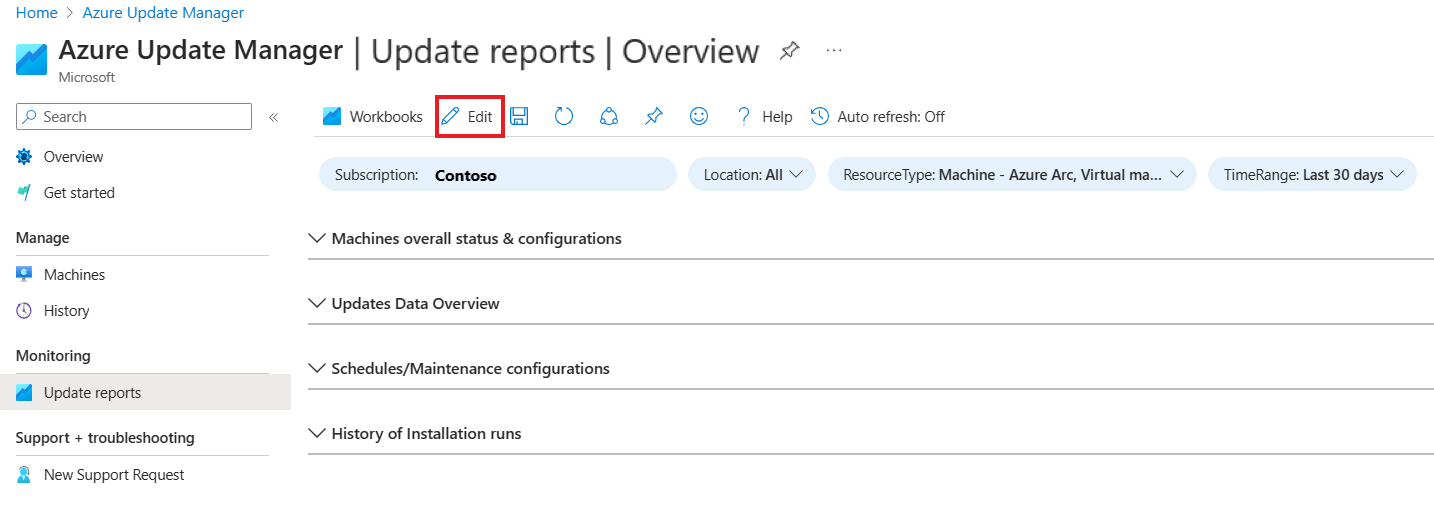
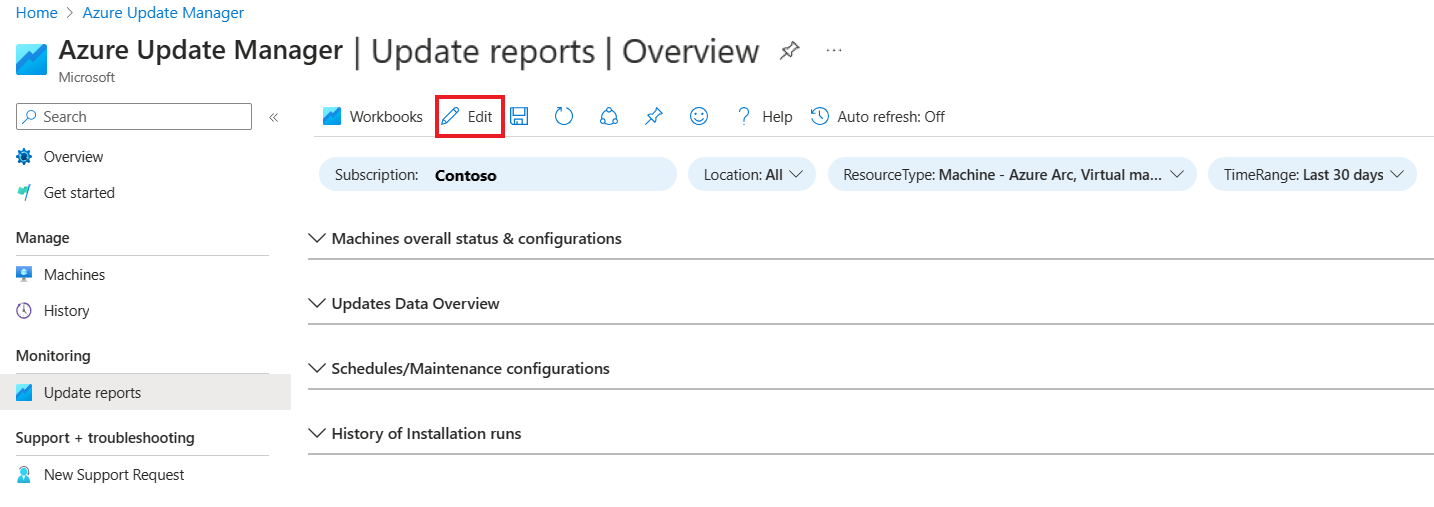
选择 Azure 更新管理器 磁贴 >概述,以查看 Azure 更新管理器 | 更新报告 | 概述 页面。
选择你的订阅,然后选择编辑,为所有四个选项启用编辑模式:
- 计算机整体状态和配置
- 更新数据概述
- 计划/维护配置
- 安装运行历史记录
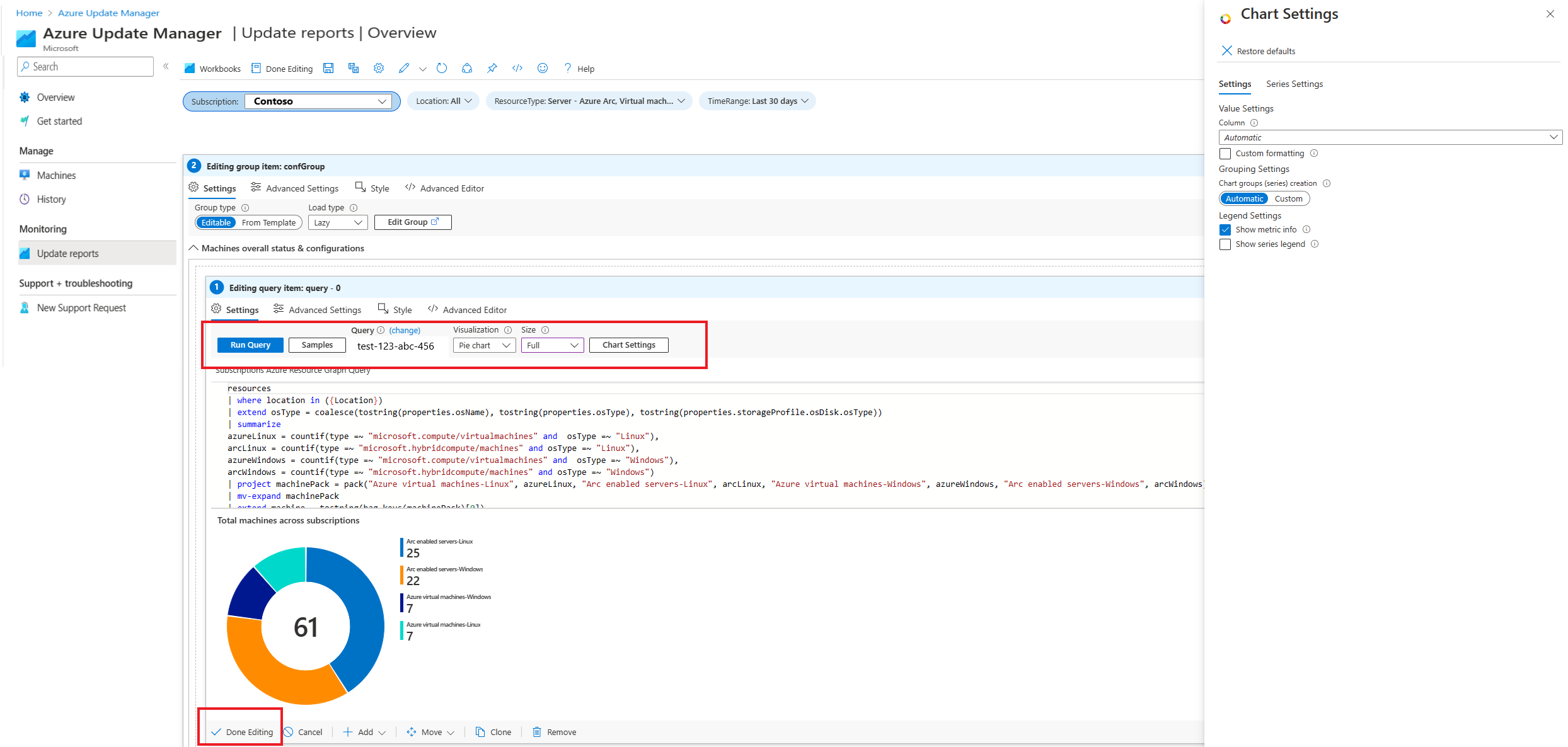
可以自定义可视化效果以创建交互式报表并编辑参数、图表大小和图表设置,以定义图表必须如何呈现。
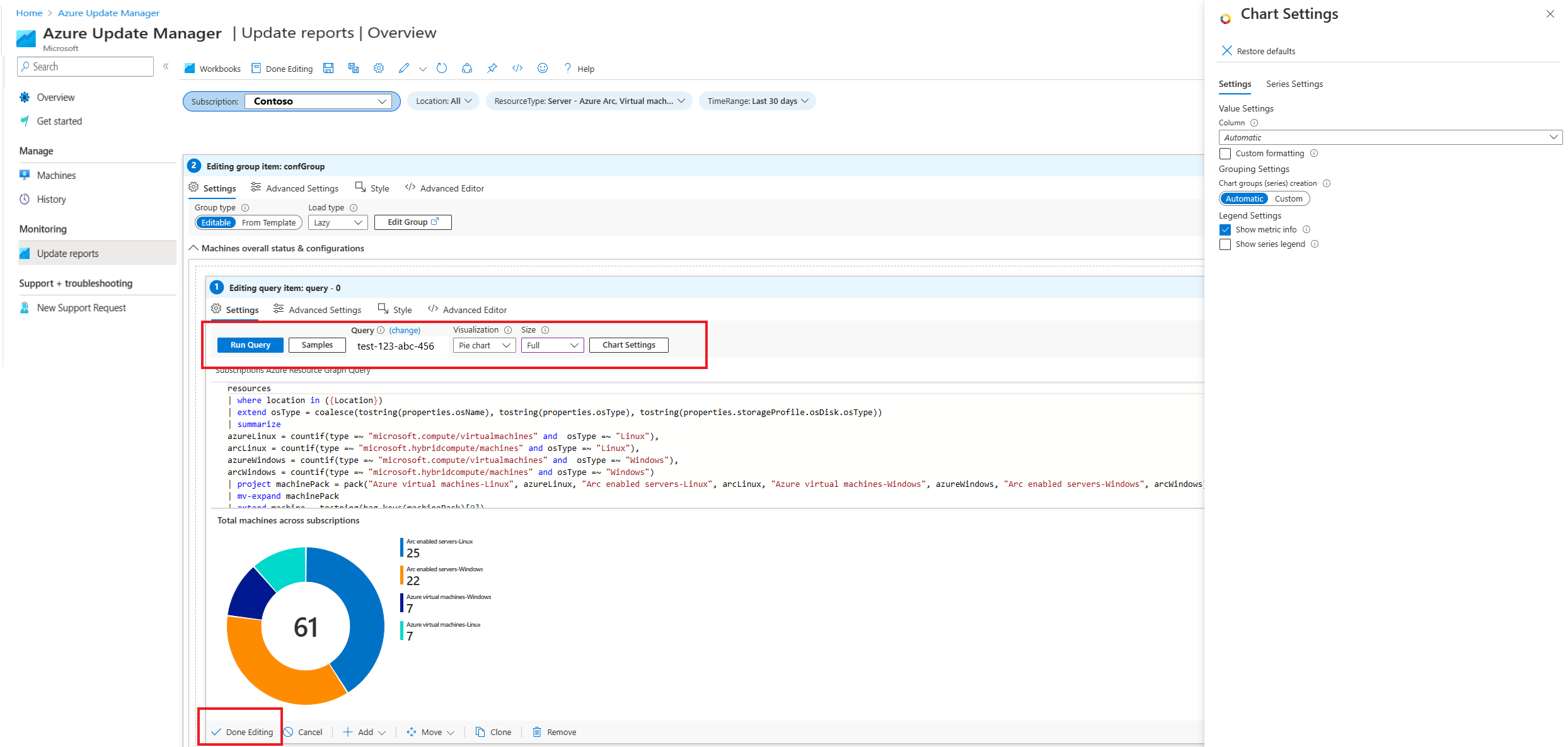
选择“完成编辑”。