我们已创建了一个适用于 Azure 虚拟桌面的管理模板,用于配置 Azure 虚拟桌面的某些功能。 该模板适用于:
Microsoft Intune,支持集中配置在 Intune 中注册并已加入 Microsoft Entra ID 或已混合加入 Microsoft Entra ID 的会话主机。 无需进行任何其他配置,即可在 Intune 设置目录中使用管理模板(Administrative Templates)。
组策略与 Active Directory (AD) 结合使用,可集中配置已加入 AD 域的会话主机。
可在每个会话主机上本地配置组策略,但我们不建议使用此方法大规模管理会话主机。
可以使用管理模板配置以下功能:
先决条件
在配置模板设置之前,需要满足以下先决条件。 根据你的场景选择选项卡。
将管理模板添加到组策略
若要将管理模板添加到组策略,请根据你的场景选择一个选项卡,并执行以下步骤。
下载最新的 Azure 虚拟桌面管理模板文件,并提取
.cab和.zip存档的内容。在域控制器上,取决于你是将组策略模板存储在本地
PolicyDefinitions文件夹还是组策略中心存储中,将以下文件复制并粘贴到相应位置。 请将contoso.com替换为你的域名,如果使用其他语言,请替换en-US。文件名:
terminalserver-avd.admx-
本地地点:
C:\Windows\PolicyDefinitions\ -
中心存储:
\\contoso.com\SYSVOL\contoso.com\Policies\PolicyDefinitions
-
本地地点:
文件名:
en-US\terminalserver-avd.adml-
本地位置:
C:\Windows\PolicyDefinitions\en-US\ -
中心存储:
\\contoso.com\SYSVOL\contoso.com\Policies\PolicyDefinitions\en-US
-
本地位置:
在用于管理组策略的设备上,打开“组策略管理控制台 (GPMC)”,然后创建或编辑针对你的会话主机的策略。
若要验证 计算机配置>策略>管理模板>Windows 组件远程桌面服务远程桌面会话主机Azure 虚拟桌面 管理模板是否可用,请浏览到。 应看到你可以配置的 Azure 虚拟桌面的策略设置,如以下屏幕截图所示:
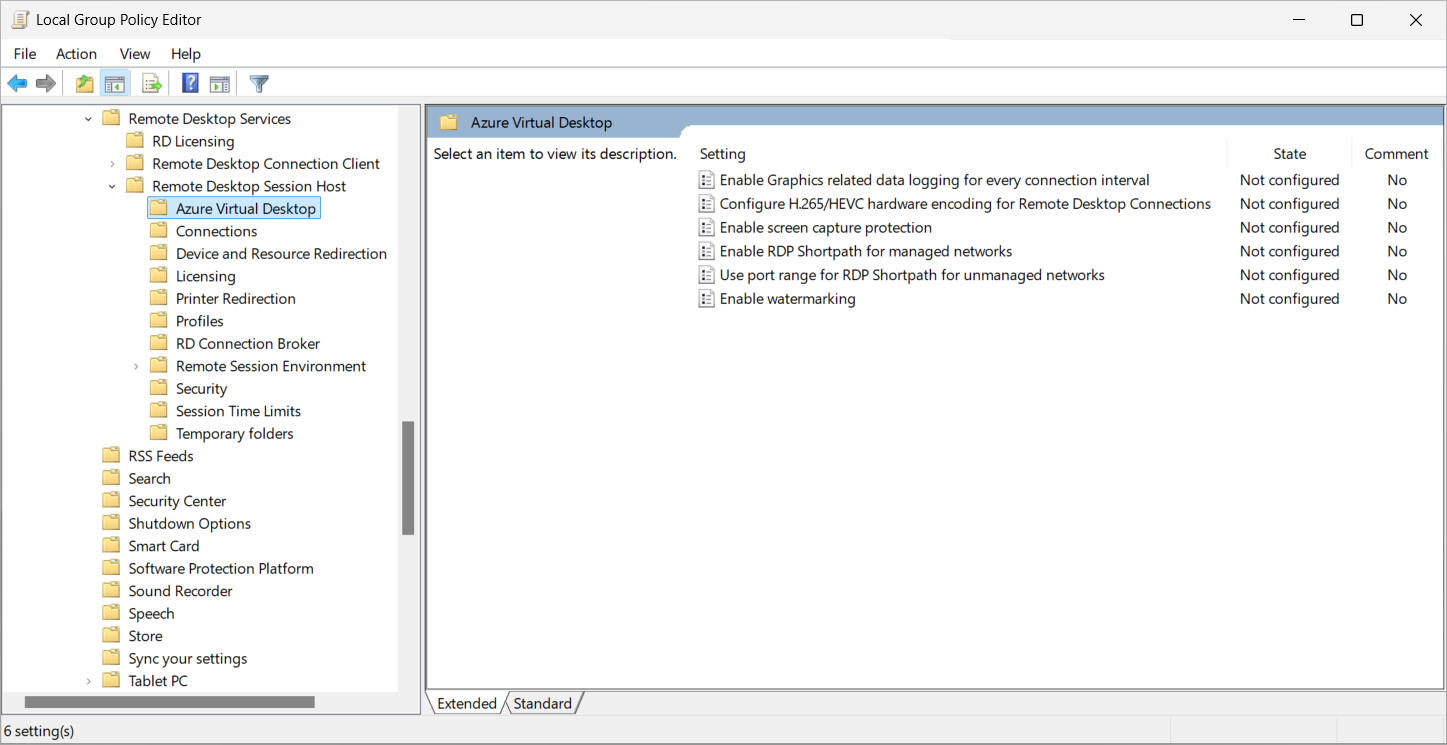
请参考你要配置的功能,了解有关如何配置设置的详细说明:
相关内容
了解如何使用具有以下功能的管理模板: