应用到: ✔️ Linux VM ✔️ Windows VM
启用主机加密时,存储在 VM 主机上的数据将静态加密,且已加密的数据将流向存储服务。 有关主机加密以及其他托管磁盘加密类型的概念信息,请参阅主机加密 - VM 数据的端到端加密。
启用端到端加密时,临时磁盘和临时 OS 磁盘使用平台管理的密钥静态加密。 OS 和数据磁盘缓存使用客户管理的密钥或平台管理的密钥进行静态加密,具体取决于所选磁盘加密类型。 例如,如果使用客户管理的密钥对磁盘进行加密,则使用客户管理的密钥对磁盘的缓存进行加密,如果使用平台管理的密钥对磁盘进行加密,则使用平台管理的密钥对磁盘的缓存进行加密。
限制
- 无法在当前或以前已启用Azure 磁盘加密的虚拟机(VM)或虚拟机规模集上启用。
- 无法在启用了主机加密的磁盘上启用Azure 磁盘加密。
- 可以在现有的虚拟机规模集上启用加密。 但是,只有启用加密后新建的 VM 才会自动加密。
- 现有虚拟机只有在经过释放和重新分配后才能加密。
以下限制仅适用于超级磁盘和高级 SSD v2:
- 使用 512e 扇区大小的磁盘需要在 2023 年 5 月 13 日之后创建。
- 如果磁盘在此日期之前创建, 请创建磁盘快照,并使用快照创建新磁盘。
支持的 VM 大小
不支持某些较旧的 VM 大小。 可以使用 Azure PowerShell 模块或 Azure CLI 找到支持的 VM 大小列表。
先决条件
必须先为订阅启用该功能,然后才能对 VM 或虚拟机规模集使用主机加密。 使用以下步骤为订阅启用该功能:
执行以下命令,为订阅注册此功能
- Azure PowerShell
- Azure CLI
Register-AzProviderFeature -FeatureName "EncryptionAtHost" -ProviderNamespace "Microsoft.Compute"在启用主机端加密之前,请使用 Get-AzProviderFeature 或 az feature show 确认注册状态为 Registered。 注册可能需要几分钟时间。
- Azure PowerShell
- Azure CLI
Get-AzProviderFeature -FeatureName "EncryptionAtHost" -ProviderNamespace "Microsoft.Compute"
使用平台管理的密钥部署 VM
登录到 Azure 门户。
搜索 虚拟机 并选择 + Create 以创建 VM。
选择适当的区域和支持的 VM 大小。
根据需要填写“基本”窗格上的其他值,然后进入“磁盘”窗格。
在“磁盘”窗格上,选择“主机加密” 。
你可以随意选择剩余部分。
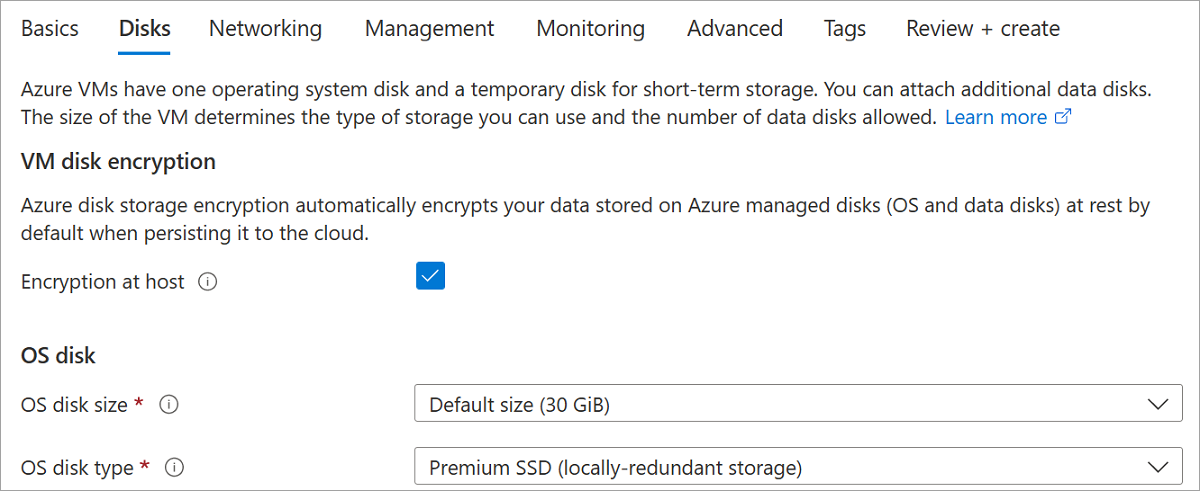
对于其余的 VM 部署过程,请根据环境进行选择,然后完成部署。
现已部署启用了主机加密的 VM,并且使用平台管理的密钥对磁盘的缓存进行了加密。
使用客户管理的密钥部署 VM
或者,可使用客户管理的密钥对磁盘缓存进行加密。
创建 Azure 密钥保管库和磁盘加密集
启用该功能后,您需要设置 Azure 密钥保管库 和 磁盘加密集(如果尚未设置)。
如果你是第一次执行此操作,则为磁盘设置客户管理的密钥时会要求你按特定顺序创建资源。 首先,需要创建和设置Azure 密钥保管库。
设置您的 Azure 密钥保管库
登录到 Azure 门户。
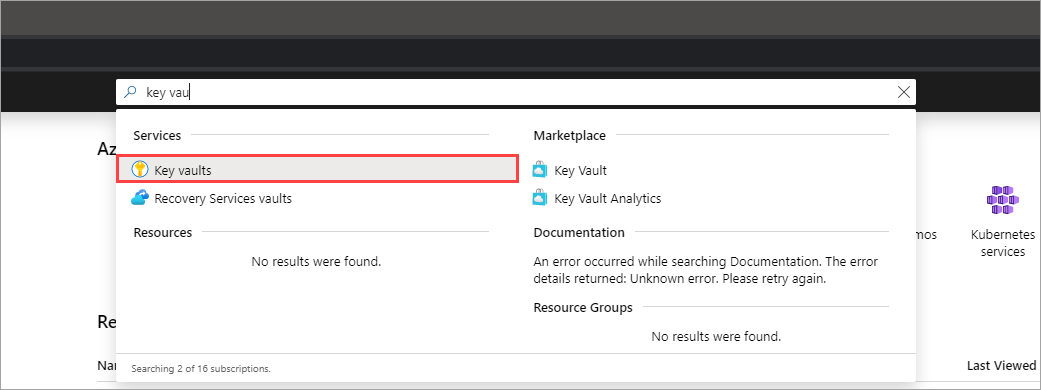
搜索并选择“Key Vaults”。

重要
磁盘加密集、VM、磁盘和快照必须都位于同一区域和订阅中才能成功部署。
- 如果要将 Azure Key Vault 用于其他订阅,它们必须与磁盘加密集位于同一区域。
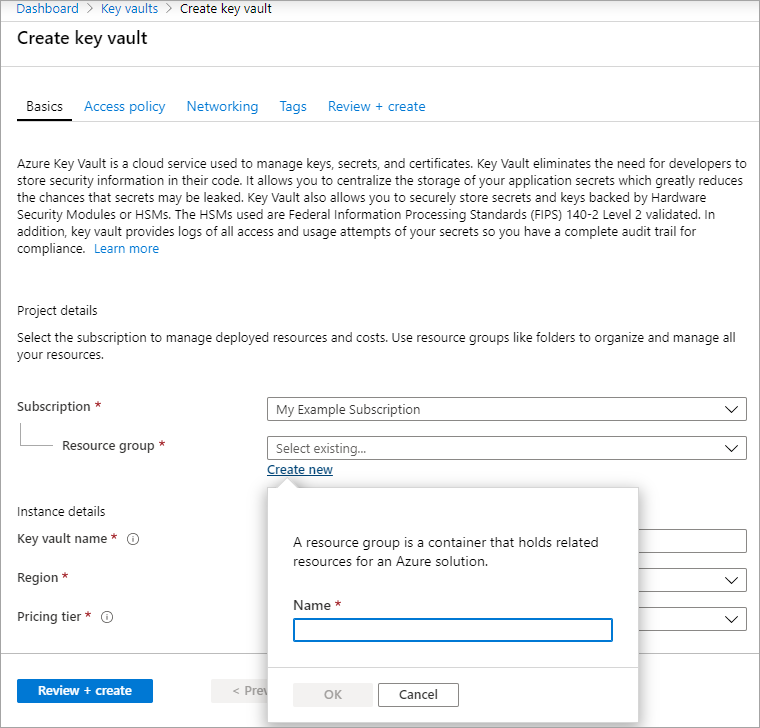
选择 +Create 创建新的密钥保管库。
创建新的资源组。
输入 Key Vault 名称,选择区域,然后选择定价层。
注意
创建密钥保管库实例时,必须启用软删除和清除保护。 软删除可确保密钥保管库保留给定保留期(默认值为 90 天)的已删除密钥。 清除保护可确保在保留期结束之前,无法永久删除已删除的密钥。 这些设置可防止由于意外删除而丢失数据。 使用加密托管磁盘的密钥保管库时,这些设置是必需的。
选择“审阅 + 创建”,验证选择,然后选择“创建” 。
Key Vault 部署完成后,请选择它。
选择“对象”下的“密钥”。
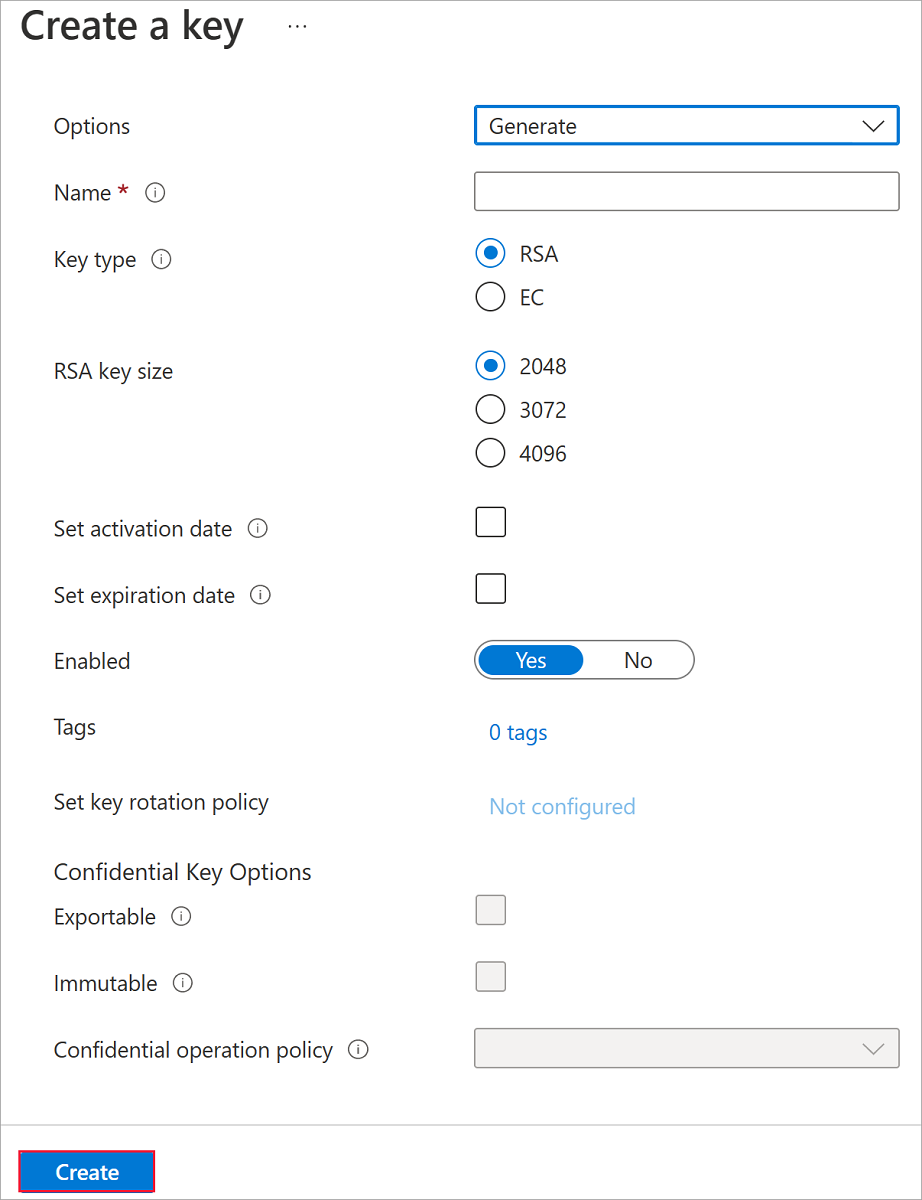
选择“生成/导入”。
密钥保管库 资源设置窗格的截图,显示设置中的生成/导入按钮。 将“密钥类型”设置为“RSA”,将“RSA 密钥大小”设置为“2048” 。
根据需要填写其余选项,然后选择“创建”。
添加Azure RBAC 角色
创建Azure密钥保管库和密钥后,必须添加Azure RBAC 角色,以便可以将Azure密钥保管库与磁盘加密集配合使用。
- 选择“访问控制(IAM)”并添加角色。
- 添加 密钥保管库 Administrator、Owner 或 Contributor 角色。
设置磁盘加密集
搜索“磁盘加密集”并选择它。
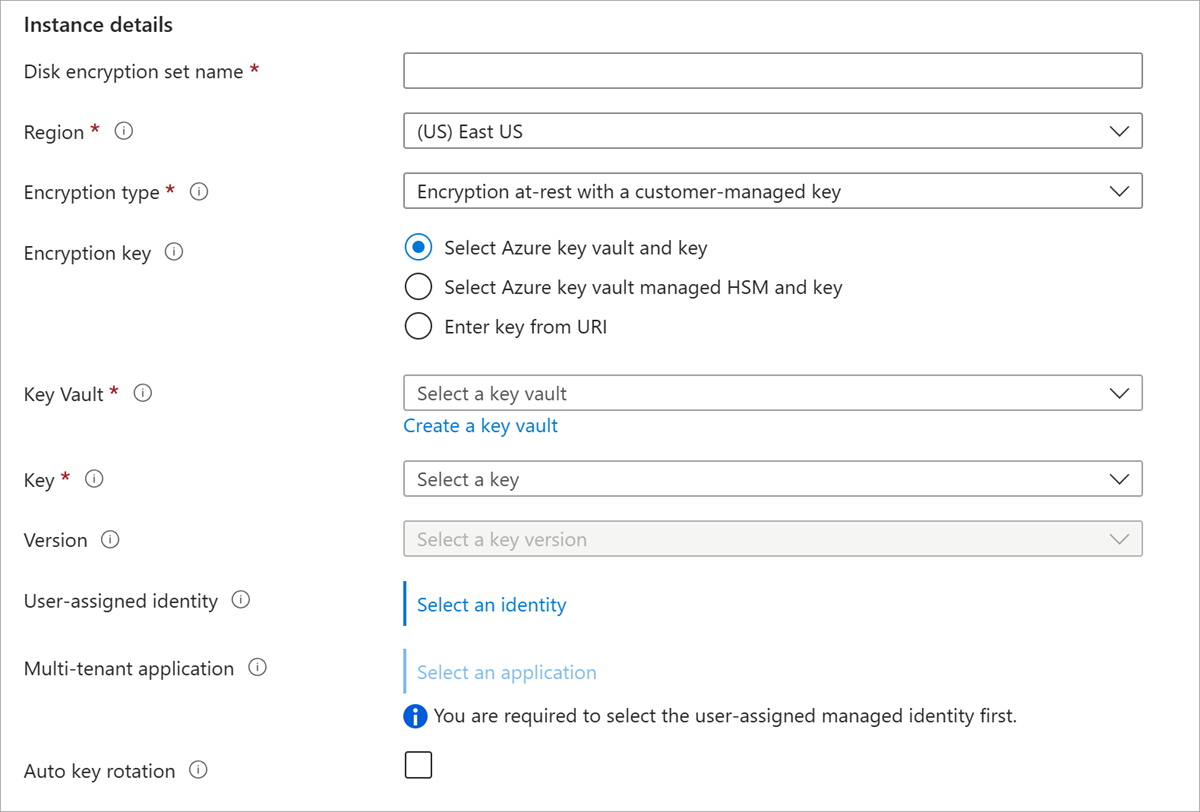
在“磁盘加密集”窗格中,选择“+创建”。
选择资源组,命名加密集,然后选择与 Key Vault 相同的区域。
对于“加密类型”,请选择“使用客户管理的密钥进行静态加密”。
注意
一旦您创建了具有特定加密类型的磁盘加密集,该加密类型就不能更改。 如果要使用其他加密类型,则必须创建新的磁盘加密集合。
请确保已选择Azure密钥保管库和密钥。
选择先前创建的密钥保管库和密钥,以及版本。
如果要启用客户管理的密钥的自动轮换,请选择“自动密钥轮换”。
选择“审阅 + 创建”,然后选择“创建” 。
部署磁盘加密集后,导航到该加密集,然后选择显示的警报。

这会向磁盘加密集授予密钥保管库权限。


部署 VM
现在您已经设置好 Azure 密钥保管库 和磁盘加密集,可以部署 VM,并在主机上启用加密功能。
- 登录到 Azure 门户。
- 搜索 虚拟机 并选择 + Create 以创建 VM。
- 创建新的虚拟机,选择适当的区域和支持的 VM 大小。
- 根据自己的喜好填写“基本”窗格上的其他值,然后继续前往“磁盘”窗格。
- 在“磁盘”窗格上,将“加密类型”选择为“客户管理密钥的静态加密”,然后选择您的磁盘加密集。
- 选择“主机端加密”。
- 你可以随意选择剩余部分。
- 对于其余的 VM 部署过程,请根据环境进行选择,然后完成部署。
你现在已经部署了启用主机级加密且由客户管理密钥的 VM。
禁用主机加密
请首先将 VM 解除分配。除非 VM 被解除分配,否则无法禁用主机加密。
在 VM 上,选择“磁盘”,然后选择“其他设置” 。
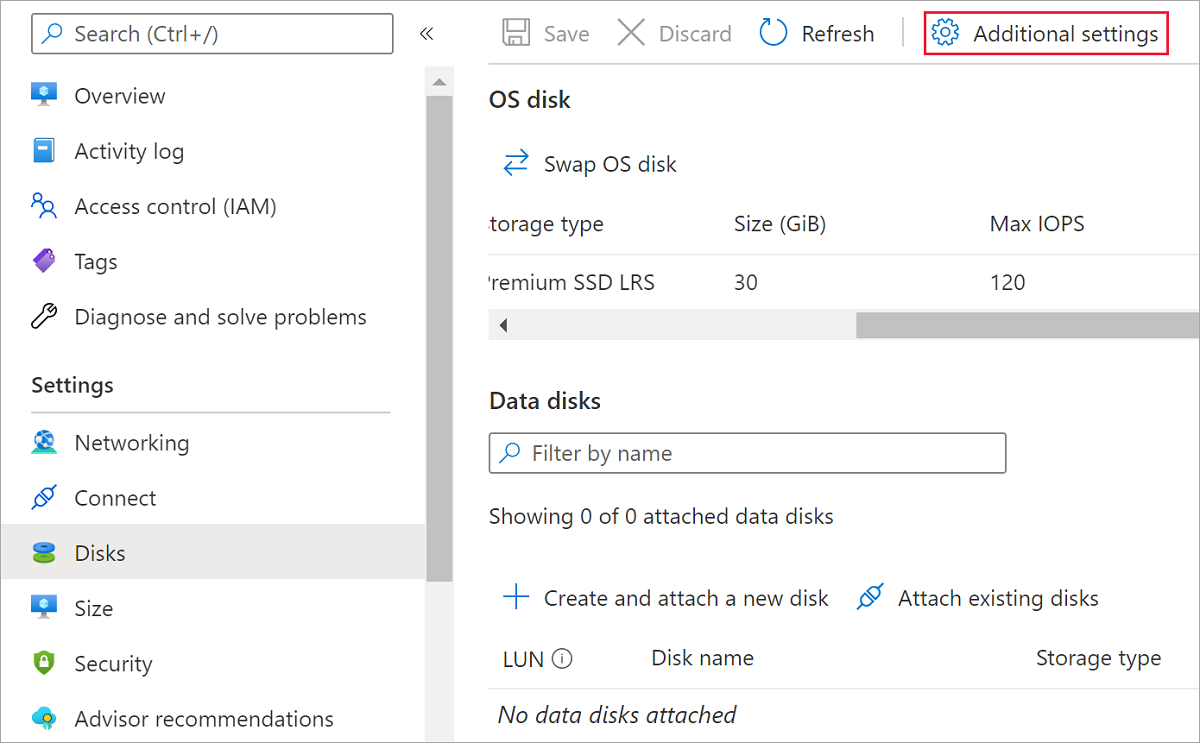
为“主机加密”选择“否”,然后选择“保存” 。