适用于: ✔️ Windows 虚拟机
可以通过Azure门户创建Azure虚拟机(VM)。 此方法提供基于浏览器的用户界面来创建 VM 及其相关资源。 本快速入门介绍如何使用 Azure 门户在运行 Windows Server 2022 Datacenter 的Azure中部署虚拟机(VM)。 若要查看运行中的 VM,可以通过 RDP 登录到该 VM 并安装 IIS Web 服务器。
如果没有Azure订阅,请在开始前创建 Trial。
重要
本快速入门中概述的步骤仅用于教育目的,不适用于部署到生产环境。
登录到 Azure
登录到 Azure 门户。
创建虚拟机
在搜索框中输入“虚拟机”。
在“服务”下,选择“虚拟机” 。
在“虚拟机”页上,选择“创建”。 此时将打开“创建虚拟机”页。
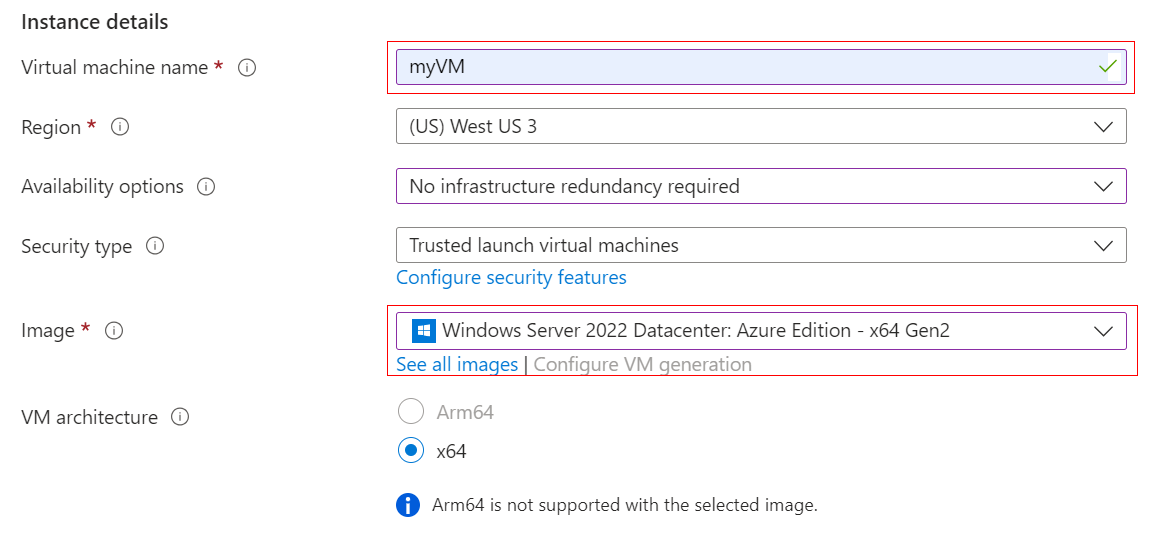
在 Instance 详细信息下,输入 myVM 作为 Virtual 计算机名称,并选择 Windows Server 2022 Datacenter: Azure Edition - x64 Gen 2 作为 映像。 该页将使用默认值填写其他字段,并使用 VM 名称为所需的其他资源创建类似的名称。
注意
现在,某些用户将看到在多个区域创建 VM 的选项。 若要了解有关这项新功能的详细信息,请参阅在可用性区域中创建虚拟机。

在“管理员帐户”下提供用户名(例如 azureuser)和密码。 密码必须至少 12 个字符长,且符合定义的复杂性要求。

在“入站端口规则”下,选择“允许所选端口”,然后从下拉列表中选择“RDP (3389)”和“HTTP (80)” 。
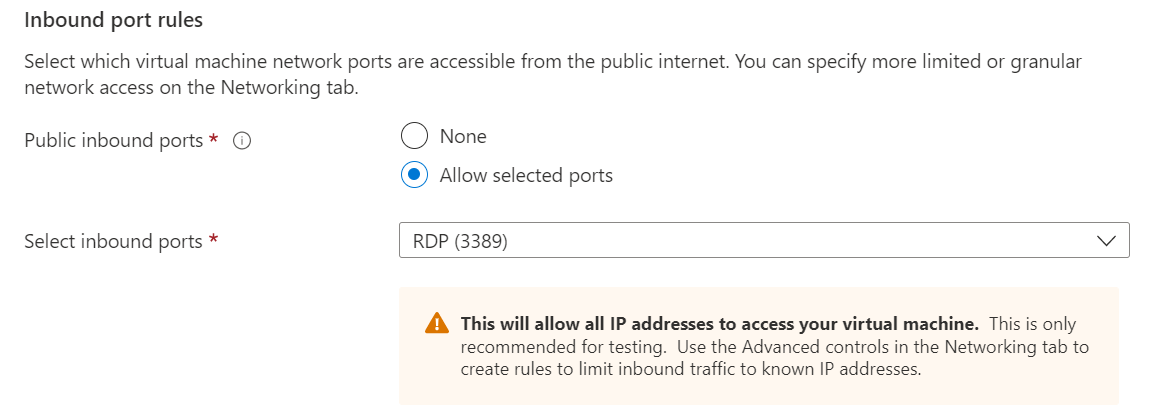
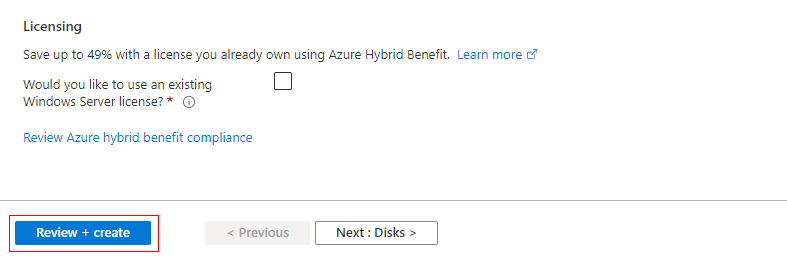
保留其余默认值,然后选择页面底部的“查看 + 创建”按钮。
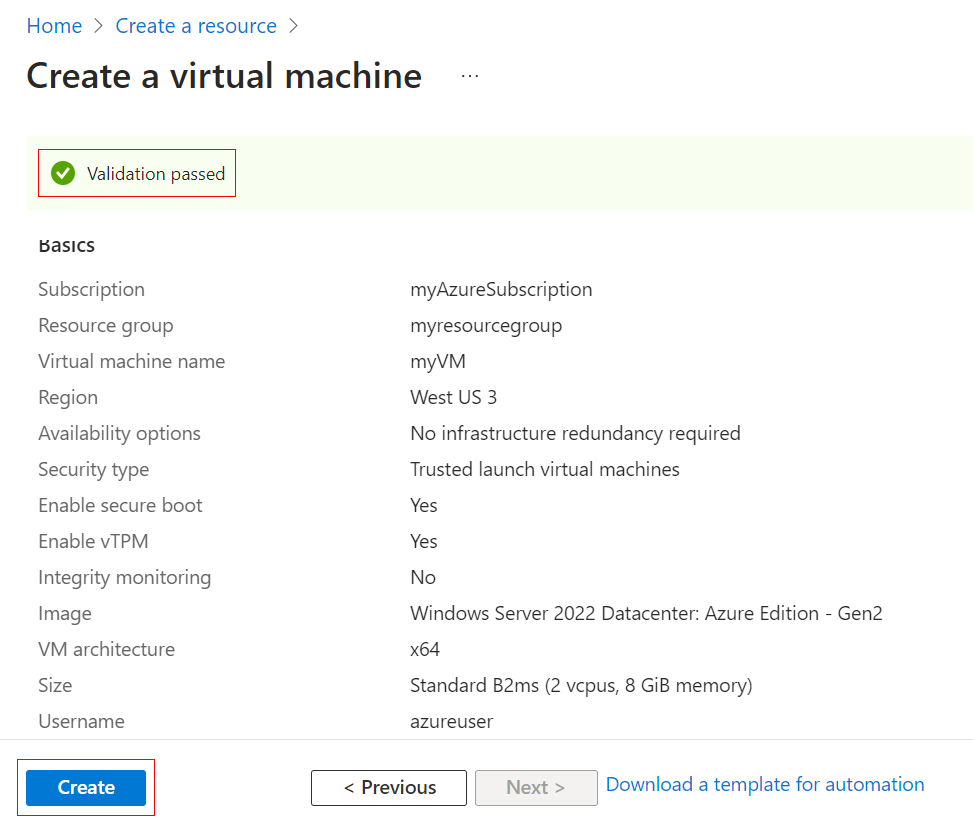
运行验证之后,请选择页面底部的“创建”按钮。
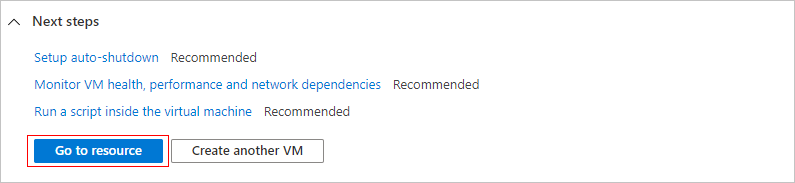
在部署完成之后,单击“转到资源”。
连接到虚拟机
创建与虚拟机的远程桌面连接。 这些说明说明如何从Windows计算机连接到 VM。 在 Mac 上,需要来自 Mac App Store 的 RDP 客户端,例如此 Remote Desktop Client。
在虚拟机的概述页上,选择 “连接 ”,然后再次从下拉列表中选择 “连接 ”。
在 “本机 RDP ”页中,选择 “检查访问 ”按钮以确保端口 3389 可用。
选择 “下载 RDP 文件 ”,将连接文件下载到计算机。
打开下载的 RDP 文件,然后在出现提示时单击“连接”。
你可能会在登录过程中收到证书警告。 单击“是”或“继续”以创建连接。
安装 Web 服务器
若要查看运行中的 VM,请安装 IIS Web 服务器。 在 VM 中打开 PowerShell 提示符并运行以下命令:
Install-WindowsFeature -name Web-Server -IncludeManagementTools
完成后,关闭到 VM 的 RDP 连接。
查看 IIS 欢迎页
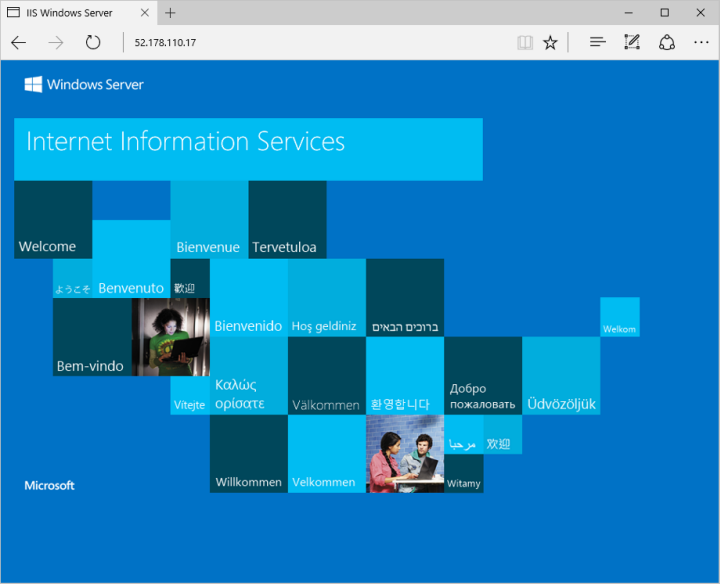
在门户中选择 VM,并在 VM 的概述中将鼠标指针悬停在 IP 地址上,以显示“复制到剪贴板”。 复制 IP 地址并粘贴到浏览器选项卡。此时会打开默认的 IIS 欢迎页,如下所示:
清理资源
删除资源
当不再需要时,可以删除资源组、虚拟机和所有相关资源。
- 在 VM 的概述页面上,选择“资源组”链接。
- 在资源组页面的顶部,选择“删除资源组”。
- 此时将打开一个页面,警告即将删除资源。 输入资源组的名称并选择“删除”,完成资源和资源组的删除。
后续步骤
在本快速入门中,你部署了简单的虚拟机,打开了 Web 流量的网络端口,并安装了基本的 Web 服务器。 若要详细了解Azure虚拟机,请继续学习 Windows VM 的教程。