重要
目前,Azure Virtual Network Manager中的 IP 地址管理(IPAM)功能已在Azure Virtual Network Manager可用的所有区域中正式发布。
Azure Virtual Network Manager 允许您通过创建并分配虚拟网络的 IP 地址池来管理 IP 地址。 本文介绍如何在 Azure 虚拟网络管理器中使用 IP 地址管理(IPAM)创建和分配虚拟网络的 IP 地址池。
先决条件
- 一份 Azure 订阅。 如果没有 Azure 订阅,可在开始前创建一个试用帐户。
- 现有的网络管理器实例。 如果没有网络管理器实例,请参阅创建网络管理器实例。
- 要与 IP 地址池关联的虚拟网络。
- 要创建和管理IP地址池,你需要在网络管理器中扮演 网络贡献 者角色。 不支持经典管理员和旧版授权。
- 要委派池访问权,你需要池
Microsoft.Authorization/roleAssignments/write域或更高权限,比如基于角色的访问控制管理员。 有关详细信息,请参阅 分配 Azure 角色的步骤。
创建 IP 地址池
在此步骤中,我们为虚拟网络创建 IP 地址池。
在 Azure 门户中,搜索并选择“网络管理器”。
选择网络管理器实例。
在左侧菜单中,在 IP地址管理中选择 IP地址池。
选择“+ 创建”或“创建”以创建新的 IP 地址池。
在“创建 IP 地址池”窗口中,输入以下信息:
领域 DESCRIPTION 名称 输入 IP 地址池的名称。 显示名称 可选地输入一个友好的显示名称。 区域 选择 Azure 区域作为池子。 说明 可选地,输入IP地址池的描述。 父池 对于根池,选择无。 对于子池,选择父池。 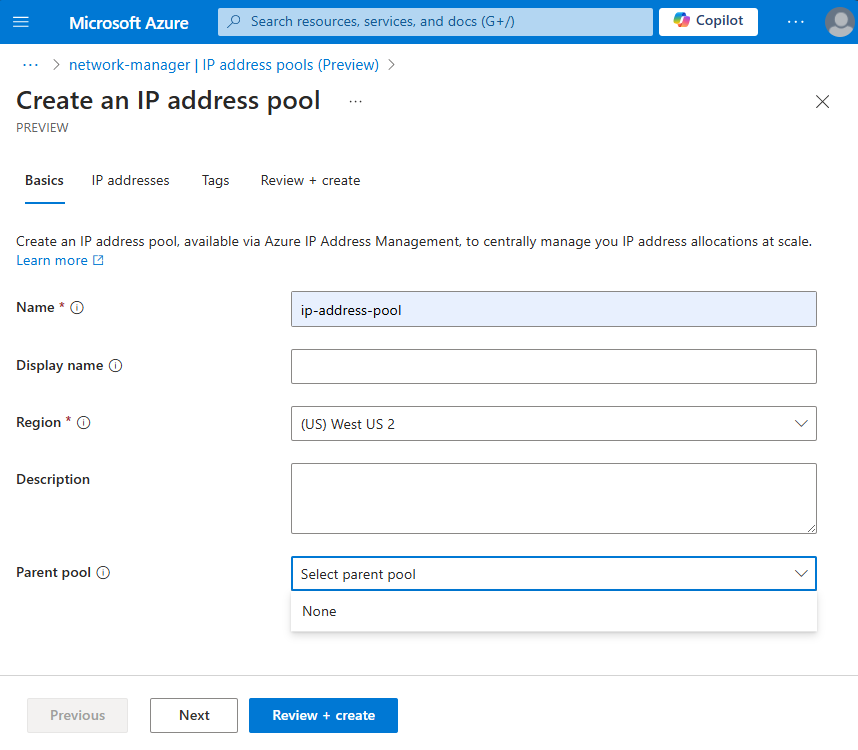
选择“下一步”或“IP 地址”选项卡。
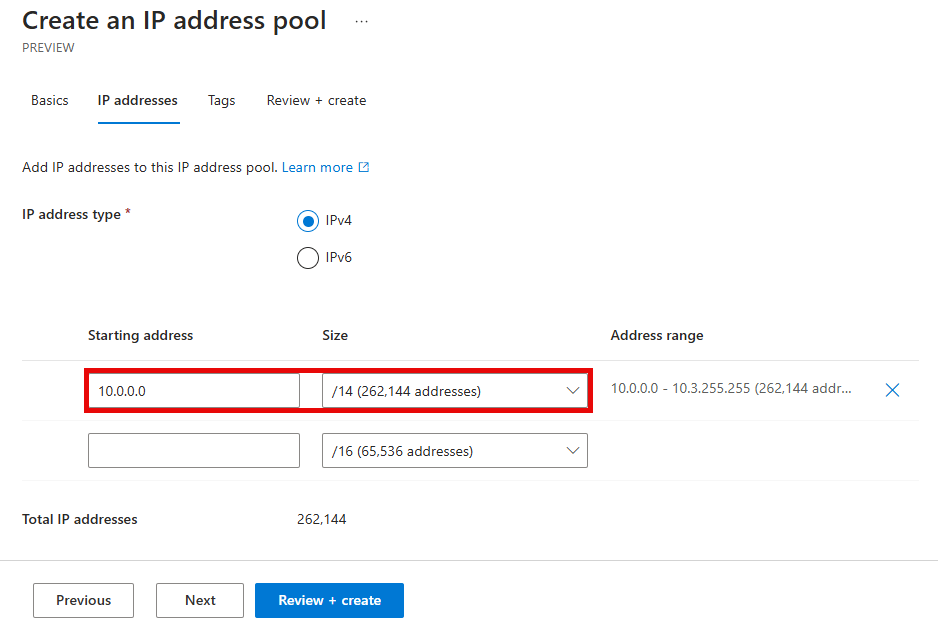
在“起始地址”下,输入池的 IP 地址范围。
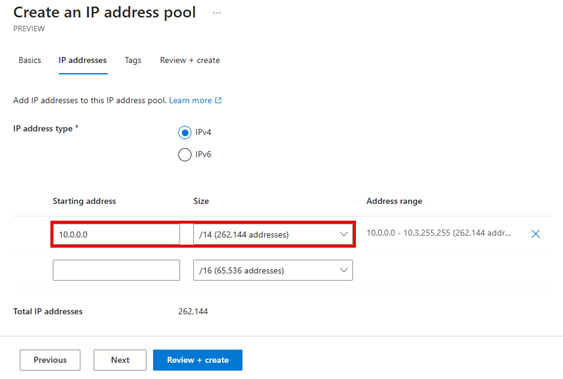
选择“查看 + 创建”,然后选择“创建”以创建 IP 地址池。
Azure创建池后,打开池并确认池地址空间显示的是你输入的范围。
对另一个根池或子池重复这些步骤。
将虚拟网络与 IP 地址池相关联
在此步骤中,你将现有的虚拟网络与该池的 分配页面上的 IP地址池关联。
浏览到网络管理器实例并选择 IP 地址池。
在左侧菜单中,选择 “分配”(位于 “设置” 下),或选择 “分配”。
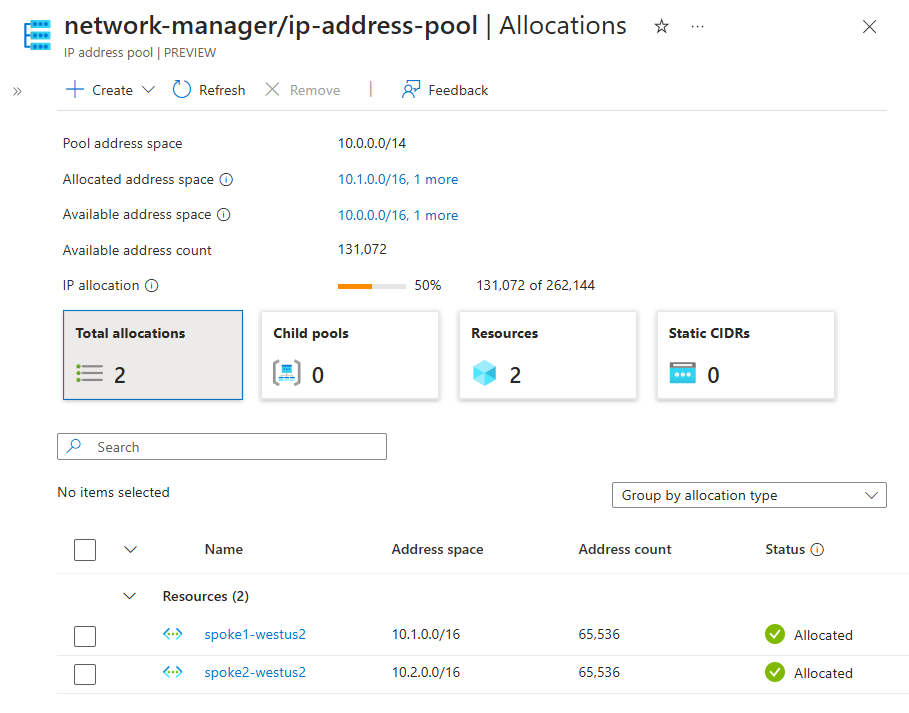
在“分配”窗口中,选择“+ 创建”>“关联资源”。 “关联资源”选项将 CIDR 分配给现有虚拟网络。
在“选择资源”窗口中,选择要与 IP 地址池关联的虚拟网络,然后选择“选择”。
验证虚拟网络是否已列出。
注释
除了关联资源外,你还可以在池的 分配 页面中为子池或静态CIDR块分配地址空间。
为池创建静态 CIDR 块
在此步骤中,我们为池创建静态 CIDR 块。 这个模块帮助你分配 Azure 外部或 IPAM 不支持的 Azure 资源使用的空间。 例如,你可以在池中分配一个CIDR,用于本地环境、虚拟 WAN枢纽或Azure VMware私有云的地址空间。
转到您的 IP 地址池。
在“设置”下,选择“分配”或“分配项”。
在 “分配”中,选择“ + 创建>分配静态CIDR”。
在 从池中分配静态CIDR 中,输入以下信息:
领域 DESCRIPTION 名称 输入静态 CIDR 块的名称。 说明 可选地,输入静态CIDR块的描述。 起始地址 输入该范围的第一个IP地址。 大小 选择CIDR前缀和地址计数。 地址范围 核实计算出的地址范围。 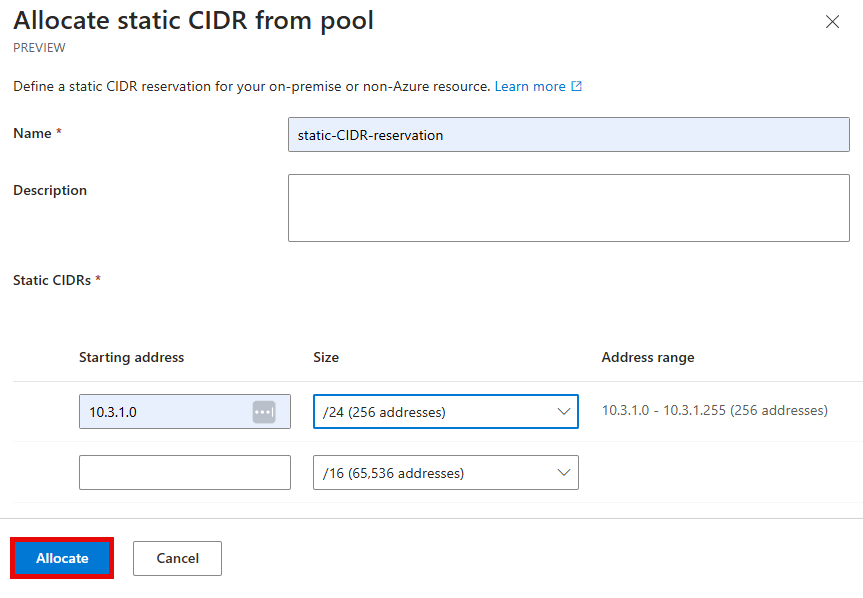
选择分配。
查看分配使用情况
在这一步中,你会审查IP地址池的地址空间和分配。
转到您的 IP 地址池。
在设置下选择分配。
在 “分配 ”窗口中,可以查看地址池的所有统计信息,包括:
领域 DESCRIPTION 池地址空间 池中的总地址空间。 分配地址空间 分配给子池、资源和静态CIDR的地址范围。 可用地址空间 剩余可分配的地址范围。 可用地址数量 剩余可用的IP地址数量。 IP 分配 分配地址的百分比和数量。 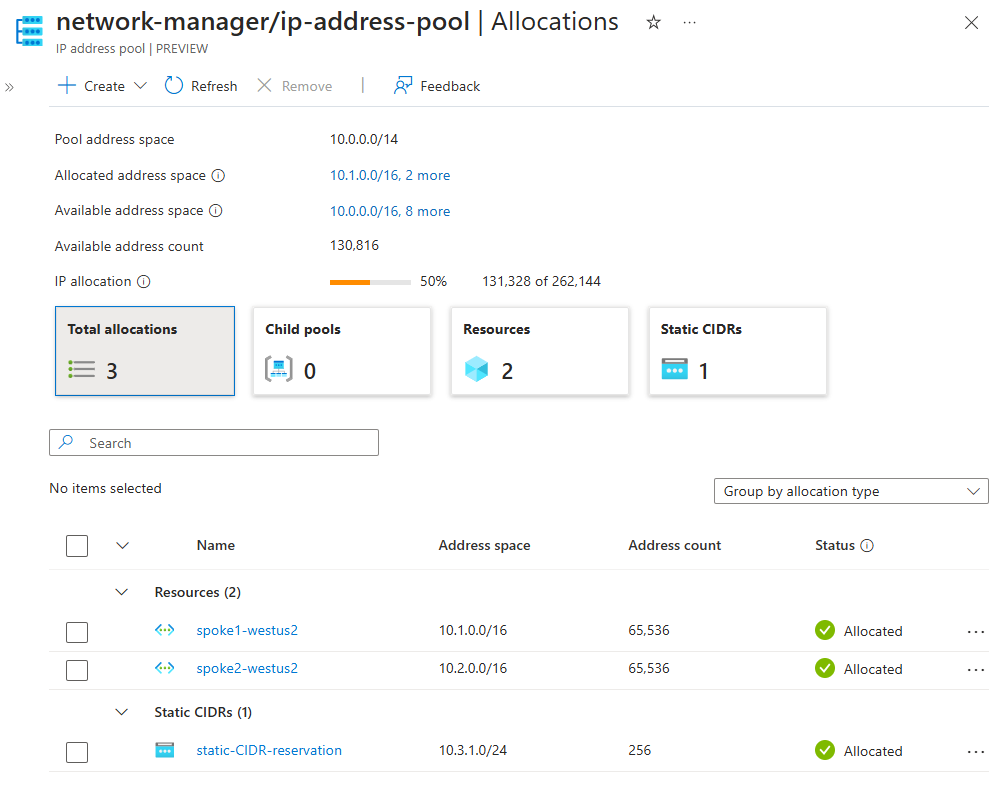
对于每个分配,可以查看以下信息:
领域 DESCRIPTION 名称 分配资源或静态CIDR的名称。 地址空间 CIDR是从池中分配的。 地址数量 分配中的地址数量。 地位 当前的分配状态。 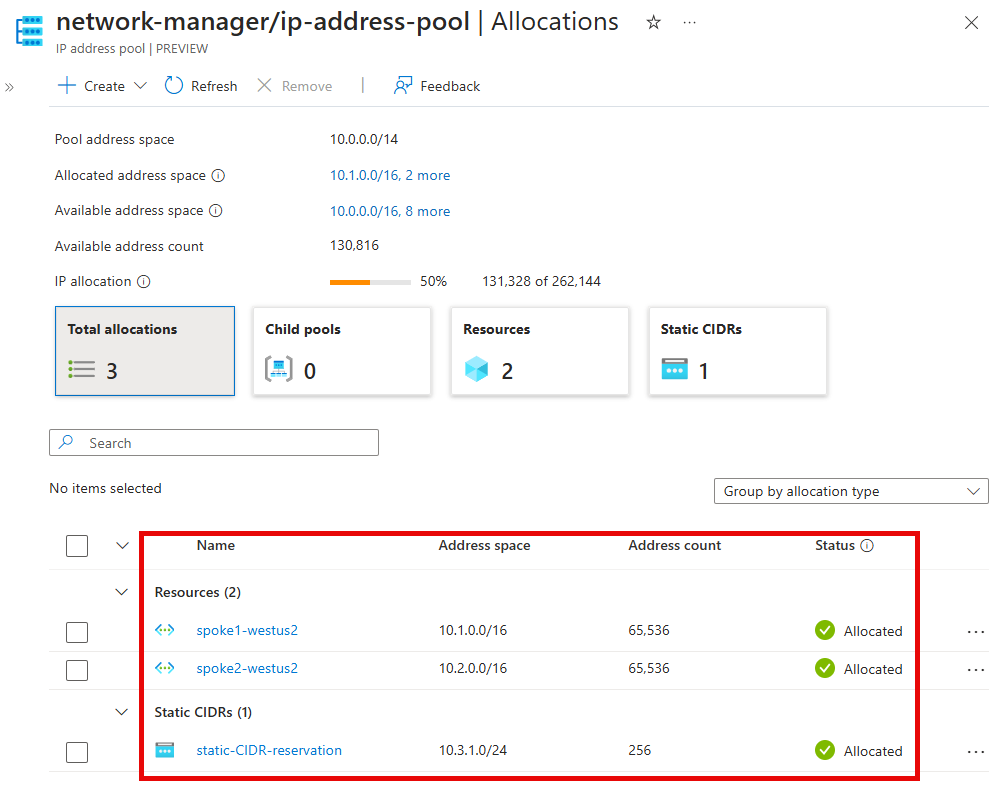
委派 IP 地址管理的权限(IPAM)
在此步骤中,分配 IPAM池用户 角色,使其他用户可以查看并分配池中的地址空间。 这个角色不允许修改池本身。 有关详细信息,请参阅 Azure 基于角色的访问控制(RBAC)。
- 转到您的 IP 地址池。
- 在左侧菜单中,选择“访问控制(IAM)”。
- 在“访问控制(IAM)”窗口中,选择“+ 添加”“添加角色分配”>。
- 在角色下,在工作职能角色选项卡下使用搜索栏选择IPAM 池用户,然后选择下一步。
- 在 “成员 ”标签页中,选择你想如何分配该角色的访问权限。 可以将访问权限分配给用户、组或服务主体,也可以使用托管标识。
- 选择“+ 选择成员”,然后选择你要向其分配角色的用户、组、服务主体或托管标识。
- 选择“查看 + 分配”,然后选择“分配”以将权限委托给用户。
注释
如果被分配的用户无法发现该池或虚拟网络,也在网络管理员范围内授予 网络管理员读取 角色。
创建 CIDR 范围不重叠的虚拟网络
在此步骤中,你通过允许IPAM自动提供CIDR,创建一个具有不重叠CIDR范围的虚拟网络。
- Azure 门户
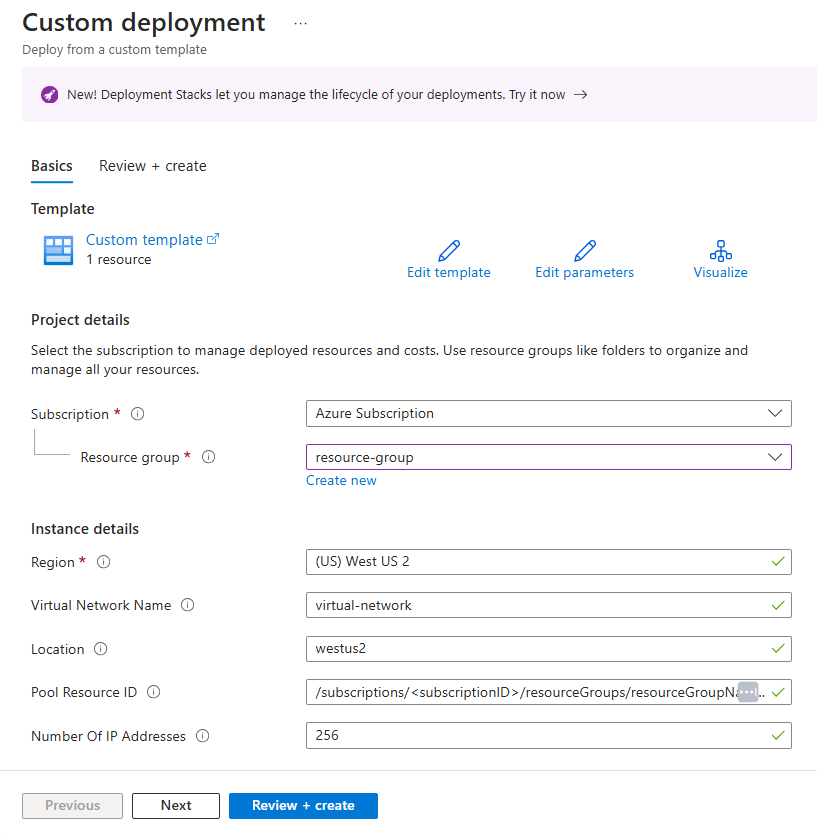
- Azure 资源管理器 模板
在 Azure 门户中,搜索并选择“虚拟网络”。
选择+ 新建。
在 “基本信息 ”选项卡上,输入以下信息:
领域 DESCRIPTION 订阅 选择由 Network Manager 管理范围管理的订阅。 资源组 选择虚拟网络的资源组。 名称 为虚拟机输入名称。 区域 选择虚拟网络的区域。 选择“IP 地址”选项卡或选择“下一步”“下一步”>。
在 IP地址 标签页中,选择“ 使用IP地址池分配 ”复选框。
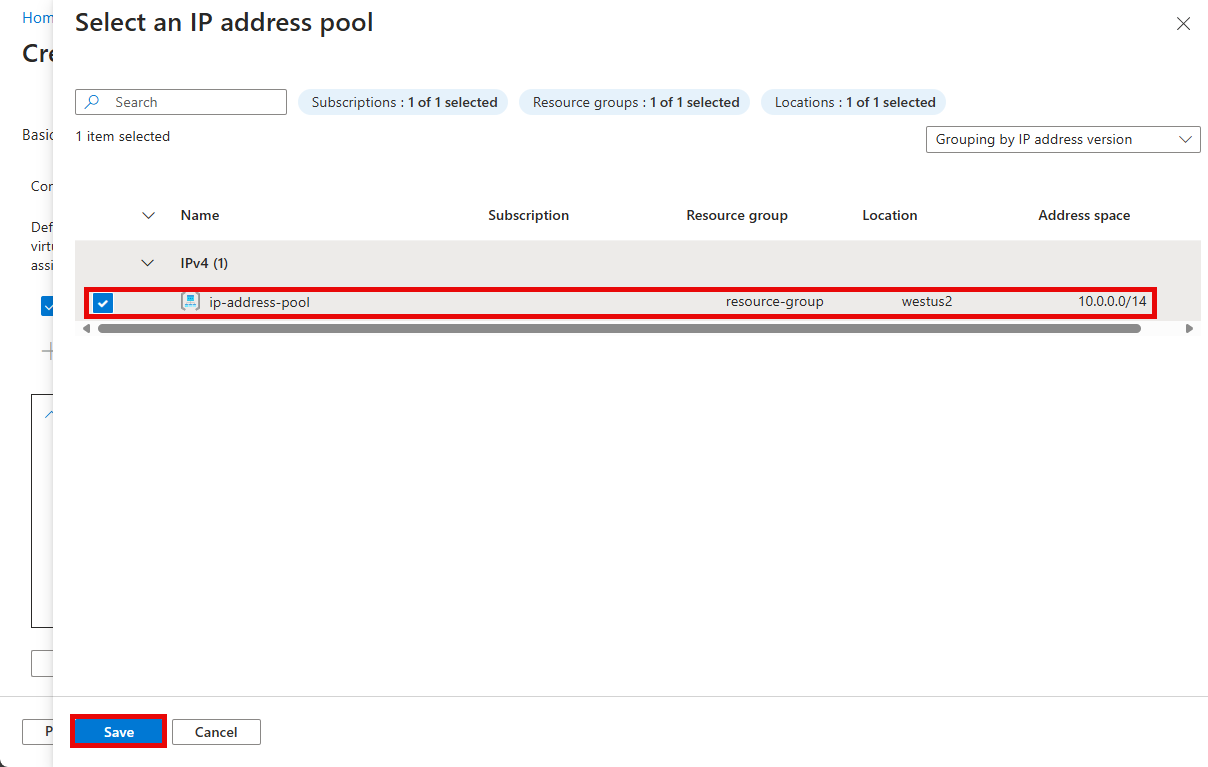
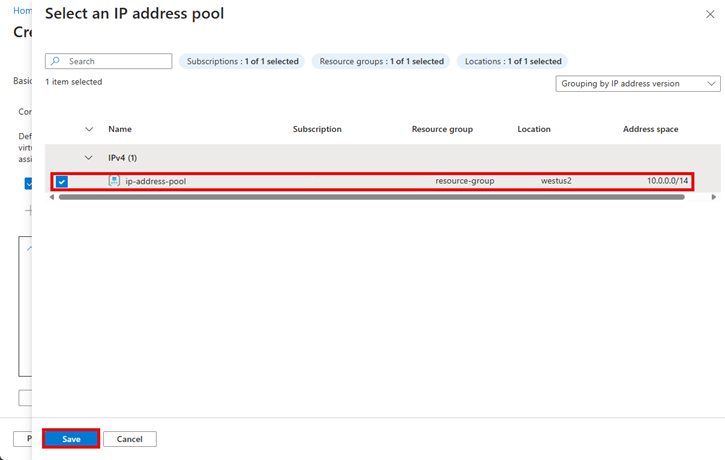
在“选择 IP 地址池”窗口中,选择要与虚拟网络关联的 IP 地址池,然后选择“保存”。 你最多可以选择一个 IPv4 池和一个 IPv6 池来关联到单个虚拟网络。
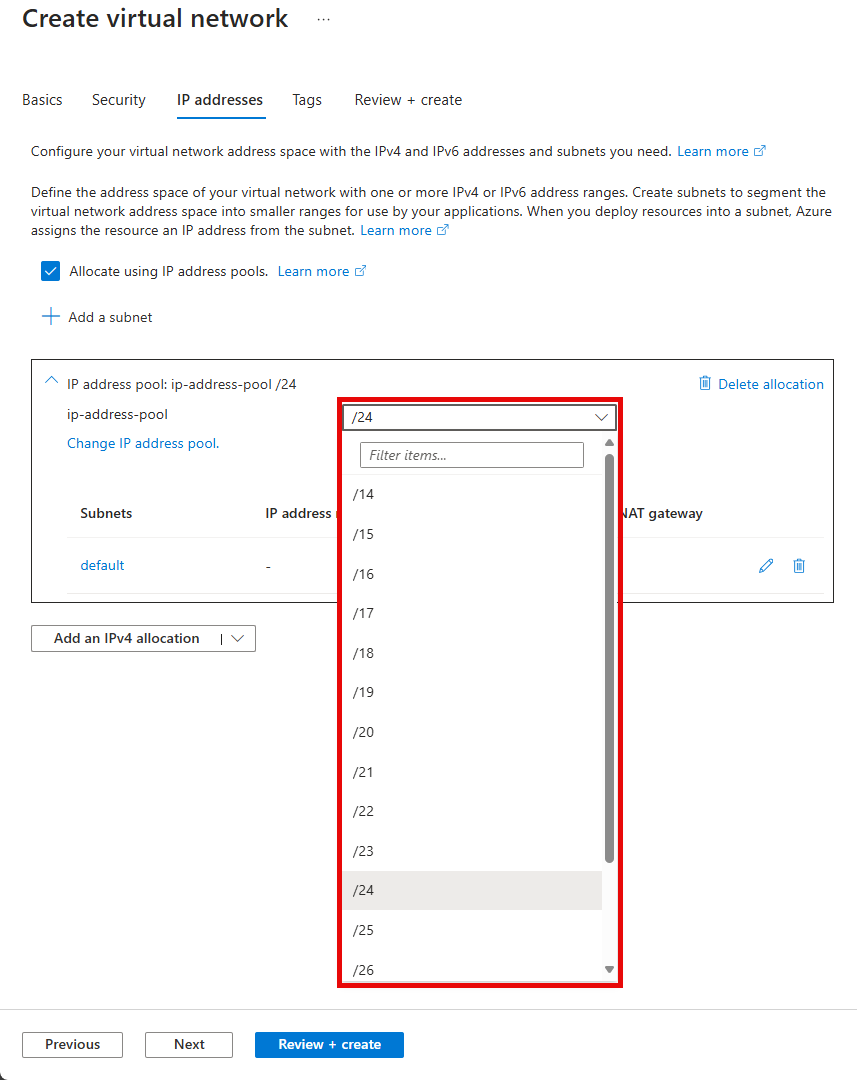
从 IP 地址池旁边的下拉菜单中,选择虚拟网络的大小。
选择“查看 + 创建”,然后选择“创建”以创建虚拟网络。