与 Microsoft Sentinel 结合使用的 Azure Web 应用程序防火墙(WAF)可以为 WAF 资源提供安全信息事件管理。 Microsoft Sentinel 使用 Log Analytics 提供安全分析,使你能够轻松分解和查看 WAF 数据。 使用 Microsoft Sentinel,可以访问预生成的工作簿并对其进行修改,以最符合组织的需求。 该工作簿可以在 Azure 内容分发网络 (CDN) 上的 WAF、Azure Front Door 上的 WAF,以及应用程序网关上的 WAF,跨多个订阅和工作区显示分析。
WAF 日志分析类别
WAF 日志分析分为以下类别:
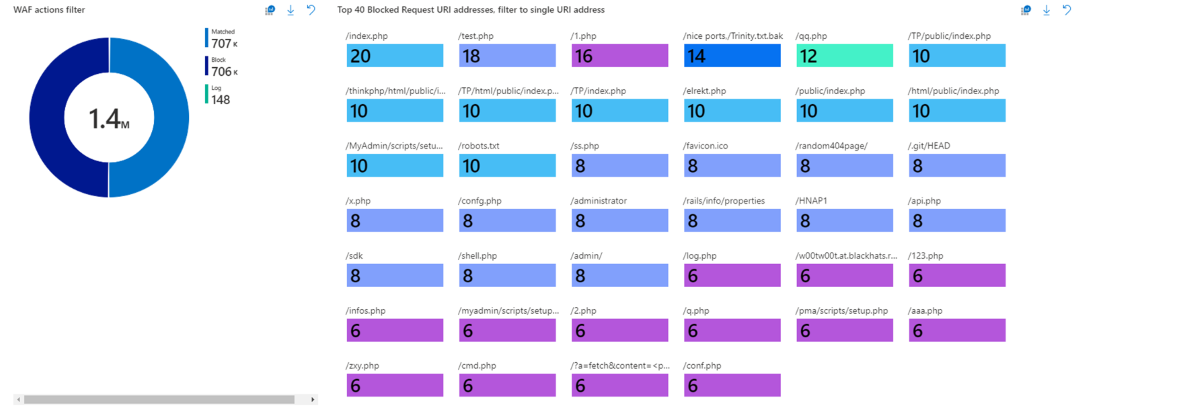
- 所有已执行的 WAF 操作
- 前 40 个被阻止请求的 URI 地址
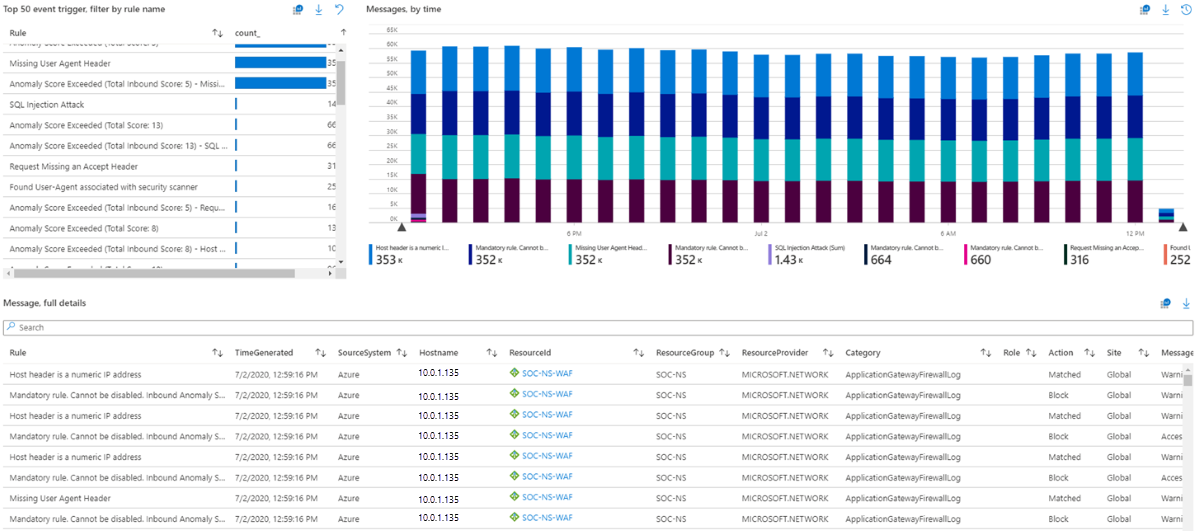
- 前 50 事件触发器
- 一段时间内的消息
- 完整消息详细信息
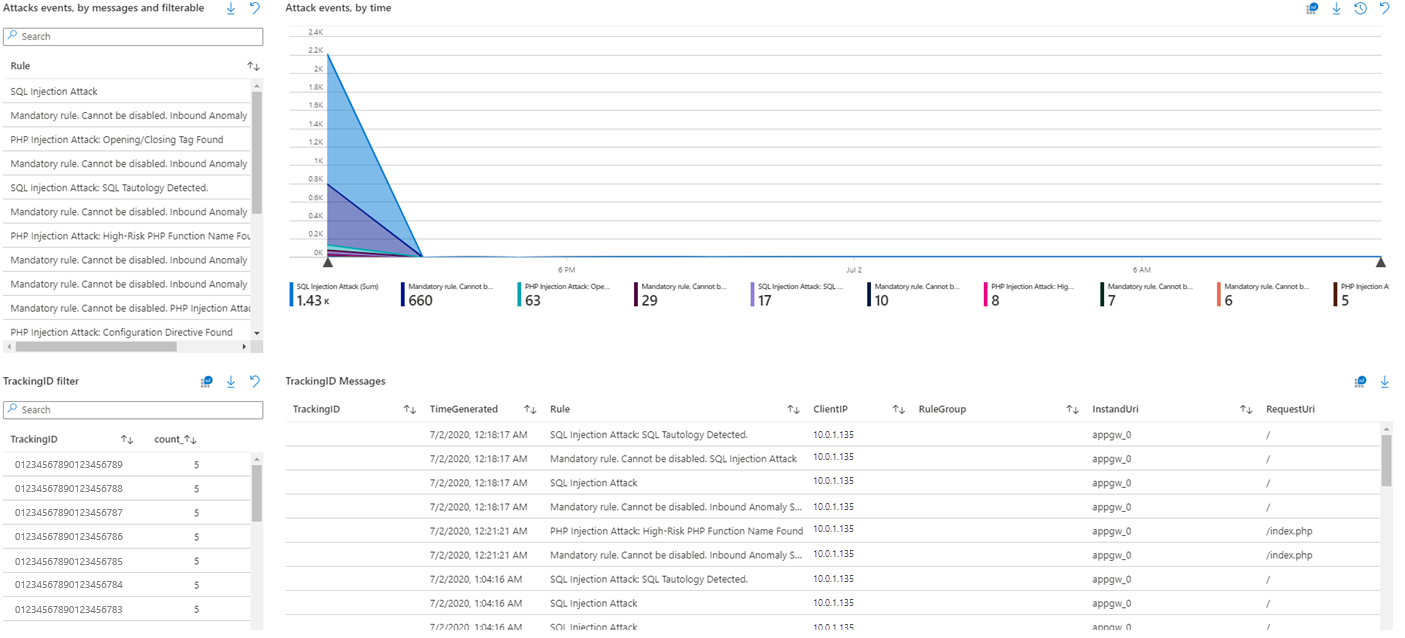
- 根据消息分类的攻击事件
- 一段时间内的攻击事件
- 跟踪 ID 筛选器
- 跟踪标识消息
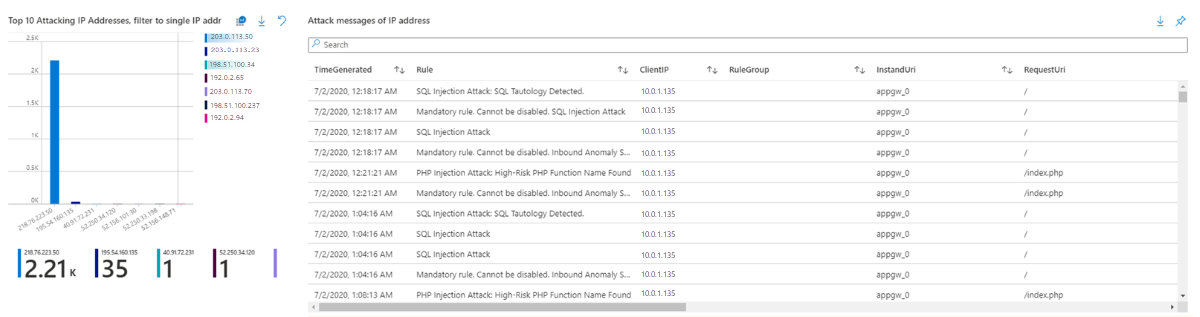
- 前 10 个攻击 IP 地址
- IP 地址的攻击信息
WAF 工作簿示例
以下 WAF 工作簿示例显示了示例数据:
启动 WAF 工作簿
WAF 工作簿适用于所有 Azure Front Door 和 Azure 应用程序网关。 在从这些资源连接数据之前,必须在资源上启用 Log Analytics。
若要为每个资源启用 Log Analytics,请转到单个 Azure Front Door 或应用程序网关资源:
选择 “诊断设置”。
选择“+ 添加诊断设置”。
在“诊断设置”页中:
- 键入名称。
- 选择“ 发送到 Log Analytics”。
- 选择日志目标工作区。
- 选择要分析的日志类型:
- 应用程序网关:“ApplicationGatewayAccessLog”和“ApplicationGatewayFirewallLog”
- Azure Front Door 标准版/高级版:“FrontDoorAccessLog”和“FrontDoorFirewallLog”
- 选择“保存”。
在 Azure 主页上,在搜索栏中键入 Microsoft Sentinel ,然后选择 Microsoft Sentinel 资源。
选择已处于活动状态的工作区或创建新工作区。
在Microsoft Sentinel 中,在 “内容管理”下,选择 “内容中心”。
查找并选择 Azure Web 应用程序防火墙 解决方案。
在页面顶部的工具栏上,选择“ 安装/更新”。
在Microsoft Sentinel 中,在 “配置”下的左侧,选择 “数据连接器”。
搜索并选择 Azure Web 应用程序防火墙(WAF)。 选择右下角的 “打开连接器”页 。
如果您之前未这样做,请在 配置 中针对要获取日志分析数据的每个 WAF 资源的说明进行操作。
配置完单个 WAF 资源后,选择“ 后续步骤 ”选项卡。选择建议的工作簿之一。 此工作簿将使用以前启用的所有日志分析数据。 现在应为您的 WAF 资源存在一个可用的 Web 应用防火墙工作簿。
自动检测和响应威胁
使用 Sentinel 引入的 WAF 日志,可以使用 Sentinel 分析规则自动检测安全攻击、创建安全事件,以及使用 playbook 自动响应安全事件。 详细了解 在 Microsoft Sentinel 中将 playbook 与自动化规则配合使用。
Azure WAF 还附带了适用于 SQLi、XSS 和 Log4J 攻击的内置 Sentinel 检测规则模板。 可以在 Sentinel 的“规则模板”部分的“分析”选项卡下找到这些模板。 可以使用这些模板或基于 WAF 日志定义自己的模板。
这些规则中的自动化部分可以帮助你通过运行剧本来自动响应事件。 在网络安全 GitHub 存储库中可以找到一个用于响应攻击的 playbook 示例,请点击此处。 此 playbook 会自动创建 WAF 策略的自定义规则,通过 WAF 分析检测规则来阻止检测到的攻击者源 IP。