Nota:
El acceso a esta página requiere autorización. Puede intentar iniciar sesión o cambiar directorios.
El acceso a esta página requiere autorización. Puede intentar cambiar los directorios.
本文介绍了如何设置 Durable Functions,以便将业务流程生命周期事件(例如“已创建”、“已完成”和“失败”)发布到自定义的 Azure 事件网格主题。
此功能在以下场景中非常有用:
蓝/绿部署等 DevOps 场景:在实施并列部署策略之前,你可能想要了解是否有任何任务正在运行。
高级监视和诊断支持:可以在已针对查询优化的外部存储(例如 Azure SQL 数据库或 Azure Cosmos DB)中跟踪业务流程状态信息。
长时间运行的后台活动:如果对长时间运行的后台活动使用 Durable Functions,此功能有助于了解当前状态。
先决条件
- 在 Durable Functions 项目中安装 Microsoft.Azure.WebJobs.Extensions.DurableTask。
- 安装 Azurite 存储模拟器或使用现有的 Azure 存储帐户。
- 安装 Azure CLI
创建自定义事件网格主题
创建事件网格主题,以便从 Durable Functions 发送事件。 以下说明介绍如何使用 Azure CLI 创建主题。 也可以使用 PowerShell 或使用 Azure 门户来创建主题。
创建资源组
使用 az group create 命令创建资源组。 目前,Azure 事件网格不支持所有区域。 有关支持哪些区域的信息,请参阅 Azure 事件网格概述。
az group create --name eventResourceGroup --location chinanorth2
创建自定义主题
事件网格主题提供用户定义的终结点,可向该终结点发布事件。 用主题的唯一名称替换 <topic_name>。 主题名称必须唯一,因为它将用作 DNS 条目。
az eventgrid topic create --name <topic_name> -l chinanorth2 -g eventResourceGroup
获取终结点和密钥
获取主题的终结点。 将 <topic_name> 替换为所选的名称。
az eventgrid topic show --name <topic_name> -g eventResourceGroup --query "endpoint" --output tsv
如果使用基于密钥的身份验证,请获取主题密钥。 将 <topic_name> 替换为所选的名称。
az eventgrid topic key list --name <topic_name> -g eventResourceGroup --query "key1" --output tsv
现在,可将事件发送到主题。
使用基于密钥的身份验证配置事件网格发布
在 Durable Functions 项目中,找到 host.json 文件。
Durable Functions 1.x
在 eventGridTopicEndpoint 属性中添加 eventGridKeySettingName 和 durableTask。
{
  "durableTask": {
    "eventGridTopicEndpoint": "https://<topic_name>.chinanorth2-1.eventgrid.chinacloudapi.cn/api/events",
    "eventGridKeySettingName": "EventGridKey"
  }
}
Durable Functions 2.x
在文件的 notifications 属性中添加 durableTask 部分,并将 <topic_name> 替换为所选的名称。 如果 durableTask 或 extensions 属性不存在,请像下面的示例一样创建它们:
{
  "version": "2.0",
  "extensions": {
    "durableTask": {
      "notifications": {
        "eventGrid": {
          "topicEndpoint": "https://<topic_name>.chinanorth2-1.eventgrid.chinacloudapi.cn/api/events",
          "keySettingName": "EventGridKey"
        }
      }
    }
  }
}
可能的 Azure 事件网格配置属性可以在 host.json 文档中找到。 配置 host.json 文件后,函数应用会将生命周期事件发送到事件网格主题。 同时在本地和 Azure 中运行函数应用时,将启动此操作。
在函数应用和 local.settings.json 中设置主题密钥的应用设置。 以下 JSON 是使用 Azure 存储模拟器用于本地调试的 local.settings.json 示例。 将 <topic_key> 替换为主题密钥。
{
    "IsEncrypted": false,
    "Values": {
        "AzureWebJobsStorage": "UseDevelopmentStorage=true",
        "EventGridKey": "<topic_key>"
    }
}
如果使用存储模拟器而不是实际 Azure 存储帐户,请确保它正在运行。 建议在执行之前清除任何现有存储数据。
如果使用的是实际 Azure 存储帐户,请将 UseDevelopmentStorage=true 中的 local.settings.json 替换为其连接字符串。
使用托管标识配置事件网格发布
Azure 中的托管标识允许资源在不存储凭据、简化安全性和标识管理的情况下向 Azure 服务进行身份验证。 在 Azure 资源上启用系统分配的托管标识并绑定到该资源的生命周期时,系统分配的托管标识会自动创建。 如果删除资源,则标识也会被删除。 用户分配的 托管标识是作为独立的 Azure 资源创建的,可以分配给多个资源。 它独立于所有资源存在,从而为共享访问和集中式身份管理提供灵活性。 建议使用用户分配的身份,因为它不会附加到应用程序的生命周期中。
有关详细信息,请访问 使用应用服务和 Azure Functions 的托管标识。
系统分配的标识
若要配置系统分配的标识,请按照以下说明作:
配置
为函数应用启用系统分配的标识
转到函数应用的 “标识 ”部分,在 “系统分配 ”选项卡中,将 “状态 ”开关切换为“打开”。

在事件网格主题资源中,为函数应用提供 EventGrid 数据发送者角色。
转到 “访问控制”(IAM) 部分,单击“ + 添加”。
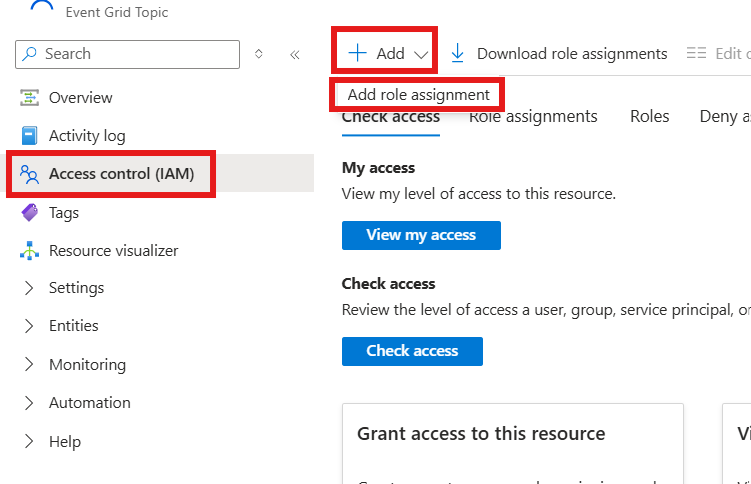
选择 EventGrid 数据发送方 角色,单击“ 下一步”。
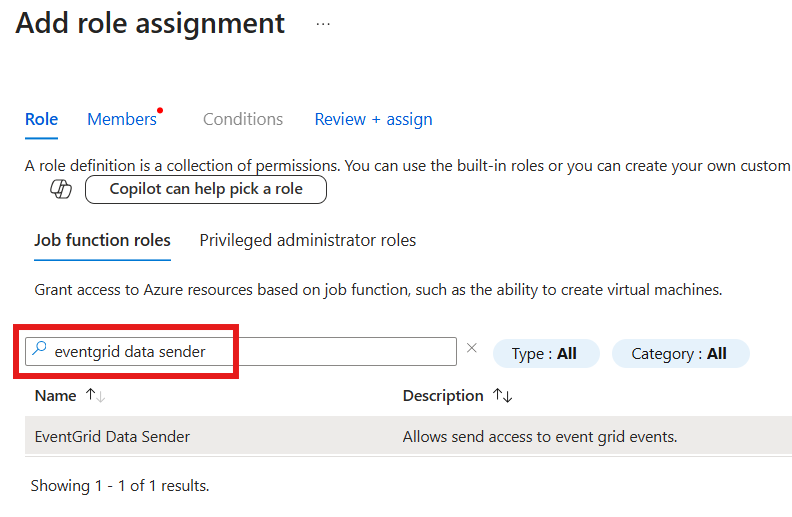
在“分配访问权限”部分中选择“托管标识”,单击“成员”部分中的“+ 选择成员”,选择托管标识,然后单击“查看 + 分配”。

应用设置
添加一个 EventGrid__topicEndpoint 应用设置,该值作为事件网格主题终结点。
可以使用以下命令: az functionapp config appsettings set --name <function app name> --resource-group <resource group name> --settings EventGrid__topicEndpoint="<topic endpoint>"
用户分配的标识
若要配置用户分配的托管标识,请按照以下说明作:
配置
创建用户分配的托管标识。
在 Azure 门户中,在全局搜索栏中搜索 托管身份 。
创建用户分配的托管标识(UAMI),然后选择 “查看 + 创建”。

将 UAMI 关联到函数应用资源
转到函数应用“ 标识 ”部分,单击“ 添加 +”。

选择上面创建的 UAMI,然后单击“ 添加”。
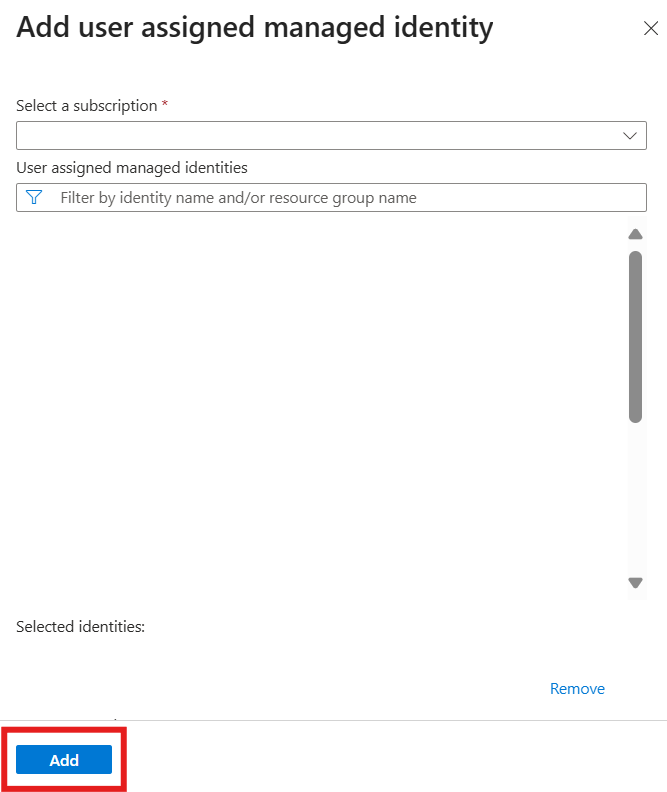
将 UAMI 附加到事件网格主题资源。
转到事件网格主题资源“ 标识 ”部分,选择 “用户分配 ”选项卡,然后单击“ 添加 +”。 选择用户分配的托管标识,然后单击“ 添加”。
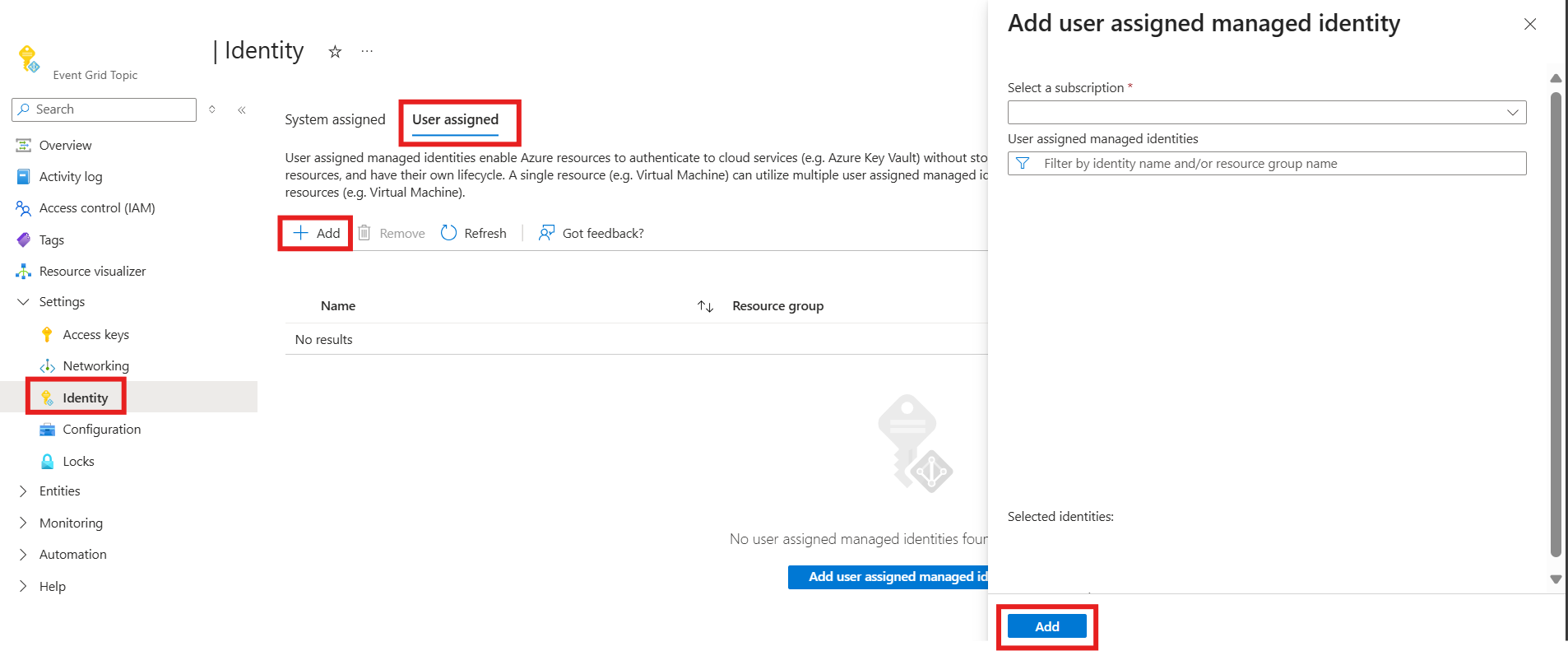
创建事件网格订阅并选择终结点。
在事件网格主题资源的“ 概述 ”选项卡中,选择“ + 事件订阅”,然后创建事件订阅。

根据在 “终结点详细信息”中选择的终结点,你将看到“ 用于传递的托管标识 ”部分。 选择为托管标识类型分配的用户,然后选择 UAMI。

在事件网格主题资源中,将 EventGrid 数据发送者 角色分配给 UAMI。
转到 “访问控制”(IAM) 部分,单击“ + 添加”。
选择 EventGrid 数据发送方 角色,单击“ 下一步”。
在“分配访问权限到”部分选择“托管身份”,在“成员”部分点击“+ 选择成员”,选择“UAMI”,然后单击“审阅 + 分配”。
应用设置
- 添加一个
EventGrid__topicEndpoint应用设置,该值作为事件网格主题终结点。 - 添加一个值为
EventGrid__credential的应用设置managedidentity。 - 添加一个
EventGrid__clientId应用设置,其中包含用户分配的托管标识客户端 ID 的值。
创建用于侦听事件的函数
使用 Azure 门户,创建另一个函数应用来侦听 Durable Functions 应用发布的事件。 最好是将该应用放置在事件网格主题所在的同一区域。
创建事件网格触发器函数
在函数应用中,选择“函数”,然后选择“+ 添加”
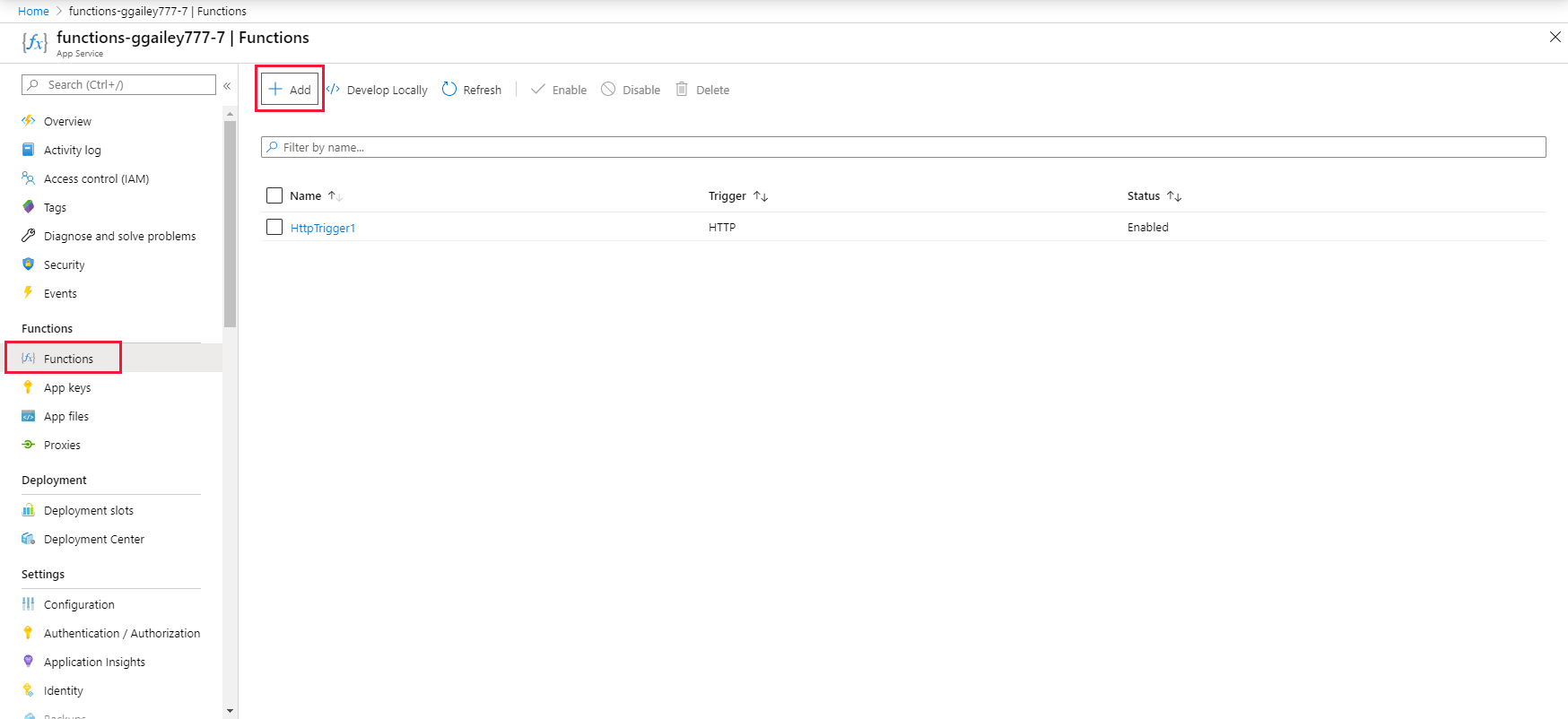
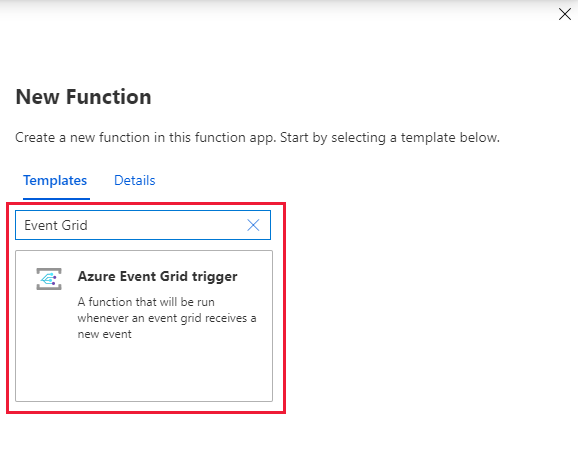
搜索“事件网格”,然后选择“Azure 事件网格触发器”模板。
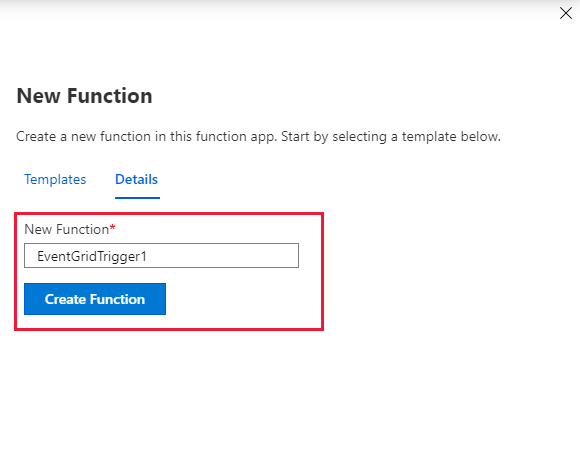
为新触发器命名,然后选择“创建函数”。
创建包含以下代码的函数:
#r "Newtonsoft.Json"
using Newtonsoft.Json;
using Newtonsoft.Json.Linq;
using Microsoft.Extensions.Logging;

public static void Run(JObject eventGridEvent, ILogger log)
{
    log.LogInformation(eventGridEvent.ToString(Formatting.Indented));
}
添加事件网格订阅
现在可以为创建的事件网格主题添加事件网格订阅。 有关详细信息,请参阅 Azure 事件网格中的概念。
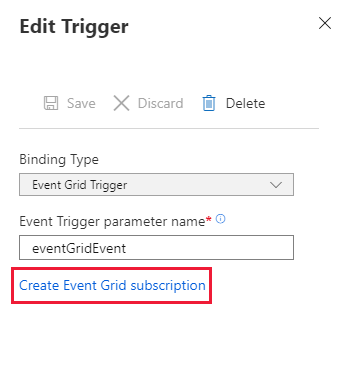
在新函数中,选择“集成”,然后选择“事件网格触发器(eventGridEvent)”。
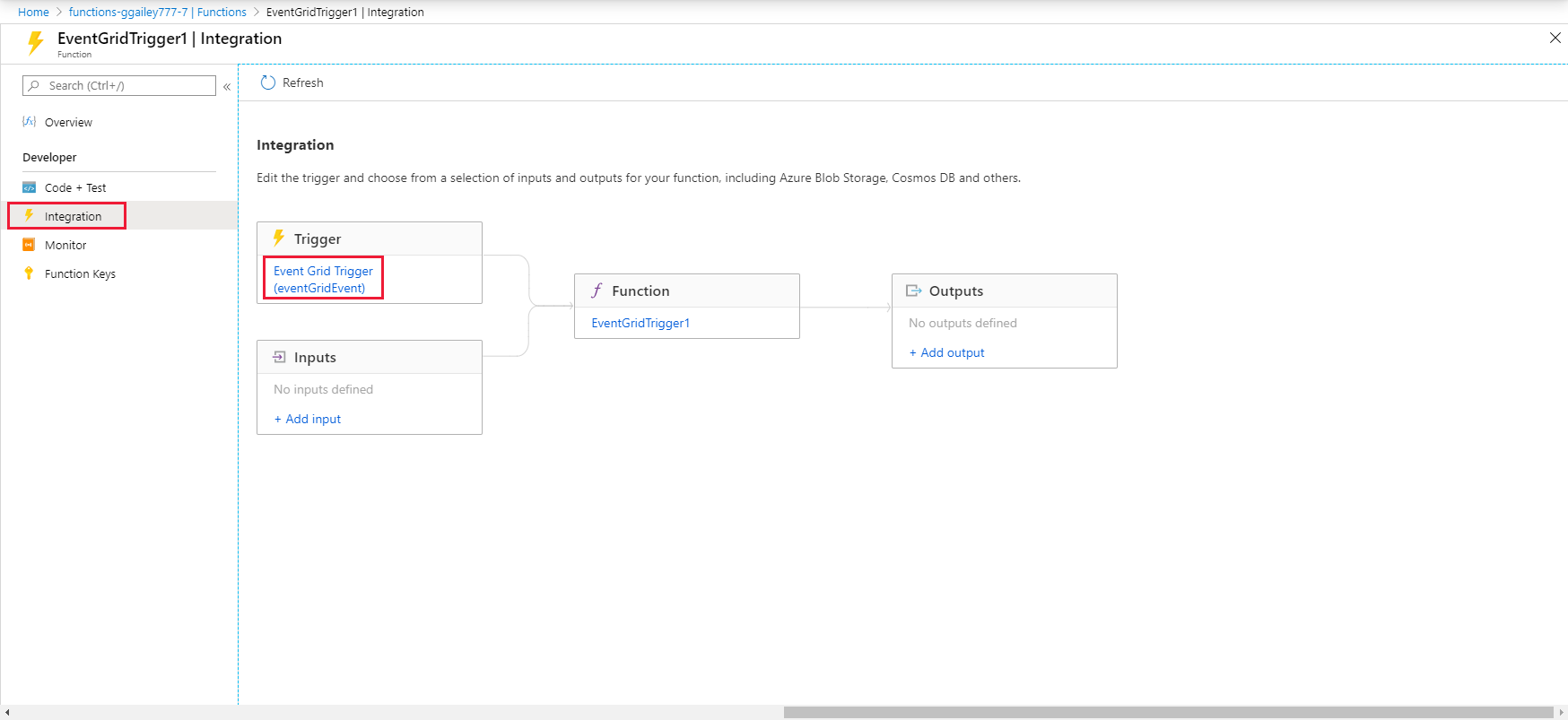
选择“创建事件网格描述”。
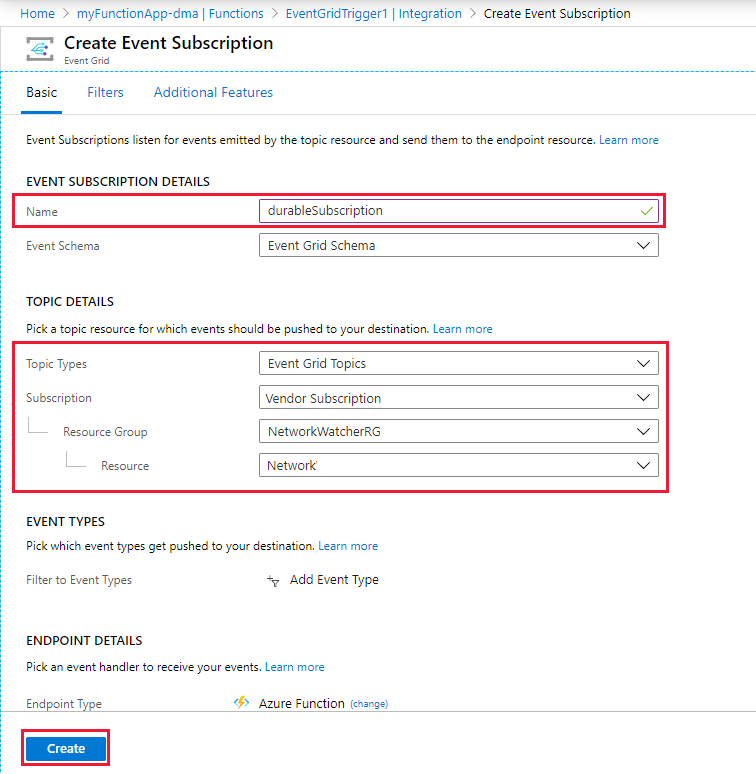
为事件订阅命名,并选择“事件网格主题”主题类型。
选择订阅。 然后,选择为事件网格主题创建的资源组和资源。
选择“创建” 。
现已准备好接收生命周期事件。
运行 Durable Functions 应用以发送事件
在前面配置的 Durable Functions 项目中,开始在本地计算机上调试并启动业务流程。 该应用将 Durable Functions 生命周期事件发布到事件网格。 通过检查 Azure 门户中的事件网格日志,验证事件网格是否触发了所创建的侦听器函数。
2019-04-20T09:28:21.041 [Info] Function started (Id=3301c3ef-625f-40ce-ad4c-9ba2916b162d)
2019-04-20T09:28:21.104 [Info] {
    "id": "054fe385-c017-4ce3-b38a-052ac970c39d",
    "subject": "durable/orchestrator/Running",
    "data": {
        "hubName": "DurableFunctionsHub",
        "functionName": "Sample",
        "instanceId": "055d045b1c8a415b94f7671d8df693a6",
        "reason": "",
        "runtimeStatus": "Running"
    },
    "eventType": "orchestratorEvent",
    "eventTime": "2019-04-20T09:28:19.6492068Z",
    "dataVersion": "1.0",
    "metadataVersion": "1",
    "topic": "/subscriptions/<your_subscription_id>/resourceGroups/eventResourceGroup/providers/Microsoft.EventGrid/topics/durableTopic"
}

2019-04-20T09:28:21.104 [Info] Function completed (Success, Id=3301c3ef-625f-40ce-ad4c-9ba2916b162d, Duration=65ms)
2019-04-20T09:28:37.098 [Info] Function started (Id=36fadea5-198b-4345-bb8e-2837febb89a2)
2019-04-20T09:28:37.098 [Info] {
    "id": "8cf17246-fa9c-4dad-b32a-5a868104f17b",
    "subject": "durable/orchestrator/Completed",
    "data": {
        "hubName": "DurableFunctionsHub",
        "functionName": "Sample",
        "instanceId": "055d045b1c8a415b94f7671d8df693a6",
        "reason": "",
        "runtimeStatus": "Completed"
    },
    "eventType": "orchestratorEvent",
    "eventTime": "2019-04-20T09:28:36.5061317Z",
    "dataVersion": "1.0",
    "metadataVersion": "1",
    "topic": "/subscriptions/<your_subscription_id>/resourceGroups/eventResourceGroup/providers/Microsoft.EventGrid/topics/durableTopic"
}
2019-04-20T09:28:37.098 [Info] Function completed (Success, Id=36fadea5-198b-4345-bb8e-2837febb89a2, Duration=0ms)
事件架构
以下列表解释了生命周期事件架构:
-
id:事件网格事件的唯一标识符。 -
subject:事件主题的路径。durable/orchestrator/{orchestrationRuntimeStatus}。{orchestrationRuntimeStatus}为Running、Completed、Failed和Terminated。 -
data:Durable Functions 特定的参数。-
hubName:任务中心名称。 -
functionName:业务流程协调程序函数名称。 -
instanceId:Durable Functions instanceId。 -
reason:与跟踪事件关联的其他数据。 有关详细信息,请参阅 Durable Functions 中的诊断 (Azure Functions) -
runtimeStatus:业务流程运行时状态。 值为 Running、Completed、Failed 和 Canceled。
-
-
eventType:“orchestratorEvent” -
eventTime:事件时间 (UTC)。 -
dataVersion:生命周期事件架构的版本。 -
metadataVersion:元数据的版本。 -
topic:事件网格主题资源。
如何在本地测试
若要进行本地测试,请阅读使用查看器 Web 应用进行本地测试。