Nota:
El acceso a esta página requiere autorización. Puede intentar iniciar sesión o cambiar directorios.
El acceso a esta página requiere autorización. Puede intentar cambiar los directorios.
本文演示如何使用 Azure IoT .NET 设备和服务 SDK 将文件上传到 Azure Blob 存储的 IoT 中心上传功能。
将 遥测数据从设备发送到 IoT 中心 快速入门和 使用 IoT 中心发送云到设备的消息 一文介绍了 IoT 中心的基本设备到云和云到设备的消息传送功能。 使用 IoT 中心配置消息路由 一文演示了在 Azure Blob 存储中可靠地存储设备到云的消息的方法。 但是,在某些情况下,你无法轻松地将设备发送的数据映射到 IoT 中心接受的相对较小的设备到云消息中。 例如:
- Videos
- 包含图像的大型文件
- 以高频率采样的振动数据
- 某种形式的预处理数据
通常使用 Azure 数据工厂或 Hadoop 堆栈等工具在云中批处理这些文件。 需要从设备上传文件时,仍可以使用 IoT 中心的安全性和可靠性。 本文将向您介绍如何做。
本文结束时,将运行两个 .NET 控制台应用:
FileUploadSample。 此设备应用使用 IoT 中心提供的 SAS URI 将文件上传到存储。 你将从在先决条件中下载的 Azure IoT C# SDK 存储库运行此应用。
ReadFileUploadNotification。 此服务应用从 IoT 中心接收文件上传通知。 你将创建此应用。
注释
IoT 中心通过 Azure IoT 设备 SDK 支持许多设备平台和语言(包括 C、Java、Python 和 JavaScript)。 请参阅 Azure IoT 开发人员中心 ,了解如何将设备连接到 Azure IoT 中心。
重要
使用 X.509 证书颁发机构(CA)身份验证的设备上的文件上传功能处于公共预览状态,并且必须启用预览模式。 通常适用于通过 Azure 设备预配服务,使用 X.509 指纹身份验证或 X.509 证书证明的设备。 若要了解有关使用 IoT 中心进行 x.509 身份验证的详细信息,请参阅支持的 x.509 证书。
先决条件
已注册的设备。 在 Azure 门户中注册一个。
本文中运行的示例应用程序使用 C# 和 .NET Core 编写。
从 .NET 下载适用于多个平台的 .NET Core SDK。
使用以下命令验证开发计算机上的 .NET Core SDK 的当前版本:
dotnet --version从 下载示例 下载 Azure IoT C# SDK 并提取 ZIP 存档。
端口 8883 应在防火墙中打开。 本文中的示例使用通过端口 8883 进行通信的 MQTT 协议。 某些企业和教育网络环境中可能会阻止此端口。 有关解决此问题的详细信息和方法,请参阅“连接到 IoT 中心”(MQTT)。
将 Azure 存储帐户关联到 IoT 中心
若要从设备上传文件,必须具有与 IoT 中心关联的 Azure 存储帐户和 Azure Blob 存储容器。 将存储帐户和容器与 IoT 中心关联后,IoT 中心可以在设备请求时提供 SAS URI 的元素。 然后,设备可以使用这些元素构造 SAS URI,该 URI 用于对 Azure 存储进行身份验证,并将文件上传到 Blob 容器。
将 Azure 存储帐户与 IoT 中心相关联:
在 中心设置下,选择 IoT 中心左侧窗格中的文件上传。
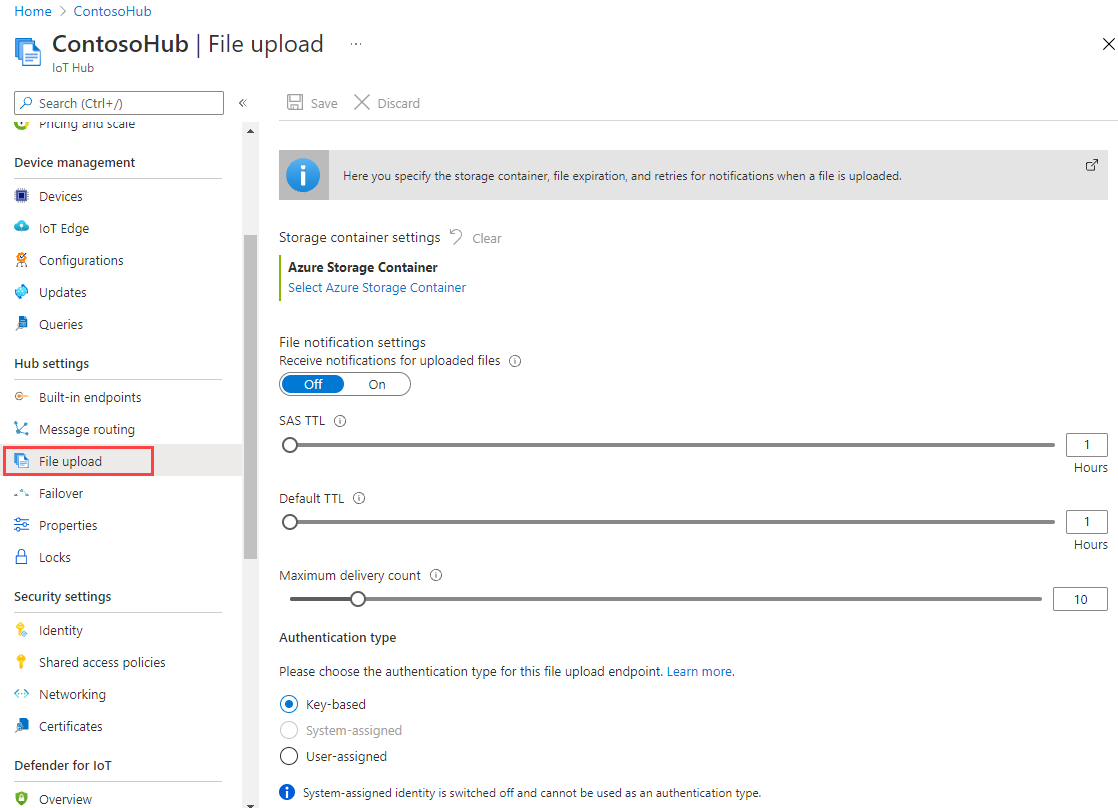
在“ 文件上传 ”窗格中,选择 “Azure 存储容器”。 在本文中,建议将存储帐户和 IoT 中心置于同一区域。
如果已有要使用的存储帐户,请从列表中选择它。
若要创建新的存储帐户,请选择 “+存储帐户”。 提供存储帐户的名称,并确保 位置 设置为与 IoT 中心相同的区域,然后选择“ 确定”。 新帐户在 IoT 中心所在的同一资源组中创建。 部署完成后,从列表中选择存储帐户。
选择存储帐户后,将打开 “容器 ”窗格。
在“ 容器 ”窗格中,选择 Blob 容器。
如果已有要使用的 Blob 容器,请从列表中选择它,然后单击 “选择”。
若要创建新的 Blob 容器,请选择“ + 容器”。 提供新容器的名称。 出于本文的目的,可以将所有其他字段保留为默认值。 选择 创建。 部署完成后,从列表中选择容器,然后单击 “选择”。
返回 “文件上传 ”窗格,确保文件通知设置为 “打开”。 可以将所有其他设置保留为默认设置。 选择“ 保存 ”并等待设置完成,然后再转到下一部分。
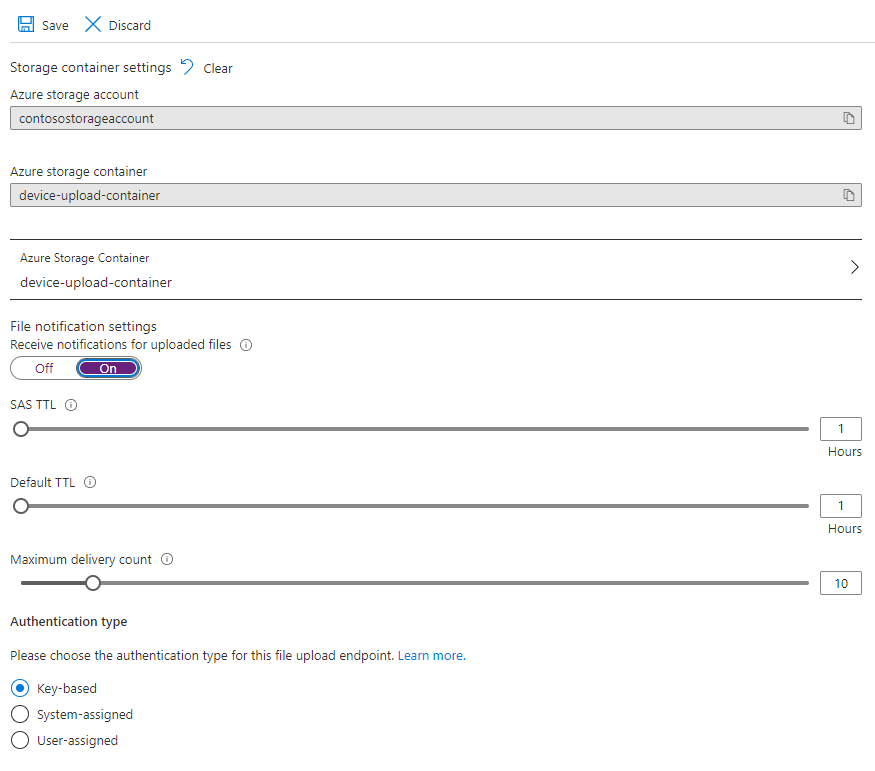
有关如何创建 Azure 存储帐户的更详细说明,请参阅 “创建存储帐户”。 有关如何将存储帐户和 Blob 容器与 IoT 中心相关联的详细信息,请参阅 使用 Azure 门户配置文件上传。
从设备应用上传文件
在本文中,您将使用之前下载的 Azure IoT C# SDK 存储库中的示例作为设备应用。 可以使用所选的 Visual Studio、Visual Studio Code 或文本编辑器打开以下文件。
该示例位于 azure-iot-sdk-csharp/iothub/device/samples/getting started/FileUploadSample (提取 Azure IoT C# SDK)文件夹中。
检查 FileUpLoadSample.cs中的代码。 此文件包含主要示例逻辑。 创建 IoT 中心设备客户端后,它遵循从设备上传文件的标准三部分过程:
该代码调用设备客户端上的 GetFileUploadSasUriAsync 方法,以便从 IoT 中心获取 SAS URI:
var fileUploadSasUriRequest = new FileUploadSasUriRequest
{
    BlobName = fileName
};

// Lines removed for clarity

FileUploadSasUriResponse sasUri = await _deviceClient.GetFileUploadSasUriAsync(fileUploadSasUriRequest);
Uri uploadUri = sasUri.GetBlobUri();
该代码使用 SAS URI 将文件上传到 Azure 存储。 在此示例中,它使用 SAS URI 创建 Azure 存储块 blob 客户端并上传文件:
var blockBlobClient = new BlockBlobClient(uploadUri);
await blockBlobClient.UploadAsync(fileStreamSource, new BlobUploadOptions());
该代码通知 IoT 中心已完成上传。 这告诉 IoT 中心,它可以释放与上传关联的资源(SAS URI)。 如果启用了文件上传通知,IoT 中心将向后端服务发送通知消息。
var successfulFileUploadCompletionNotification = new FileUploadCompletionNotification
{
    // Mandatory. Must be the same value as the correlation id returned in the sas uri response
    CorrelationId = sasUri.CorrelationId,

    // Mandatory. Will be present when service client receives this file upload notification
    IsSuccess = true,

    // Optional, user defined status code. Will be present when service client receives this file upload notification
    StatusCode = 200,

    // Optional, user-defined status description. Will be present when service client receives this file upload notification
    StatusDescription = "Success"
};

await _deviceClient.CompleteFileUploadAsync(successfulFileUploadCompletionNotification);
如果检查 parameter.cs 文件,将看到:
此示例要求传递一个参数 p,该参数采用设备连接字符串。
默认情况下,设备示例使用 MQTT 协议与 IoT 中心通信。 可以使用参数 t 更改此传输协议。 请注意,无论选择何种选择,Azure Blob 客户端始终使用 HTTPS 作为协议来上传 Azure 存储文件。
获取 IoT 中心连接字符串
在本文中,你将创建一个后端服务,用于从 IoT 中心接收文件上传通知消息。 若要接收文件上传通知消息,服务需要 服务连接 权限。 默认情况下,每个 IoT 中心都使用名为“服务”的共享访问策略创建,该策略会授予此权限。
若要获取 service策略的 IoT 中心连接字符串,请执行以下步骤:
在 Azure 门户中,选择 资源组。 选择中心所在的资源组,然后从资源列表中选择中心。
在 IoT 中心的左侧窗格中,选择 “共享访问策略”。
在策略列表中,选择“service”策略。
复制“主连接字符串”并保存该值。
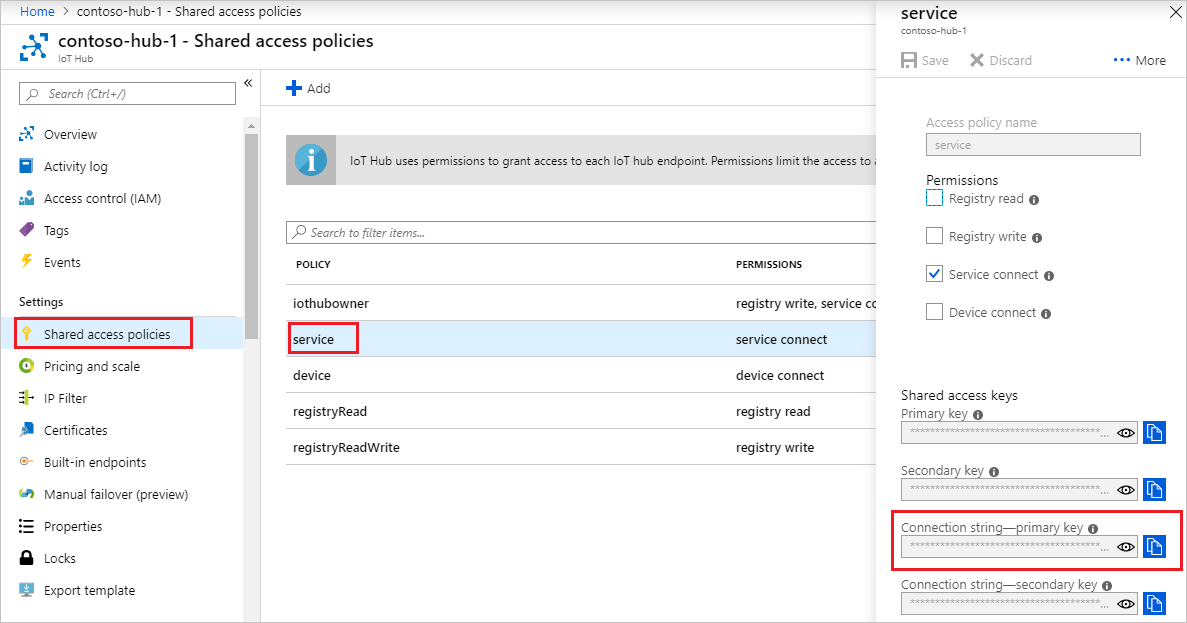
有关 IoT 中心共享访问策略和权限的详细信息,请参阅 访问控制和权限。
接收文件上传通知
在本部分中,将创建一个 C# 控制台应用,用于从 IoT 中心接收文件上传通知消息。
打开命令窗口,转到要在其中创建项目的文件夹。 创建名为 ReadFileUploadNotification 的文件夹 ,并将目录更改为该文件夹。
mkdir ReadFileUploadNotification
cd ReadFileUploadNotification
运行以下命令以创建 C# 控制台项目。 运行此命令后,该文件夹将包含 Program.cs 文件和 ReadFileUploadNotification.csproj 文件。
dotnet new console --language c#运行以下命令,将 Microsoft.Azure.Devices 包添加到项目文件。 此包是 Azure IoT .NET 服务 SDK。
dotnet add package Microsoft.Azure.Devices打开 Program.cs 文件,并在文件顶部添加以下语句:
using Microsoft.Azure.Devices;将以下字段添加到 Program 类。 将
{iot hub connection string}占位符值替换为之前在 获取 IoT 中心连接字符串中复制的 IoT 中心连接字符串:static ServiceClient serviceClient; static string connectionString = "{iot hub connection string}";将以下方法添加到 Program 类:
private async static void ReceiveFileUploadNotificationAsync()
{
    var notificationReceiver = serviceClient.GetFileNotificationReceiver();
    Console.WriteLine("\nReceiving file upload notification from service");
    while (true)
    {
        var fileUploadNotification = await notificationReceiver.ReceiveAsync();
        if (fileUploadNotification == null) continue;
        Console.ForegroundColor = ConsoleColor.Yellow;
        Console.WriteLine("Received file upload notification: {0}",
          string.Join(", ", fileUploadNotification.BlobName));
        Console.ResetColor();
        await notificationReceiver.CompleteAsync(fileUploadNotification);
    }
}
请注意,此接收模式与用于从设备应用接收云到设备消息的接收模式相同。
最后,将 Main 方法中的行替换为以下内容:
Console.WriteLine("Receive file upload notifications\n");
serviceClient = ServiceClient.CreateFromConnectionString(connectionString);
ReceiveFileUploadNotificationAsync();
Console.WriteLine("Press Enter to exit\n");
Console.ReadLine();
运行应用程序
现在,你已准备好运行应用程序。
首先,运行服务应用,从 IoT 中心接收文件上传通知。 在 ReadFileUploadNotification 文件夹中的命令提示符处运行以下命令:
dotnet restore
dotnet run
应用启动并等待 IoT 中心的文件上传通知:
Receive file upload notifications


Receiving file upload notification from service
Press Enter to exit
接下来,运行设备应用,将文件上传到 Azure 存储。 打开新的命令提示符,并将文件夹更改为 azure-iot-sdk-csharp\iothub\device\samples\getting started\FileUploadSample ,在该文件夹下展开 Azure IoT C# SDK。 运行以下命令。 将
{Your device connection string}第二个命令中的占位符值替换为在 IoT 中心注册设备时看到的设备连接字符串。dotnet restore dotnet run --p "{Your device connection string}"上传完成后,设备应用将发出以下输出:
  Uploading file TestPayload.txt
  Getting SAS URI from IoT Hub to use when uploading the file...
  Successfully got SAS URI (https://contosostorage.blob.core.chinacloudapi.cn/contosocontainer/MyDevice%2FTestPayload.txt?sv=2018-03-28&sr=b&sig=x0G1Baf%2BAjR%2BTg3nW34zDNKs07p6dLzkxvZ3ZSmjIhw%3D&se=2021-05-04T16%3A40%3A52Z&sp=rw) from IoT Hub
  Uploading file TestPayload.txt using the Azure Storage SDK and the retrieved SAS URI for authentication
  Successfully uploaded the file to Azure Storage
  Notified IoT Hub that the file upload succeeded and that the SAS URI can be freed.
  Time to upload file: 00:00:01.5077954.
  Done.
请注意,服务应用显示它已收到文件上传通知:
Receive file upload notifications


Receiving file upload notification from service
Press Enter to exit

Received file upload notification: myDeviceId/TestPayload.txt
验证文件上传
可以使用门户在配置的存储容器中查看上传的文件:
在 Azure 门户中导航到存储帐户。
在存储帐户的左窗格中,选择 “容器”。
选择要将文件上传到的容器。
选择以设备命名的文件夹。
选择要将文件上传到的 Blob。 在本文中,它是名为 TestPayload.txt 的 blob。
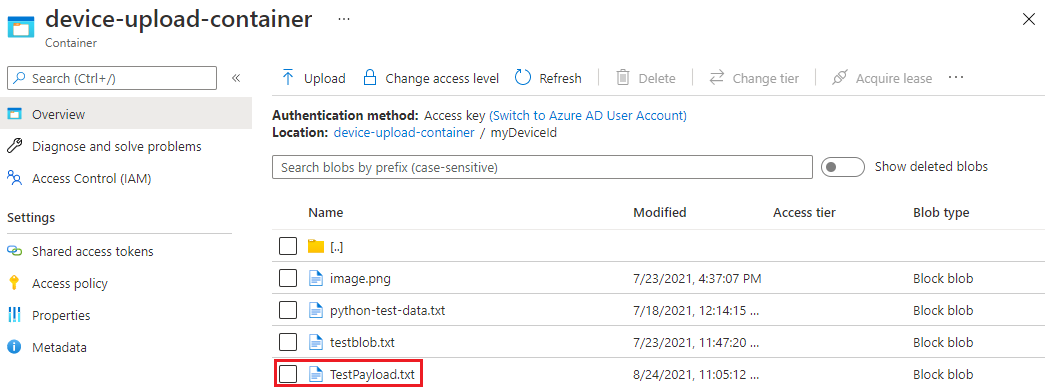
查看打开的页面上的 Blob 属性。 可以选择 “下载” 下载文件并在本地查看其内容。
后续步骤
本文介绍了如何使用 IoT 中心的文件上传功能来简化设备中的文件上传。 可以使用以下文章继续浏览此功能: