Nota:
El acceso a esta página requiere autorización. Puede intentar iniciar sesión o cambiar directorios.
El acceso a esta página requiere autorización. Puede intentar cambiar los directorios.
按照本文操作,使用 PowerShell 脚本部署 Azure Migrate 设备:
- 发现和评估在 VMware 环境中运行的服务器,并对这些服务器进行无代理复制
- 发现和评估Hyper-V环境中运行的服务器。
可以使用世纪互联运营的Azure中的脚本在 VMware 和 Hyper-V 上为服务器部署设备。
若要为物理服务器设置设备,则只能使用脚本。 按照本文所述操作。
Prerequisites
可以使用脚本在 VMware 或Hyper-V环境中的现有服务器上部署Azure Migrate设备。
- 托管设备的服务器必须满足以下硬件和操作系统要求:
| Scenario | Requirements |
|---|---|
| VMware | Windows Server 2022或Windows Server 2025,内存为 32 GB,8 个 vCPU,约 80 GB 的磁盘存储。 |
| Hyper-V | Windows Server 2022或Windows Server 2025,内存为 16 GB、8 个 vCPU、大约 80 GB 的磁盘存储。 |
服务器还需要有一个外部虚拟交换机。 它需要静态或动态 IP 地址。
在部署设备之前,请查看
VMware 和Hyper-V 。如果在已设置Azure Migrate设备的服务器上运行脚本,可以选择清理现有配置并设置所需配置的新设备。 执行脚本时,你将收到如下通知:

为 VMware 设置设备
若要设置设备,请从门户或从此处下载名为 AzureMigrateInstaller.zip 的压缩文件。
在要部署设备的服务器上提取内容。
执行 PowerShell 脚本以启动设备配置管理器。
设置设备并完成首次配置。
验证安全性
在部署压缩文件之前,请检查压缩文件是否 安全。
运行脚本
将压缩文件解压缩到托管设备的服务器上的某个文件夹中。
Note
请确保不要在具有现有Azure Migrate设备的服务器上运行脚本。 在Azure Migrate设备上运行脚本将删除工作配置,并将其替换为新定义的配置。
使用管理(提升)权限在上述服务器上启动 PowerShell。
将 PowerShell 目录更改为从下载的压缩文件中提取内容的文件夹。
通过运行以下命令,运行名为“AzureMigrateInstaller.ps1”的脚本:
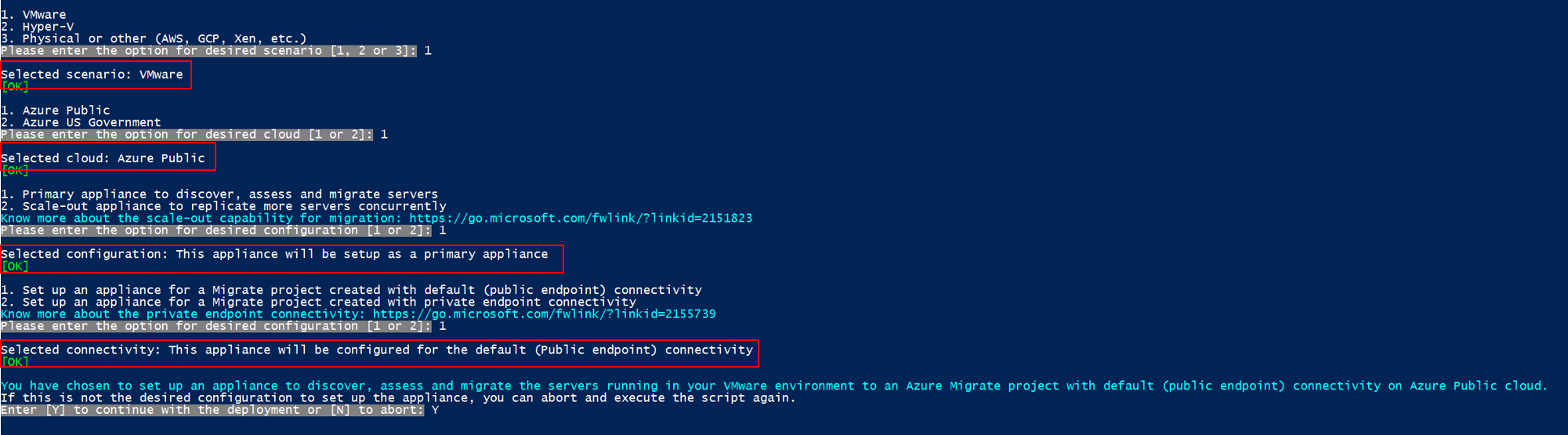
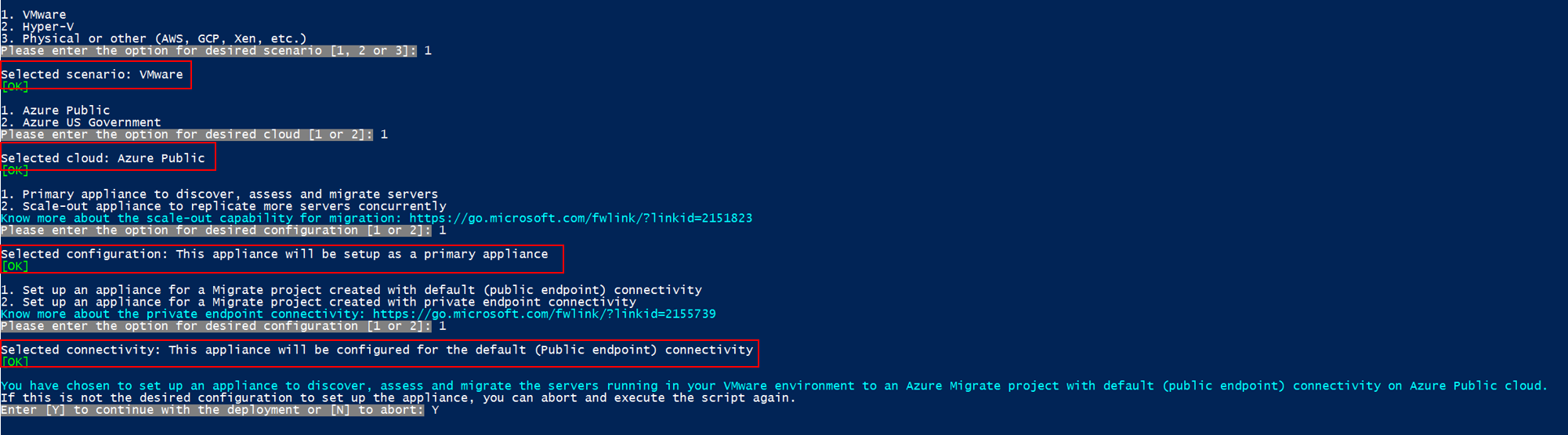
PS C:\Users\administrator\Desktop\AzureMigrateInstaller> .\AzureMigrateInstaller.ps1从场景、云和连接选项中进行选择,以部署具有所需配置的设备。 例如,下面显示的选择项配置了一个设备,用于发现、评估和迁移在您的 VMware 环境中运行的 服务器 到 默认(公共终结点)连接性 的 Azure Migrate 项目中,在 Azure 公有云 中运行。
此安装程序脚本执行以下操作:
安装代理和 Web 应用程序。
安装Windows角色,包括Windows激活服务、IIS 和 PowerShell ISE。
下载并安装 IIS 可重写模块。
使用持久化的设置详细信息更新注册表项(HKLM),以适用于Azure Migrate。
在路径下创建以下文件:
-
配置文件:
%ProgramData%\Microsoft Azure\Config -
Log Files:
%ProgramData%\Microsoft Azure\Logs
-
配置文件:
成功执行该脚本后,将自动启动设备配置管理器。
Note
如果遇到任何问题,可以在 C:\ProgramData\Microsoft Azure\Logs\AzureMigrateScenarioInstaller_Timestamp.log 访问脚本日志进行故障排除。
验证访问权限
确保设备可以连接到由世纪互联运营的 Azure 的 URL。
为Hyper-V设置设备
若要设置设备,请从门户或从此处下载名为 AzureMigrateInstaller.zip 的压缩文件。
在要部署设备的服务器上提取内容。
执行 PowerShell 脚本以启动设备配置管理器。
设置设备并完成首次配置。
验证安全性
在部署压缩文件之前,请检查压缩文件是否 安全。
运行脚本
将压缩文件解压缩到托管设备的服务器上的某个文件夹中。
Note
请确保不要在现有Azure Migrate设备上运行脚本。 在Azure Migrate设备上运行脚本将删除工作配置,并将其替换为新定义的配置。
使用管理(提升)权限在上述服务器上启动 PowerShell。
将 PowerShell 目录更改为从下载的压缩文件中提取内容的文件夹。
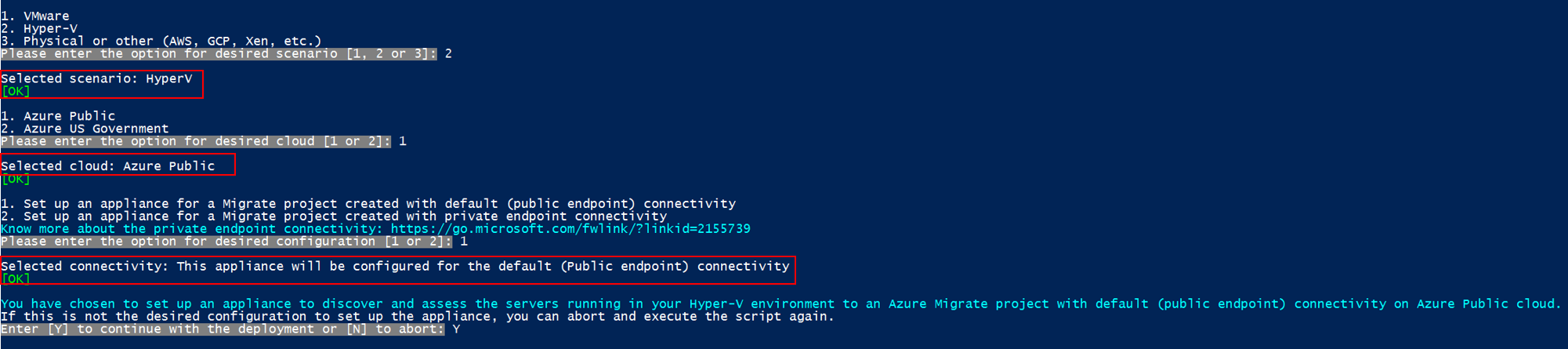
通过运行以下命令,运行名为“
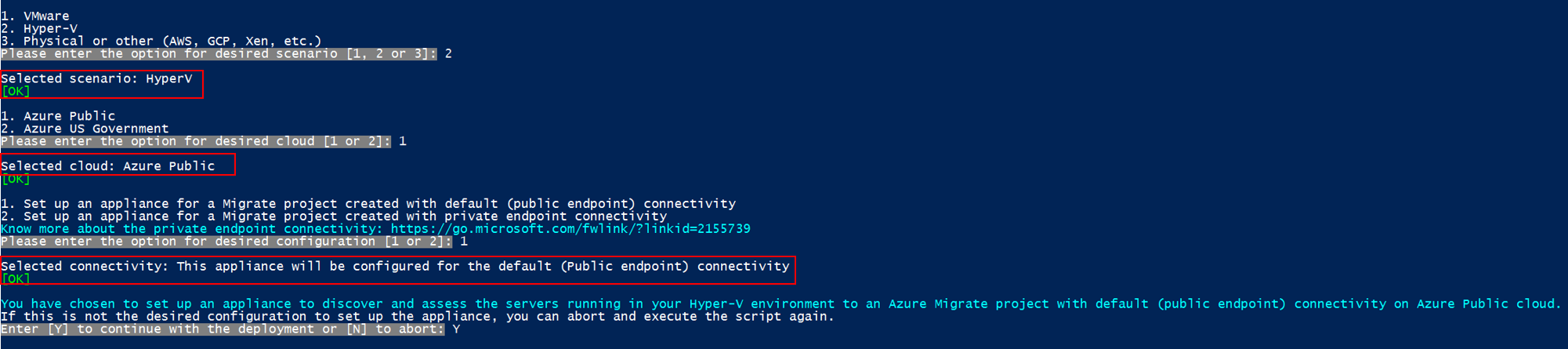
AzureMigrateInstaller.ps1”的脚本:PS C:\Users\administrator\Desktop\AzureMigrateInstaller> .\AzureMigrateInstaller.ps1从场景、云和连接选项中进行选择,以部署具有所需配置的设备。 例如,下文所示的选择将设置一个设备,以在您的Hyper-V环境中发现和评估服务器,然后将其加入具有默认(公共终结点)连接的Azure公有云上的Azure Migrate项目。
此安装程序脚本执行以下操作:
安装代理和 Web 应用程序。
安装Windows角色,包括Windows激活服务、IIS 和 PowerShell ISE。
下载并安装 IIS 可重写模块。
使用持久化的设置详细信息更新注册表项(HKLM),以适用于Azure Migrate。
在路径下创建以下文件:
- 配置文件:%Programdata%\Microsoft Azure\Config
- Log Files:%Programdata%\Microsoft Azure\Logs
成功执行该脚本后,将自动启动设备配置管理器。
Note
如果遇到任何问题,可以在 C:\ProgramData\Microsoft Azure\Logs\AzureMigrateScenarioInstaller_Timestamp.log 访问脚本日志进行故障排除。
验证访问权限
确保设备可以连接到由世纪互联运营的 Azure 的 URL。
后续步骤
部署设备后,需要完成首次配置并将其注册到项目中。