Nota:
El acceso a esta página requiere autorización. Puede intentar iniciar sesión o cambiar directorios.
El acceso a esta página requiere autorización. Puede intentar cambiar los directorios.
本文总结了Azure Migrate设备的先决条件和支持要求。
部署方案
Azure Migrate设备用于以下方案。
| Scenario | Tool | 用于 |
|---|---|---|
| 发现和评估 VMware 环境中运行的服务器 | Azure Migrate:发现和评估 | 发现在你的 VMware 环境中运行的服务器 执行已安装的软件清单、ASP.NET Web 应用、SQL Server实例和数据库以及无代理依赖项分析的发现。 收集服务器配置和性能元数据以进行评估。 |
| 在 VMware 环境中运行的服务器的无代理迁移 | Azure Migrate:服务器迁移 | 发现在你的 VMware 环境中运行的服务器。 复制服务器,不在其上安装任何代理。 |
| 发现和评估Hyper-V环境中运行的服务器 | Azure Migrate:发现和评估 | 发现Hyper-V环境中运行的服务器。 执行已安装软件清单的发现,SQL Server实例和数据库的发现,以及无代理依赖项分析。 收集服务器配置和性能元数据以进行评估。 |
| 发现和评估本地的物理服务器或虚拟化服务器 | Azure Migrate:发现和评估 | 识别本地环境中的物理服务器或虚拟化服务器。 执行已安装的软件清单、ASP.NET Web 应用、SQL Server实例和数据库以及无代理依赖项分析的发现。 收集服务器配置和性能元数据以进行评估。 |
重要
使用任何方法部署设备之前,请确保Azure帐户和订阅满足所需的基于角色的访问控制(RBAC)和权限先决条件。 有关详细信息,请参阅 为 Azure Migrate 准备 Azure 帐户。
部署方法
可以使用几种方法来部署设备:
由世纪互联运营的 Azure 当前无法使用模板(适用于 VMware 的 OVA 模板或适用于 Hyper-V 的 VHD 模板)部署在 VMware 或 Hyper-V 环境中运行的服务器的设备。
在由世纪互联运营的Azure中,应使用 PowerShell 安装程序脚本为 VMware 或Hyper-V环境部署设备。
对于本地物理或虚拟化服务器,始终使用 PowerShell 安装程序脚本部署设备。请参阅 此处的部署步骤。
Note
- 不要在托管Azure Migrate设备的同一服务器上安装任何其他组件,例如 Replication appliance。
- 设备部署不支持联邦信息处理标准(FIPS)模式。
验证安全性
在使用 Zip 文件部署设备之前,请验证该文件是否安全:
在下载文件的服务器上,使用 “以管理员身份运行” 选项打开命令提示符窗口。
运行以下命令,为 Zip 文件创建哈希:
C:\>CertUtil -HashFile <file_location> <hashing_algorithm>例如:
C:\>CertUtil -HashFile C:\Users\administrator\Desktop\AzureMigrateInstaller.zip SHA256验证最新的设备版本和哈希值:
- 使用 Zip 文件在 Azure 公有云和由世纪互联运营的 Azure 中设置 VMware、Hyper-V 或物理设备堆栈。
算法 下载 SHA256 ZIP 文件(844 MB) 最新版本 F9716CABB970C0C86FA08E9A8263280A8F00009D6E37E68CFCC2E3BCC107052B
设备服务
设备包括以下服务:
- 设备配置管理器:这是一个 Web 应用程序,可以为其配置源详细信息以启动服务器的发现和评估。
- 发现代理:此代理收集可用于创建本地评估的服务器配置元数据。
- 评估代理:此代理收集可用于创建基于性能的评估的服务器性能元数据。
- 自动更新服务:此服务使在设备上运行的所有代理保持最新。 它每 24 小时自动运行一次。
- SQL 发现和评估代理:将SQL Server实例和数据库的配置和性能元数据发送到Azure。
- DRA 代理:协调服务器复制,协调复制服务器与Azure之间的通信。 仅在使用无代理迁移将服务器复制到Azure时才使用。
- Gateway:将复制的数据发送到Azure。 仅在使用无代理迁移将服务器复制到Azure时才使用。
- Web 应用发现和评估代理:将 Web 应用配置数据发送到Azure。
Note
- 最后的 3 个服务可以在用于检测和评估服务器的应用程序中使用,该应用程序可检测运行于 VMware VM、Hyper-V VM、裸机服务器、以及 AWS、GCP 等公有云上的服务器。
- Azure Migrate设备在发现期间将数据从本地环境存储在区域 Cosmos DB 中。
设备 - VMware
下表汇总了 VMware Azure Migrate 设备要求。
| Requirement | VMware |
|---|---|
| Permissions | 若要在本地或以远程方式访问设备配置管理器,则设备服务器上需要有具备管理权限的本地或域用户帐户。 |
| 设备服务 | 设备包括以下服务: - 设备配置管理器:这是一个 Web 应用程序,可以为其配置源详细信息以启动服务器的发现和评估。 - VMware 发现代理:该代理收集可用于创建本地评估的服务器配置元数据。 - VMware 评估代理:该代理收集可用于创建基于性能的评估的服务器性能元数据。 - 自动更新服务:该服务使所有在设备上运行的代理都保持最新状态。 它每 24 小时自动运行一次。 - DRA 代理:协调服务器复制,协调复制服务器与Azure之间的通信。 仅在使用无代理迁移将服务器复制到Azure时才使用。 - Gateway:将复制的数据发送到Azure。 仅在使用无代理迁移将服务器复制到Azure时才使用。 - SQL 发现和评估代理:将SQL Server实例和数据库的配置和性能元数据发送到Azure。 - Web 应用发现和评估代理:将 Web 应用配置数据发送到Azure。 |
| 项目限制 | 一个设备只能在单个项目中注册。 单个项目可以有多个已注册的设备。 |
| 发现限制 | 一个设备最多可跨多个 vCenter Server 发现 10,000 个运行的服务器。 单个设备最多可以连接到 10 个 vCenter 服务器。 |
| 支持的部署 | 使用 PowerShell 在运行 Windows Server 2022 或 Windows Server 2025 的现有服务器上部署。 |
| PowerShell 脚本 | 请参阅本文了解如何使用 PowerShell 安装程序脚本部署设备。 |
| 硬件和网络要求 | 设备应在具有 Windows Server 2022 或 Windows Server 2025、32 GB RAM、8 个 vCPU、大约 80 GB 磁盘存储和外部虚拟交换机的服务器上运行。 载入脚本会检查Windows Server 2016或早期版本,并阻止这些系统上的设备部署。 设备需要直接访问或通过代理访问 Internet。 |
| VMware 要求 | 如果将设备部署为 vCenter Server 上的服务器,则必须将其部署在运行 5.5、6.0、6.5、6.7 或 7.0 的 vCenter Server 上,以及运行 5.5 或更高版本的 ESXi 主机上。 |
| VDDK(无代理迁移) | 若要使用该设备进行无代理的服务器迁移,则必须在设备服务器上安装 VMware vSphere VDDK。 |
设备 - Hyper-V
| Requirement | Hyper-V |
|---|---|
| Permissions | 若要在本地或以远程方式访问设备配置管理器,则设备服务器上需要有具备管理权限的本地或域用户帐户。 |
| 设备服务 | 设备包括以下服务: - 设备配置管理器:这是一个 Web 应用程序,可以为其配置源详细信息以启动服务器的发现和评估。 - 发现代理:该代理收集可用于创建本地评估的服务器配置元数据。 - 评估代理:该代理收集可用于创建基于性能的评估的服务器性能元数据。 - 自动更新服务:该服务使所有在设备上运行的代理都保持最新状态。 它每 24 小时自动运行一次。 - SQL 发现和评估代理:将SQL Server实例和数据库的配置和性能元数据发送到Azure。 |
| 项目限制 | 一个设备只能在单个项目中注册。 单个项目可以有多个已注册的设备。 |
| 发现限制 | 设备最多可以发现在Hyper-V环境中运行的 5000 台服务器。 设备最多可以连接到 300 个Hyper-V主机。 |
| 支持的部署 | 使用 PowerShell 在运行 Windows Server 2022 或 Windows Server 2025 的现有服务器上部署。 |
| PowerShell 脚本 | 请参阅本文了解如何使用 PowerShell 安装程序脚本部署设备。 |
| 硬件和网络要求 | 设备应在具有 Windows Server 2022 或 Windows Server 2025、16 GB RAM、8 个 vCPU、大约 80 GB 磁盘存储和外部虚拟交换机的服务器上运行。 设备需要静态或动态 IP 地址,并且需要直接访问或通过代理访问 Internet。 如果将设备作为在 Hyper-V 主机上运行的服务器运行,则需要主机上有足够的资源来创建满足硬件要求的服务器。 设备在具有 Windows Server 2022 或 Windows Server 2025 的服务器上运行。 它需要 32 GB RAM、8 个 vCPU、大约 80 GB 的磁盘存储和外部虚拟交换机。 |
| Hyper-V要求 | 如果使用 VHD 模板部署设备,则 Azure Migrate 提供的设备为 Hyper-V VM 版本 5.0。 Hyper-V主机必须运行Windows Server 2019或Windows Server 2022。 |
设备 - 物理服务器
| Requirement | Physical |
|---|---|
| Permissions | 若要在本地或以远程方式访问设备配置管理器,则设备服务器上需要有具备管理权限的本地或域用户帐户。 |
| 设备服务 | 设备包括以下服务: - 设备配置管理器:这是一个 Web 应用程序,可以为其配置源详细信息以启动服务器的发现和评估。 - 发现代理:该代理收集可用于创建本地评估的服务器配置元数据。 - 评估代理:该代理收集可用于创建基于性能的评估的服务器性能元数据。 - 自动更新服务:该服务使所有在设备上运行的代理都保持最新状态。 它每 24 小时自动运行一次。 - SQL 发现和评估代理:将SQL Server实例和数据库的配置和性能元数据发送到Azure。 |
| 项目限制 | 一个设备只能在单个项目中注册。 单个项目可以有多个已注册的设备。 |
| 发现限制 | 一个设备最多可发现 1000 个物理服务器。 |
| 支持的部署 | 使用 PowerShell 在运行 Windows Server 2022 或 Windows Server 2025 的现有服务器上部署。 |
| PowerShell 脚本 | 从项目或从此处下载 zip 文件中的脚本 (AzureMigrateInstaller.ps1)。
了解详细信息。 下载大小为 85.8 MB。 |
| 脚本验证 | 通过检查哈希值来验证从项目下载的 PowerShell 安装程序脚本。 |
| 硬件和网络要求 | 设备在具有 Windows Server 2022 或 Windows Server 2025 的服务器上运行。 它需要 32 GB RAM、8 个 vCPU、大约 80 GB 的磁盘存储和外部虚拟交换机。 设备使用静态或动态 IP 地址,需要直接或通过代理访问 Internet。 |
URL 访问
Azure Migrate设备需要连接到 Internet。
- 部署设备时,Azure Migrate对所需 URL 进行连接检查。
- 你需要允许访问列表中的所有 URL。 如果只是执行评估,可以跳过对 VMware 无代理迁移标记为“必需”的 URL。
- 如果使用基于 URL 的代理连接到 Internet,请确保代理在查找 URL 时会解析接收到的任何 CNAME 记录。
由世纪互联 URL 运营的Azure
| URL | Details |
|---|---|
| *.portal.azure.cn | 导航到Azure门户。 |
| graph.chinacloudapi.cn | 登录到Azure订阅。 |
| login.partner.microsoftonline.cn | 用于Microsoft Entra ID的访问控制和标识管理。 |
| management.chinacloudapi.cn | 用于资源部署和管理操作 |
| *.services.visualstudio.com | 上传用于内部监视的设备日志。 |
| *.vault.azure.cn | 管理Azure 密钥保管库中的机密。 |
| aka.ms/* | 允许访问这些链接;用于下载和安装设备服务的最新更新。 |
| download.microsoft.com/download | 允许从Microsoft下载中心下载。 |
| *.servicebus.chinacloudapi.cn | 设备与Azure Migrate服务之间的通信。 |
| *.discoverysrv.cn2.windowsazure.cn *.cn2.prod.migration.windowsazure.cn |
连接到 Azure Migrate 服务 URL。 |
| *.cn2.hypervrecoverymanager.windowsazure.cn |
用于 VMware 无代理迁移。 连接到 Azure Migrate 服务 URL。 |
| *.blob.core.chinacloudapi.cn |
用于 VMware 无代理迁移。 将数据上传到存储以供迁移。 |
| *.applicationinsights.azure.cn | 上传用于内部监视的设备日志。 |
发现和收集过程
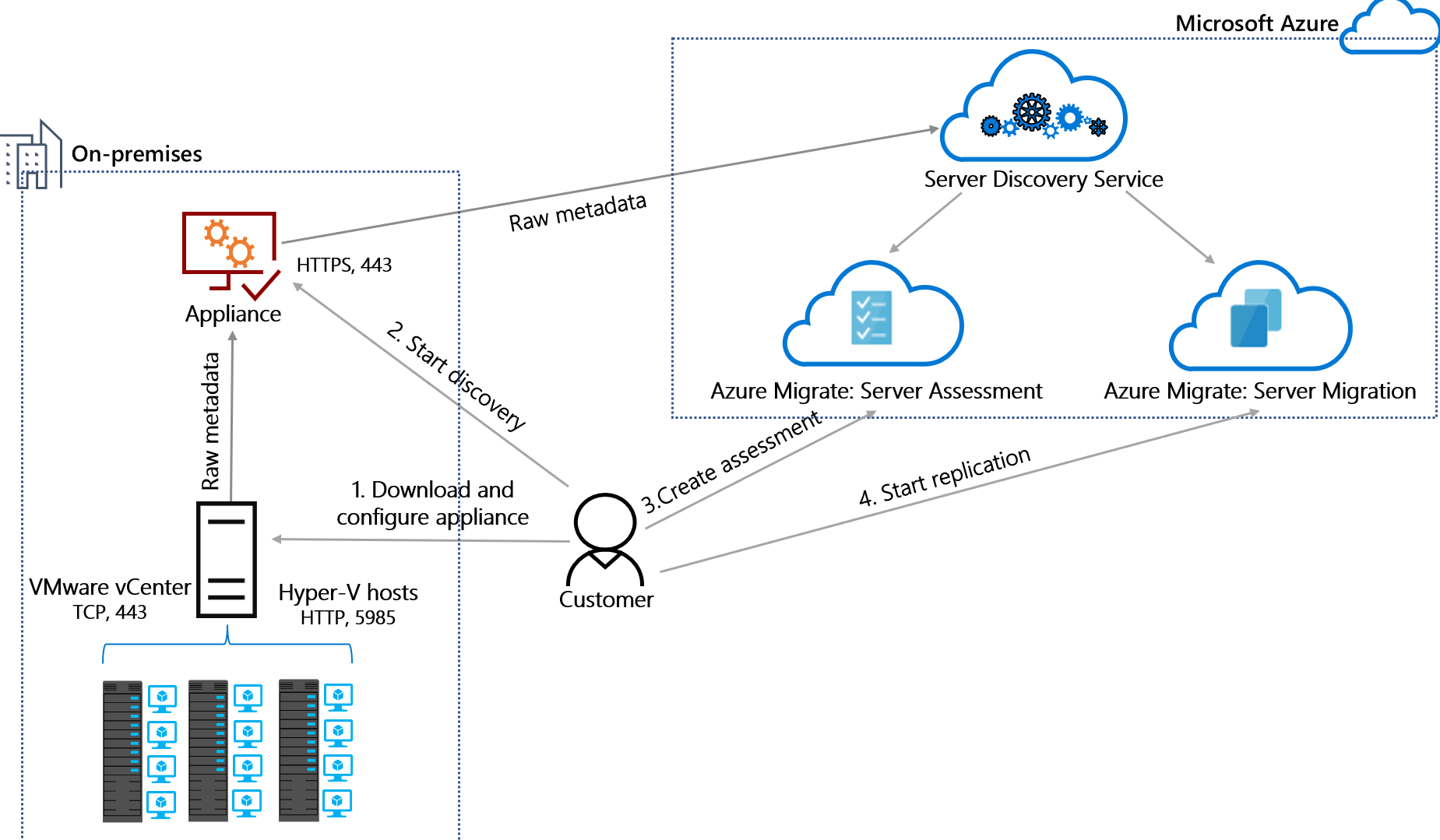
设备使用以下过程与发现源进行通信。
| Process | VMware 设备 | Hyper-V设备 | 物理设备 |
|---|---|---|---|
| 启动发现 | 默认情况下,设备通过 TCP 端口 443 与 vCenter Server 进行通信。 如果 vCenter Server 监听不同端口,可以在应用设备配置管理器中进行配置。 | 默认情况下,设备与 WinRM 端口 5986 (HTTPS) 上的Hyper-V主机通信。 如果未在目标Hyper-V服务器上配置 https 先决条件,通信将回退到 WinRM 端口 5985(HTTP)。 若要在不回退的情况下强制实施 https 通信,请启用设备配置管理器中的 https 协议切换。 Prerequisites 启用复选框后,请确保在目标服务器上配置了先决条件。 - 如果未在目标服务器上配置证书,则发现会在当前发现的服务器和新添加的服务器上失败。 - WinRM HTTPS 需要安装一个本地计算机的服务器身份验证证书,该证书的 CN 必须与主机名匹配。 证书不得过期、吊销或自签名。 请参阅 本文 ,了解如何为 HTTPS 配置 WINRM。 |
默认情况下,设备通过 WinRM 端口 5986(HTTPS)与 Windows 服务器通信,并通过端口 22(TCP)与 Linux 服务器通信。 如果未在目标Hyper-V服务器上配置 https 先决条件,设备通信将回退到 WinRM 端口 5985(HTTP)。 若要在不回退的情况下强制实施 https 通信,请启用设备配置管理器中的 https 协议切换。 Prerequisites 启用复选框后,请确保在目标服务器上配置先决条件。 -如果未在目标服务器上配置证书,则发现会在当前发现的服务器和新添加的服务器上失败。 - WinRM HTTPS 需要安装一个本地计算机的服务器身份验证证书,该证书的 CN 必须与主机名匹配。 证书不得过期、吊销或自签名。 请参阅 本文 ,了解如何为 HTTPS 配置 WINRM。 |
| 收集配置和性能元数据 | 设备通过在端口 443(默认端口)上或每个 vCenter Server 侦听的任何其他端口上进行连接,使用 vSphere API 收集在 vCenter Server 上运行的服务器的元数据。 | 该设备通过在主机上端口5986上的公共信息模型(CIM)会话,收集运行在Hyper-V主机上的服务器的元数据。 | 设备通过在端口 5986 上使用通用信息模型(CIM)会话从 Windows 服务器收集元数据,并通过在端口 22 上使用 SSH 连接从 Linux 服务器收集元数据。 |
| 发送发现数据 | 设备将收集的数据发送到 Azure Migrate:发现和评估和Azure Migrate:通过 SSL 端口 443 进行服务器迁移。 设备可以通过 Internet 或者通过 ExpressRoute 专用对等互连或 Microsoft 对等互连线路连接到 Azure。 |
设备通过 SSL 端口 443 将收集的数据发送到 Azure Migrate 进行发现与评估。 设备可以通过 Internet 或者通过 ExpressRoute 专用对等互连或 Microsoft 对等互连线路连接到 Azure。 |
设备通过 SSL 端口 443 将收集的数据发送到 Azure Migrate 进行发现与评估。 设备可以通过 Internet 或者通过 ExpressRoute 专用对等互连或 Microsoft 对等互连线路连接到 Azure。 |
| 数据收集频率 | 配置元数据每 15 分钟收集并发送一次。 每 50 分钟收集一次性能元数据,以便将数据点发送到Azure。 软件清单数据每 24 小时发送到Azure一次。 无代理依赖项数据每 5 分钟收集一次,在设备上聚合,每 6 小时发送到 Azure。 SQL Server配置数据每 24 小时更新一次,性能数据每 30 秒捕获一次。 Web 应用配置数据每 24 小时更新一次。 不会为 Web 应用捕获性能数据。 |
配置元数据每 30 分钟收集并发送一次。 性能元数据每 30 秒收集一次,并每隔 15 分钟聚合一次,以便于向 Azure 发送一个数据点。 软件清单数据每 24 小时发送到Azure一次。 无代理依赖项数据每 5 分钟收集一次,在设备上聚合,每 6 小时发送到 Azure。 SQL Server配置数据每 24 小时更新一次,性能数据每 30 秒捕获一次。 |
配置元数据每 3 小时收集并发送一次。 每 5 分钟收集一次性能元数据,以便将数据点发送到Azure。 软件清单数据每 24 小时发送到Azure一次。 无代理依赖项数据每 5 分钟收集一次,在设备上聚合,每 6 小时发送到 Azure。 SQL Server配置数据每 24 小时更新一次,性能数据每 30 秒捕获一次。 |
| 评估和迁移 | 可以使用Azure Migrate:发现和评估工具从设备收集的元数据创建评估。 此外,还可以使用 Azure Migrate:服务器迁移工具开始迁移 VMware 环境中运行的服务器,以协调无代理服务器复制。 |
可以使用Azure Migrate:发现和评估工具从设备收集的元数据创建评估。 | 可以使用Azure Migrate:发现和评估工具从设备收集的元数据创建评估。 |
设备升级
设备在更新设备上运行的Azure Migrate服务时升级。 升级会自动执行,因为设备上默认启用了自动更新。 可以更改此默认设置,变为手动更新设备服务。
禁用自动更新
在运行设备的服务器上,打开注册表编辑器。
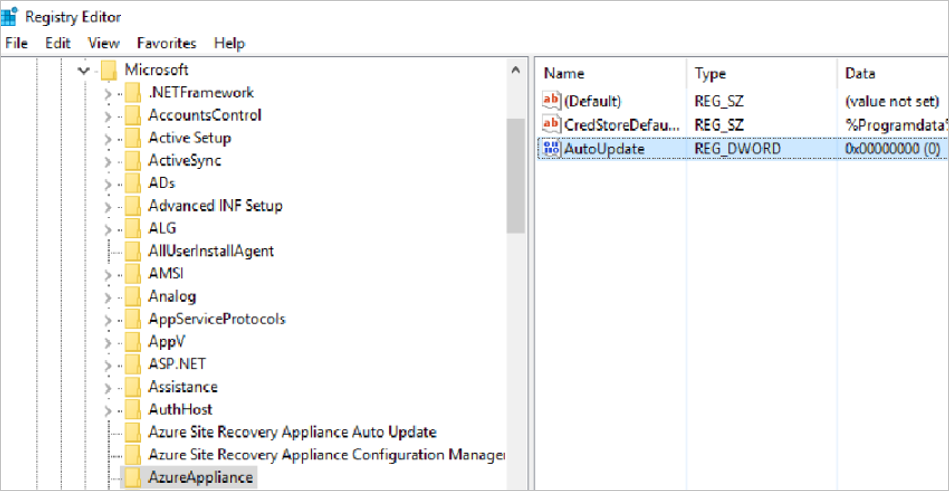
导航到 HKEY_LOCAL_MACHINE\SOFTWARE\Microsoft\AzureAppliance。
若要禁用自动更新,请创建一个注册表项 AutoUpdate,将 DWORD 值设为 0。
启用自动更新
可以使用以下任一方法启用自动更新:
- 从 HKEY_LOCAL_MACHINE\SOFTWARE\Microsoft\AzureAppliance 中删除 AutoUpdate 注册表项。
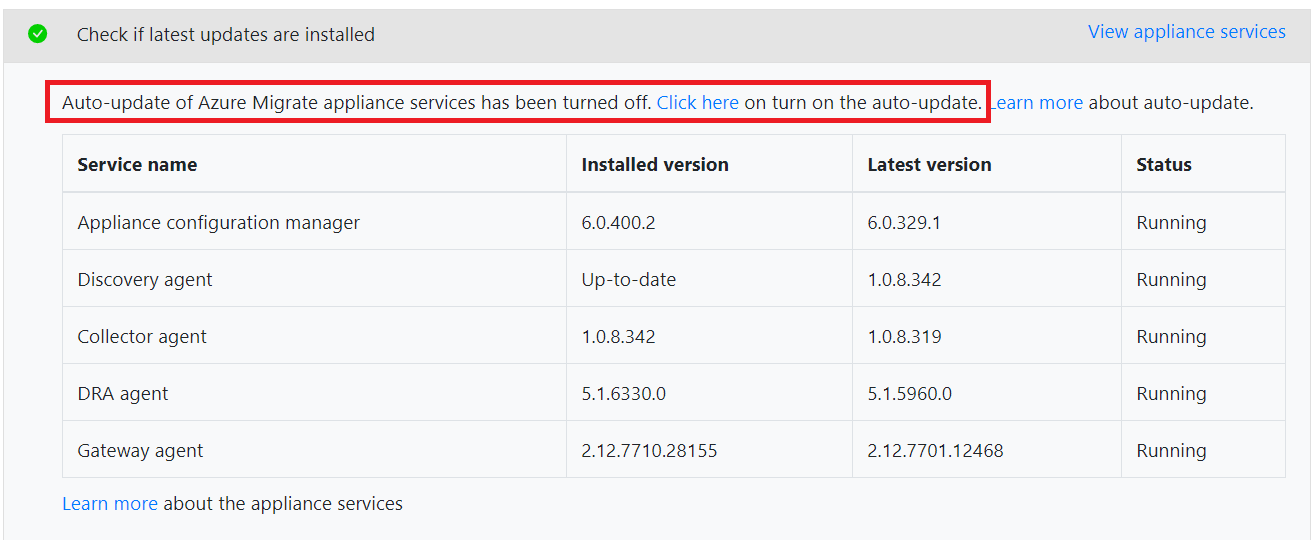
- 在“设置先决条件”面板中,从最新的更新检查中选择“查看设备服务”,以启用自动更新。
删除注册表项的步骤:
在运行设备的服务器上,打开注册表编辑器。
导航到 HKEY_LOCAL_MACHINE\SOFTWARE\Microsoft\AzureAppliance。
删除先前创建的用于禁用自动更新的注册表项 AutoUpdate。
若要从设备配置管理器启用,发现过程完成后:
在设备配置管理器上,请转到“设置先决条件”面板
在最新的更新检查中,选择“ 查看设备服务 ”,然后选择用于启用自动更新的链接。
查看设备服务版本
可以使用以下方法之一查看设备服务版本:
- 在设备配置管理器中,请转到“设置先决条件”面板。
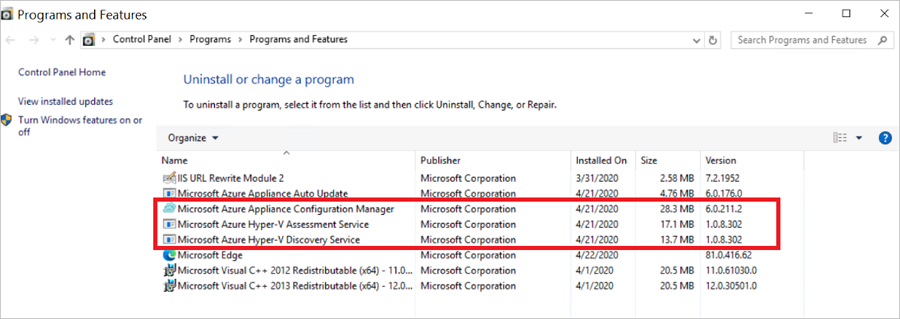
- 在设备上,在 控制面板>程序和功能。
若要在设备配置管理器中查看,请执行以下操作:
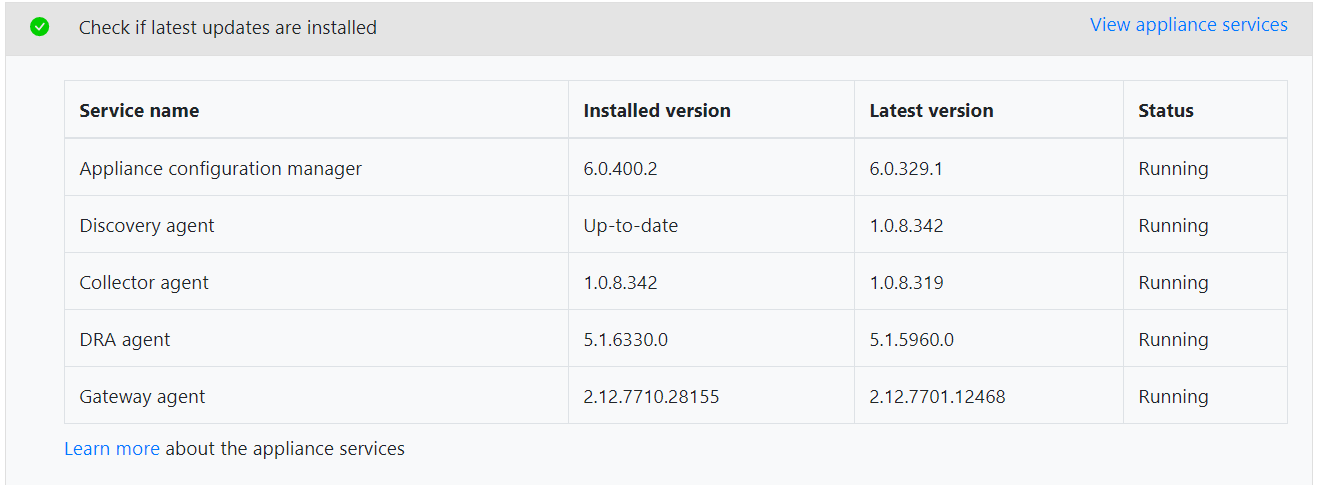
在设备配置管理器上,请转到“设置先决条件”面板
在最新的更新中,检查并选择“ 查看设备服务”。
若要检查 控制面板,
在设备上,选择Start>控制面板>Programs and Features
查看列表中的设备服务版本。
手动更新旧版本
如果为任何服务运行旧版本,则必须卸载该服务并手动更新到最新版本。
若要查看最新的设备服务版本,请下载 LatestComponents.json 文件。
下载后,在记事本中打开 LatestComponents.json 文件。
在文件中找到最新服务版本,并找到相应的下载链接。 例如:
"Name": "ASRMigrationWebApp", "DownloadLink": "https://download.microsoft.com/download/f/3/4/f34b2eb9-cc8d-4978-9ffb-17321ad9b7ed/MicrosoftAzureApplianceConfigurationManager.msi", "Version": "6.0.211.2", "Md5Hash": "e00a742acc35e78a64a6a81e75469b84"使用文件中的下载链接下载已过时服务的最新版本。
下载后,在管理员命令窗口中运行以下命令,验证已下载的 MSI 的完整性。
C:\> Get-FileHash -Path <file_location> -Algorithm [Hashing Algorithm]例如:
C:\> CertUtil -HashFile C:\Users\public\downloads\MicrosoftAzureApplianceConfigurationManager.MSI MD5检查命令输出是否与文件中服务的哈希值条目匹配(例如,上述 MD5 哈希值)。
现在,运行 MSI 以安装服务。 此安装是无提示安装,完成后安装窗口将关闭。
安装完成后,可以在“控制面板”“程序和功能”中查看服务的版本。 现在,服务版本应已升级到 JSON 文件中显示的最新版本。