Remarque
L’accès à cette page nécessite une autorisation. Vous pouvez essayer de vous connecter ou de modifier des répertoires.
L’accès à cette page nécessite une autorisation. Vous pouvez essayer de modifier des répertoires.
在本快速入门中,你会了解如何在 Azure 门户中设置 Azure IoT 中心设备预配服务。 设备预配服务能够为任何 IoT 中心提供零接触实时设备预配。 设备预配服务使客户能够以安全且可缩放的方式预配数百万个 IoT 设备,无需人为干预。 Azure IoT 中心设备预配服务支持使用 TPM、对称密钥和 X.509 证书身份验证的 IoT 设备。
在预配设备前,首先请执行以下步骤:
- 使用 Azure 门户创建 IoT 中心
- 使用 Azure 门户创建 IoT 中心设备预配服务实例
- 将 IoT 中心链接到设备预配服务实例
先决条件
如果没有 Azure 订阅,请在开始前创建一个试用版订阅。
创建 IoT 中心
本部分介绍如何使用 Azure 门户创建 IoT 中心。
登录 Azure 门户。
在Azure主页上,选择+ 创建资源。
在“类别”菜单中选择“物联网”,然后选择“IoT 中心”。
在“ 基本信息 ”选项卡上,填写下表中列出的字段。
重要
由于 IoT 中心将作为 DNS 终结点公开可发现,因此请务必避免在命名它时输入任何敏感信息或个人身份信息。
属性 值 订阅 为您的中心选择要使用的订阅。 资源组 选择一个资源组或新建一个资源组。 若要创建新的,请选择 创建新的 并填写您要使用的名称。 IoT 中心名称 输入中心的名称。 此名称必须全局唯一,长度介于 3 到 50 个字母数字字符之间。 名称还可以包含连字符 ( -) 。区域 选择最靠近你希望中心所在的区域。 层级 选择要用于你的中心的层级。 根据你需要多少功能以及每天通过解决方案发送多少消息来选择层。
免费层适用于测试和评估。 如果是免费层,则可将 500 台设备连接到中心,每天最多可传输 8,000 条消息。 每个 Azure 订阅可以在免费层中创建一个 IoT 中心。
若要比较各层级提供的功能,请选择比较各层级。 有关详细信息,请参阅 为解决方案选择合适的 IoT 中心层和大小。每日消息数量限制 为您的集线器选择每日消息的最大配额。 可用选项取决于您为集线器选择的级别。 若要查看可用的消息传送和定价选项,请选择“ 查看所有选项”,然后选择最符合中心需求的选项。 有关更多信息,请参阅 IoT 中心配额和限制措施。 截图显示如何在 Azure 门户中创建 IoT 中心。 注意
所示价格仅用作示例。
选择下一步:网络以继续创建你的中心。
在“ 网络 ”选项卡上,填写以下字段:
属性 值 连接配置 选择设备可以用来连接到 IoT 中心的终结点。 接受本示例的默认设置 “公共访问 ”。 可以在创建 IoT 中心后更改此设置。 有关详细信息,请参阅 IoT 中心终结点。 最低传输层安全性 (TLS) 版本 选择 IoT 中心支持的最低 TLS 版本 。 创建 IoT 中心后,无法更改此值。 接受本示例的默认设置 1.0 。 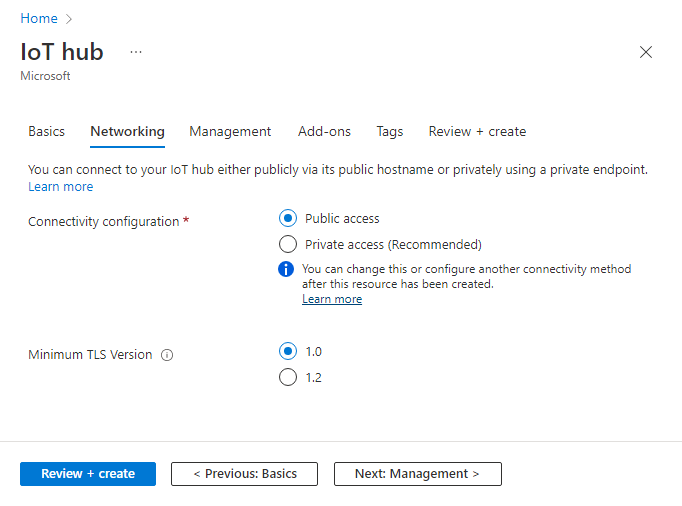
选择 Next: Management 以继续创建您的中心。
在“管理”选项卡上,接受默认设置。 如果需要,可以修改以下任何字段:
属性 值 权限模型 此属性决定如何管理对 IoT 中心的访问权限。 它是基于角色的访问控制的一部分。 允许共享访问策略或仅选择基于角色的访问控制。 有关详细信息,请参阅使用 Azure Microsoft Entra ID 控制对 IoT 中心的访问。 分配给我 此属性允许访问IoT 中心数据 API 来管理实例中的元素。 如果你有权管理角色分配,请选择 IoT 中心 数据参与者角色,以授予自己对数据 API 的完全访问权限。
若要分配 Azure 角色,必须拥有Microsoft.Authorization/roleAssignments/write权限,例如用户访问管理员或所有者。设备到云的分区 此属性将设备到云消息与这些消息的同步读取器数目相关联。 大多数 IoT 中心只需要 4 个分区。 
选择“下一步: 加载项”,转到下一屏幕。
在“加载项”选项卡上,接受默认设置。 如果需要,可以修改以下任何字段:
属性 值 启用 Device Update for IoT 中心 启用 Device Update for IoT 中心,以便为你的设备启用无线 (OTA) 更新。 如果选择此选项,系统会提示你提供信息,以预配 Device Update for IoT 中心 帐户和实例。 有关详细信息,请参阅什么是 IoT 中心的设备更新?。 启用 Defender for IoT 启用Defender for IoT,为 IoT 和你的设备提供额外一层保护。 此选项不可用于免费层的中心。 有关详细信息,请参阅 Microsoft Defender for IoT 文档中 IoT 中心的安全建议。 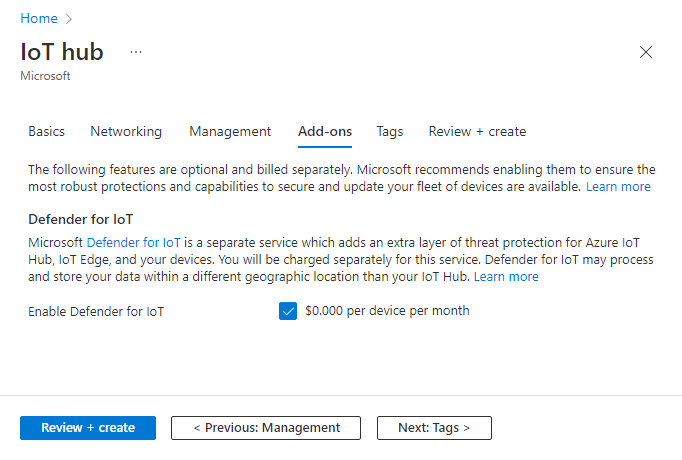
注意
所示价格仅用作示例。
选择下一步:标记以继续进入下一屏幕。
标签是名称/值对。 可以为多个资源和资源组分配相同的标记,以便对资源进行分类并合并计费。 在本文档中,不会添加任何标记。 有关详细信息,请参阅使用标记对 Azure 资源和管理层次结构进行组织。

选择 下一步:查看 + 创建 以查看您的选择。
选择“创建”,以启动新中心的部署。 在创建中心时,部署可能会持续几分钟。 部署完成后,选择转到资源以打开新中心。
创建新的 IoT 中心设备预配服务实例
在 Azure 门户中,选择“创建资源”。
在“类别”菜单中,选择“物联网”,然后选择“IoT 中心设备预配服务”。
在“基本信息”选项卡中提供以下信息:
属性 值 订阅 选择要用于设备预配服务实例的订阅。 资源组 此字段允许你创建新的资源组,或选择现有资源组来包含新实例。 选择包含在前面步骤中创建的 IoT 中心的同一资源组。 通过将所有相关资源都放在一个组中,可以一起管理它们。 名称 为新的设备预配服务实例提供一个唯一名称。 如果您输入的名称可用,会显示绿色对勾。 区域 选择离设备最近的位置。 为了复能力和可靠性,我们建议部署到支持可用性区域的区域之一。 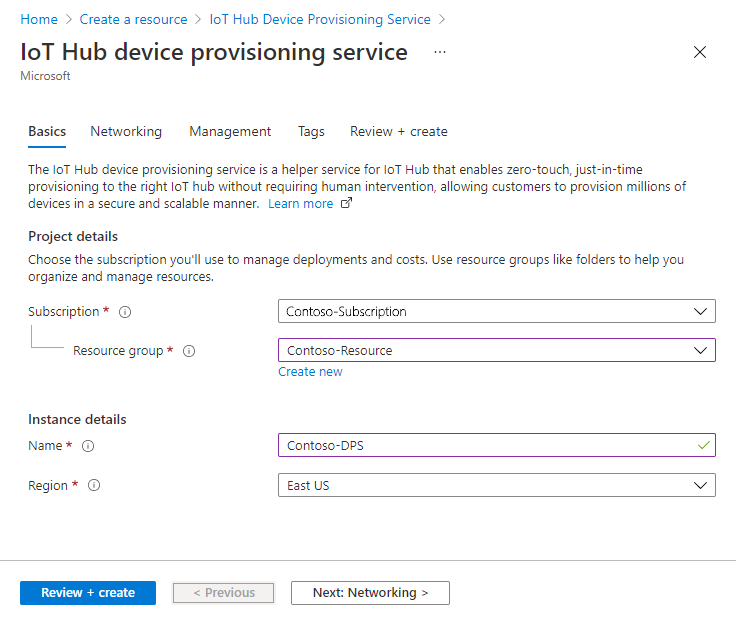
选择“查看 + 创建”以验证你的预配服务。
选择“创建”以开始部署设备预配服务实例。
部署成功完成后,选择“前往资源”以查看设备预配服务实例。
将 IoT 中心和设备预配服务实例相链接
在本部分中,你要向设备预配服务实例添加配置。 此配置用于设置实例将 IoT 设备预配到的 IoT 中心。
在设备预配服务实例的“设置”菜单中,选择“链接的 IoT 中心”。
选择 并添加。
在“添加指向 IoT 中心的链接”面板中,提供以下信息:
属性 值 订阅 选择包含要与新建设备预配服务实例关联的 IoT 中心的订阅。 IoT 中心 选择要与新建设备预配服务实例关联的 IoT 中心。 访问策略 选择 iothubowner (RegistryWrite、ServiceConnect、DeviceConnect) 作为用于与 IoT 中心建立链接的凭据。 
选择“保存”。
选择“刷新”。 你现在应该会在已链接的 IoT 中心列表下看到所选的中心。
清理资源
设备预配服务快速入门和教程的其余部分使用你在本快速入门中创建的资源。 但是,如果你不打算执行更多快速入门或教程,请删除这些资源。
要清理 Azure 门户中的资源,请执行以下操作:
在 Azure 门户中,导航到本快速入门中使用的资源组。
如果要删除整个资源组及其包含的所有资源,请选择“删除资源组”。
否则,请从资源列表中选择设备预配服务实例和 IoT 中心,然后选择“删除”。
后续步骤
在本快速入门中,你部署了 IoT 中心和设备预配服务实例,然后链接了这两个资源。 若要了解如何使用此设置来预配设备,请继续学习本快速入门中关于如何创建设备的内容。