Remarque
L’accès à cette page nécessite une autorisation. Vous pouvez essayer de vous connecter ou de modifier des répertoires.
L’accès à cette page nécessite une autorisation. Vous pouvez essayer de modifier des répertoires.
在几分钟内,使用Visual Studio在Azure Synapse内查询专用 SQL 池(以前为 SQL DW)。 此方法在 Visual Studio 2019 中使用 SQL Server Data Tools (SSDT) 扩展。
先决条件
若要使用本教程,需要:
- 现有的专用 SQL 池(以前为 SQL DW)。 若要创建一个池,请参阅创建专用 SQL 池(以前为 SQL DW)。
- SSDT for Visual Studio。 如果您有 Visual Studio,您可能已经拥有用于 Visual Studio 的 SSDT。 有关安装说明和选项,请参阅 installing Visual Studio 和 SSDT。
- 完全限定 SQL 服务器名称。 若要查找此信息,请参阅“连接到专用 SQL 池”(以前为 SQL DW)。
1.连接到专用 SQL 池(以前为 SQL DW)
打开 Visual Studio 2019。
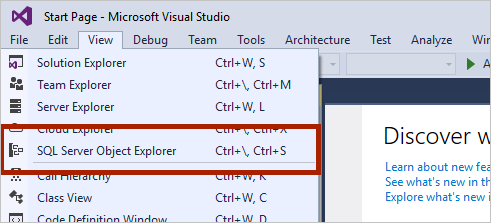
通过选择视图>SQL Server 对象资源管理器来打开 SQL Server 对象资源管理器。
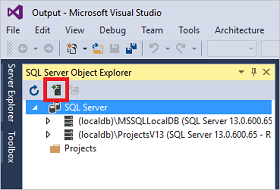
单击 Add SQL Server 图标。
填写“连接到服务器”窗口中的字段。
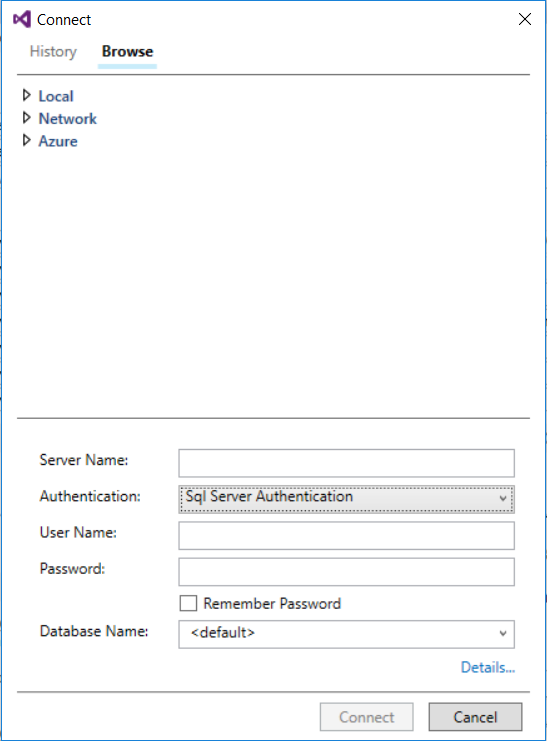
- 服务器名称。 输入先前标识的服务器名称。
- 身份验证。 选择SQL Server身份验证或Active Directory集成身份验证。
- 用户名和密码。 如果上面选择了SQL Server身份验证,请输入用户名和密码。
- 单击连接。
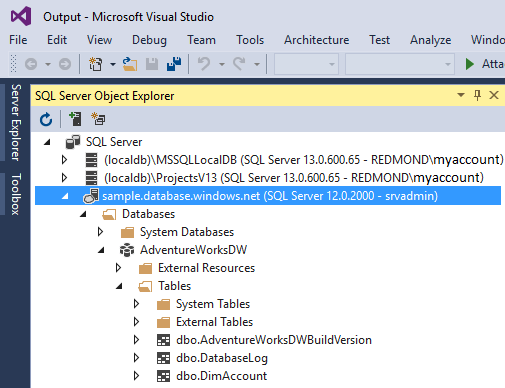
若要探索,请展开 Azure SQL 服务器。 可以查看与服务器关联的数据库。 展开 AdventureWorksDW 以查看示例数据库中的表。
2.运行示例查询
现在,已建立了与数据库的连接,接下来让我们编写查询。
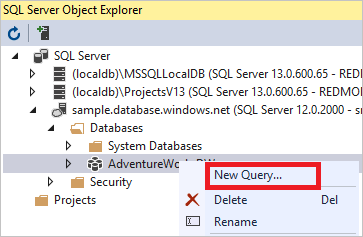
右键单击SQL Server Object Explorer中的数据库。
选择“新建查询” 。 此时会打开一个新的查询窗口。
将以下 T-SQL 查询复制到查询窗口中:
SELECT COUNT(*) FROM dbo.FactInternetSales;单击绿色箭头或使用以下快捷方式运行查询:
CTRL+SHIFT+E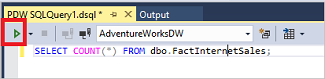
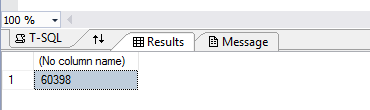
查看查询结果。 在此示例中,FactInternetSales 表包含 60398 行。
后续步骤
现在你已经可以连接和查询数据库,请尝试使用 Power BI 可视化数据。
若要配置环境以进行 Microsoft Entra 身份验证,请参阅 对专用 SQL 池(即以前的 SQL DW)进行身份验证。