适用于:所有 API 管理层级
本文介绍如何在 API 管理中将符合 OData 标准的服务导入为 API。
在本文中,学习如何:
- 使用 Azure 门户导入 OData 元数据说明
- 在门户中管理 OData 架构
- 保护 OData API
先决条件
API 管理实例。 如果你还没有 API 管理服务实例,请完成以下快速入门:创建 Azure API 管理实例。
公开为 OData v2 或 v4 的服务。
转到你的 API 管理实例
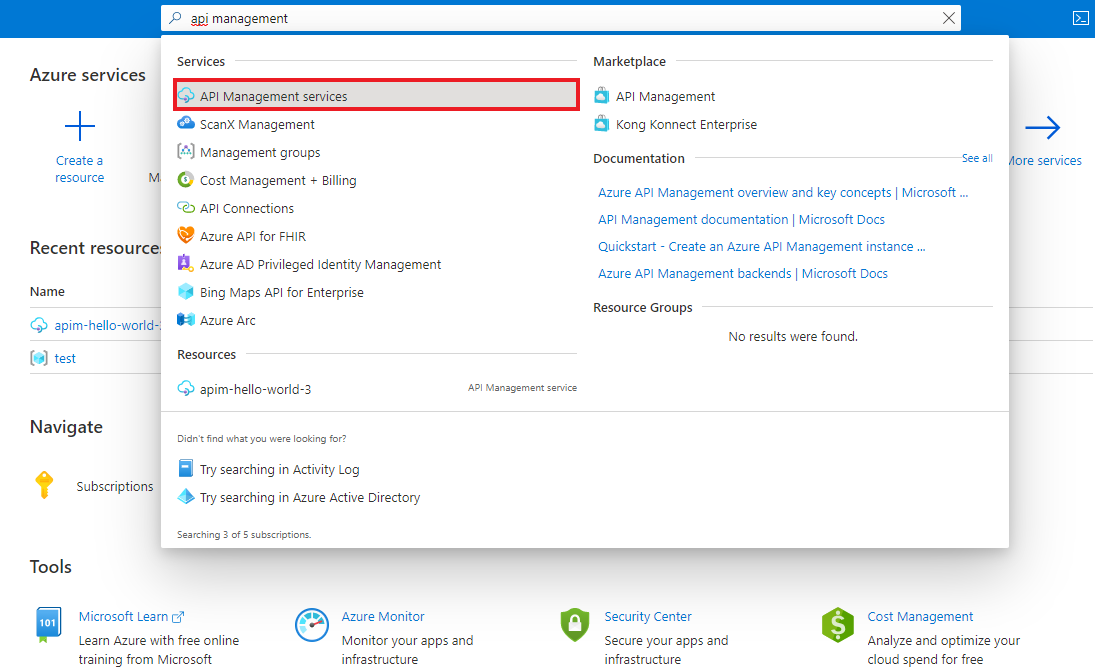
在 Azure 门户中,搜索并选择 API 管理服务:
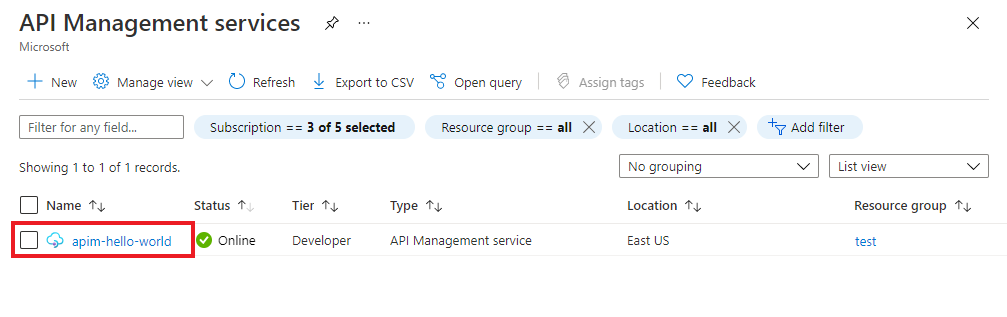
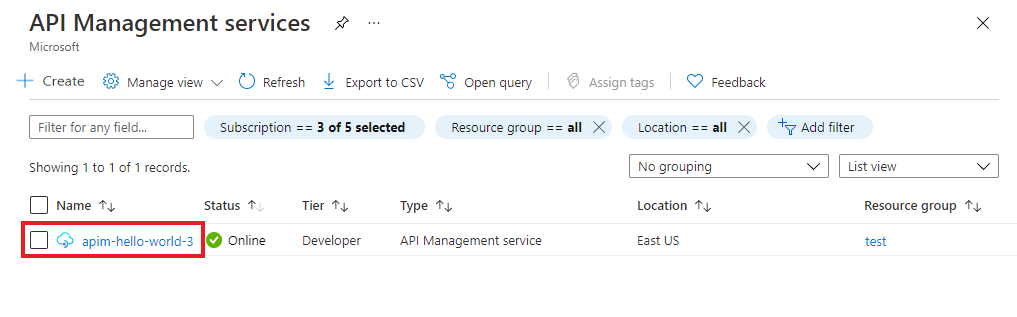
在 API 管理服务 页上,选择 API 管理实例:
导入 OData 元数据
在边栏菜单中,选择 API>API,然后选择“ + 添加 API”。
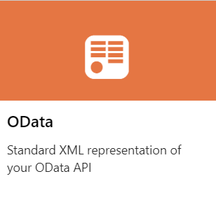
在 “从定义创建”下,选择 OData 磁贴:
输入 API 设置。 稍后可以转到 API 的“设置”选项卡来更新设置。
在 OData 规范中,输入 OData 元数据终结点的 URL。 此值通常是服务根的 URL,后面追加了
/$metadata。 或者,选择要导入的本地 OData XML 文件。输入其他设置来配置 API。 在导入和发布第一个 API 教程中对这些设置进行了说明。
选择“创建”。
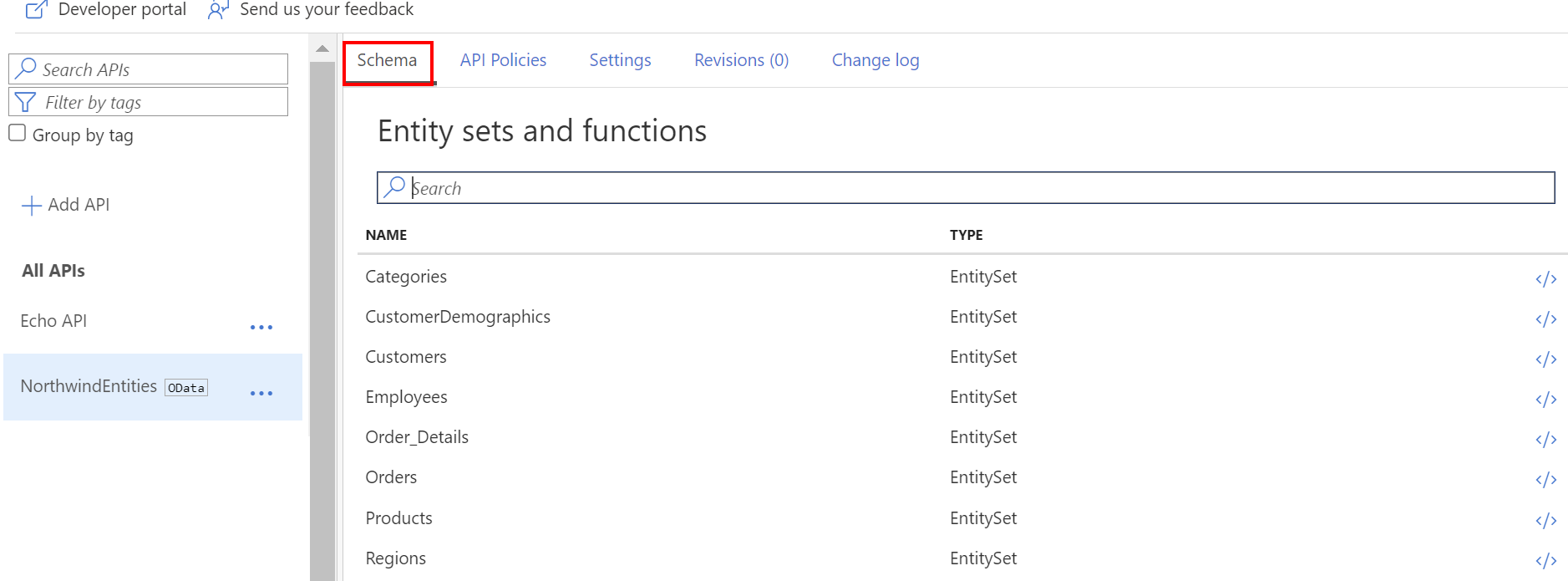
API 将添加到 API 列表中。 OData 元数据说明中公开的实体集和函数显示在 API 的“实体集和函数”选项卡上。
更新 OData 架构
可以在门户中访问编辑器以查看 API 的 OData 架构。 如果 API 发生更改,还可以从文件或 OData 服务终结点更新 API 管理中的架构。
在边栏菜单中,APIs>APIs,然后选择 OData API 接口。
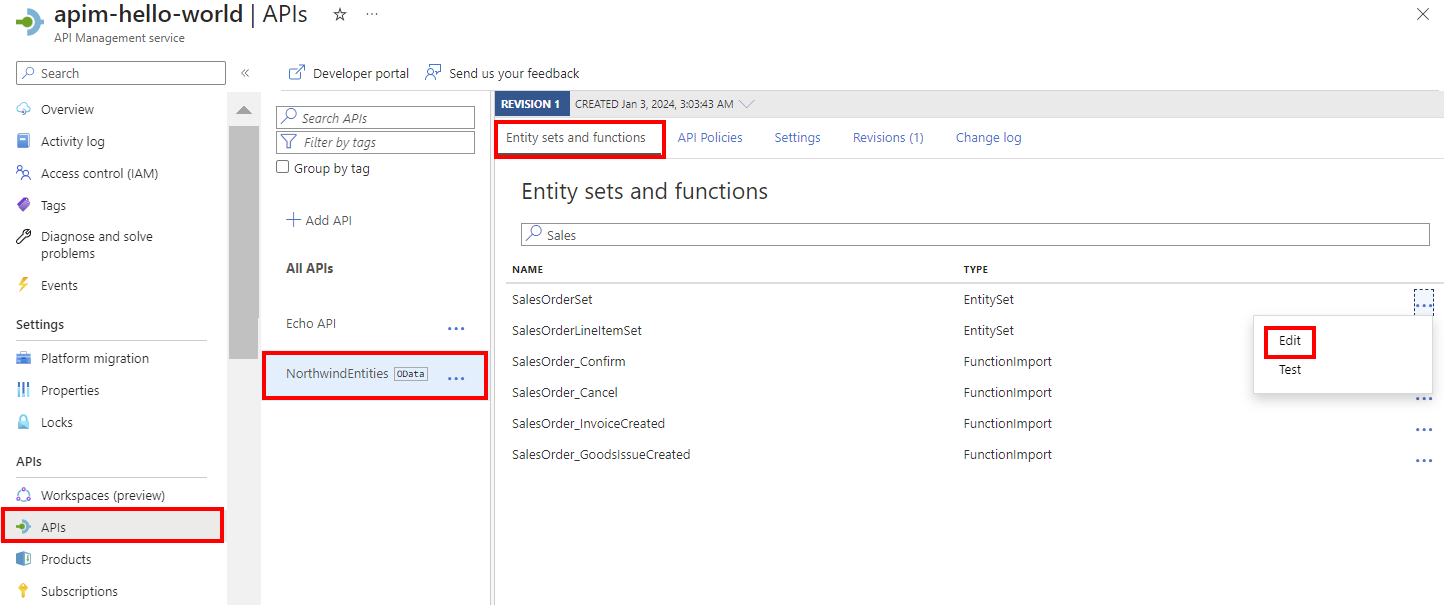
在 “实体集和函数 ”选项卡上,选择实体集或函数旁边的省略号(...),然后选择“ 编辑”。
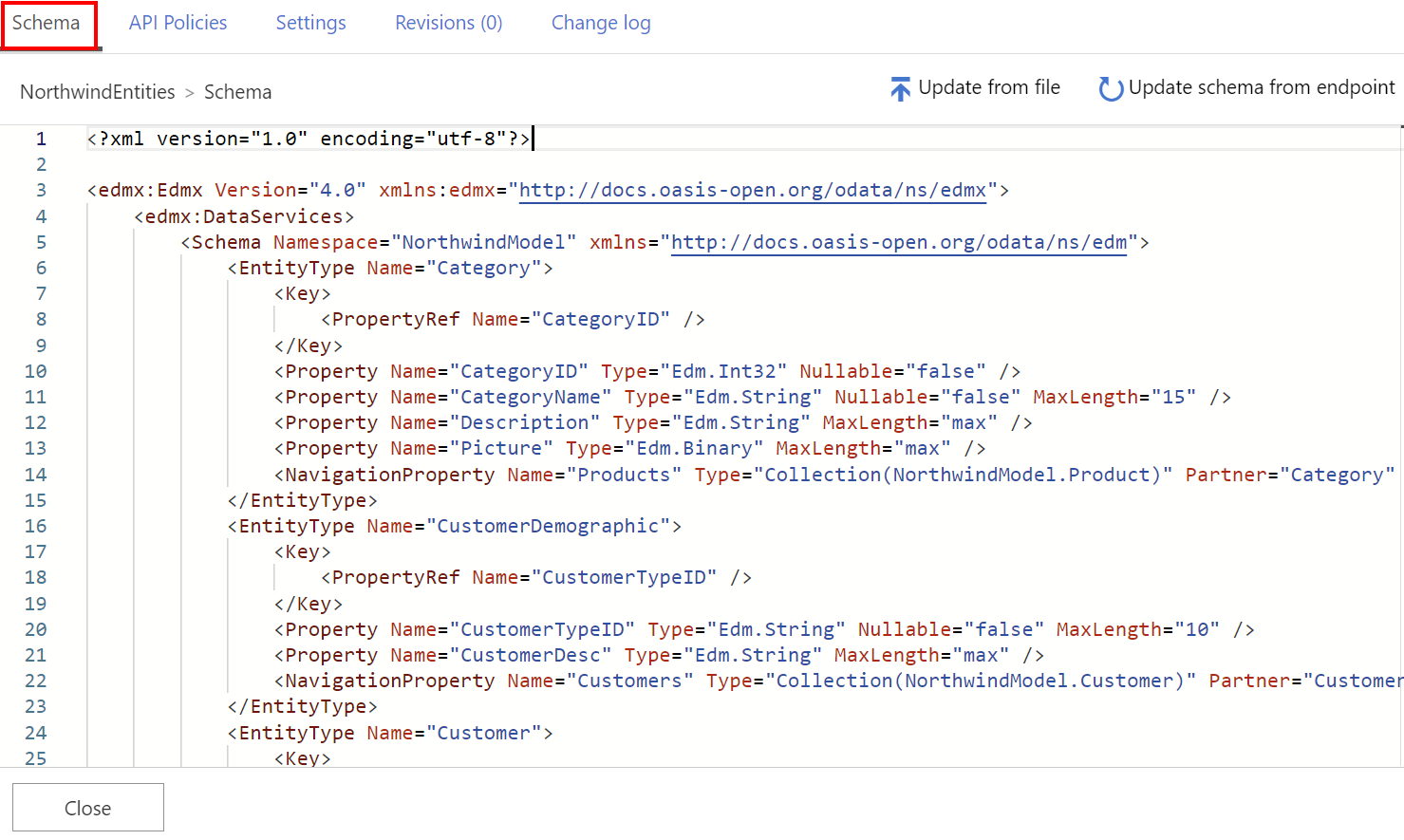
查看架构。 如果要更新它,请选择“从文件更新”或“从终结点更新架构”。
测试 OData API
在边栏菜单中,APIs>APIs,然后选择 OData API 接口。
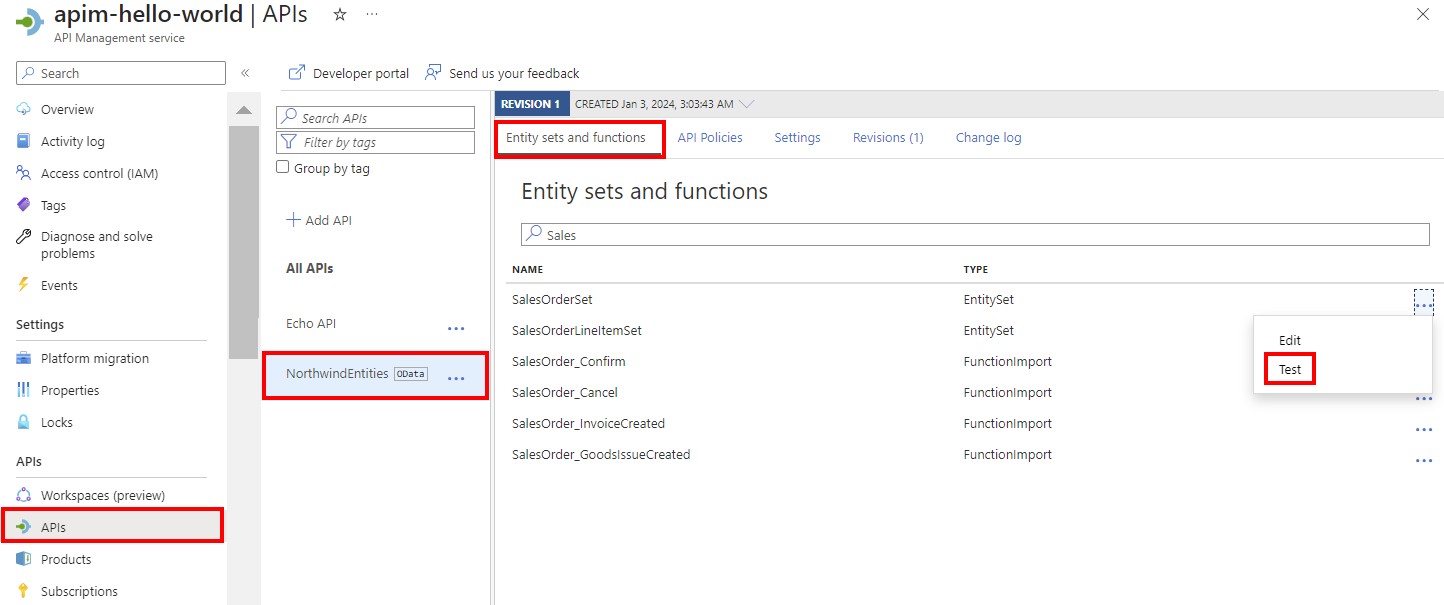
在 “实体集和函数 ”选项卡上,选择实体集或函数旁边的省略号(...),然后选择“ 测试”。
在测试控制台中,输入测试的模板参数、查询参数和标头,然后选择“ 测试”。 有关门户中测试 API 的详细信息,请参阅 门户中测试新 API。
保护 OData API
通过应用现有的 身份验证和授权策略 和 OData 验证策略来保护 OData API,以防止通过 OData API 请求的攻击。
提示
在门户中,在“API 策略”选项卡上为 OData API 配置策略。
追加其他 API
可以通过不同服务公开的 API 撰写 API,包括:
- OpenAPI 规范
- SOAP API
- GraphQL API
- Azure 应用服务中托管的 Web 应用
- Azure Functions
- Azure 逻辑应用
- Azure Service Fabric
注意
导入一个 API 时,操作会追加到当前 API。
将 API 追加到现有 API:
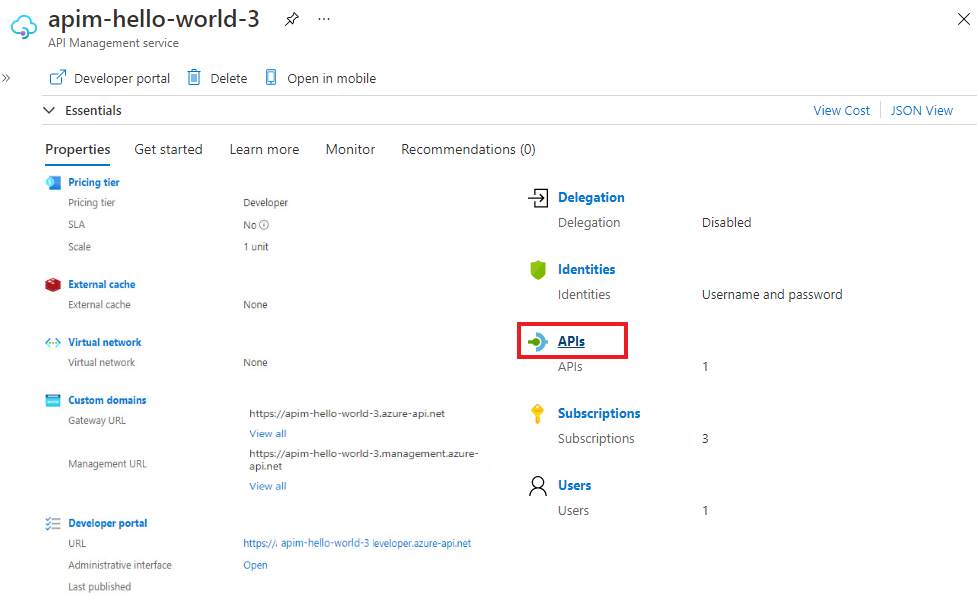
在 Azure 门户中转到你的 Azure API 管理实例:
在“概述”页上选择“API”,或在左侧菜单中选择“API”“API”>。
选择要将另一个 API 追加到的 API 旁边的省略号 (...)。
从下拉菜单中选择“导入”:
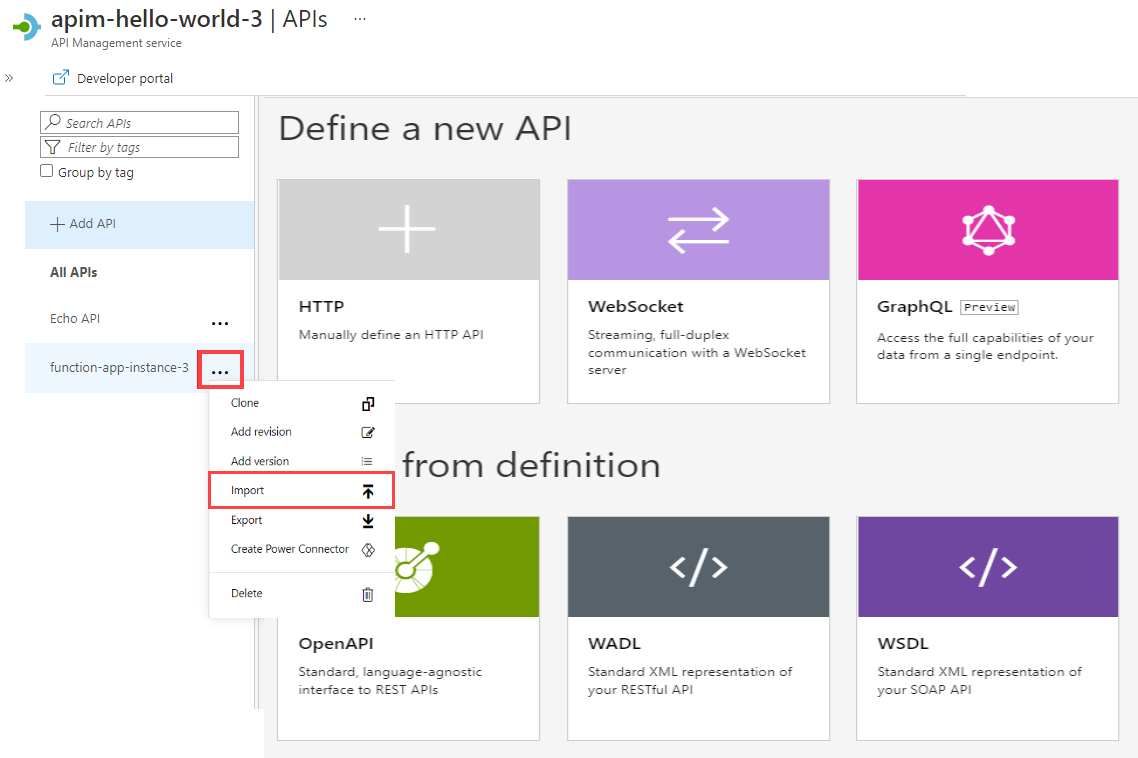
选择要从中导入 API 的服务。
