生命周期工作流可用于通过 Azure 逻辑应用的扩展触发自定义任务。 这可用于将生命周期工作流的功能扩展到内置任务之外。 基于自定义任务扩展触发逻辑应用的步骤如下:
- 创建自定义任务扩展。
- 选择希望自定义任务扩展采用哪些行为。
- 将自定义任务扩展链接到新的或现有的 Azure 逻辑应用。
- 将自定义任务添加到工作流。
有关生命周期工作流扩展性的详细信息,请参阅: 工作流扩展性。
使用 Microsoft Entra 管理中心创建自定义任务扩展
若要在工作流中使用自定义任务扩展,必须先创建一个自定义任务扩展,以便与 Azure 逻辑应用链接。 可以在创建自定义任务扩展的同时创建逻辑应用。 为此,请完成以下步骤:
以至少生命周期工作流管理员身份登录到 Microsoft Entra 管理中心。
浏览到 ID 治理>生命周期工作流>工作流。
在“生命周期工作流”屏幕上,选择“ 自定义任务扩展”。
在自定义任务扩展页上,选择“ 创建自定义任务扩展”。
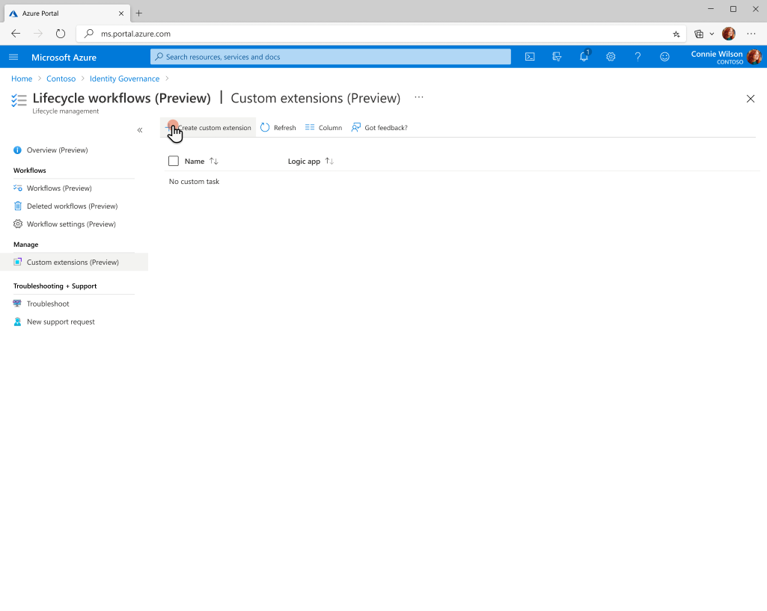
在基本信息页上,输入自定义任务扩展的唯一显示名称和说明,然后选择“ 下一步”。
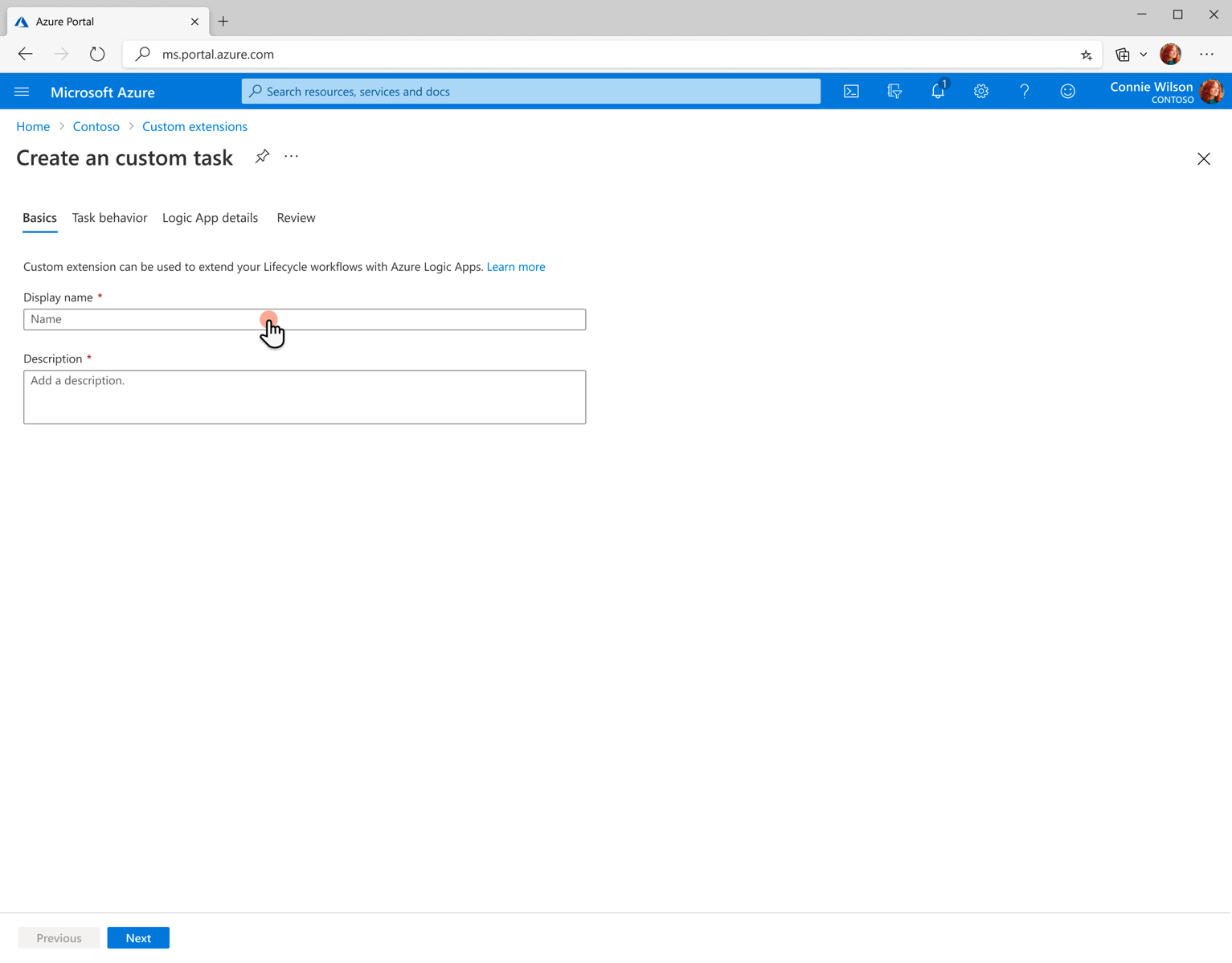
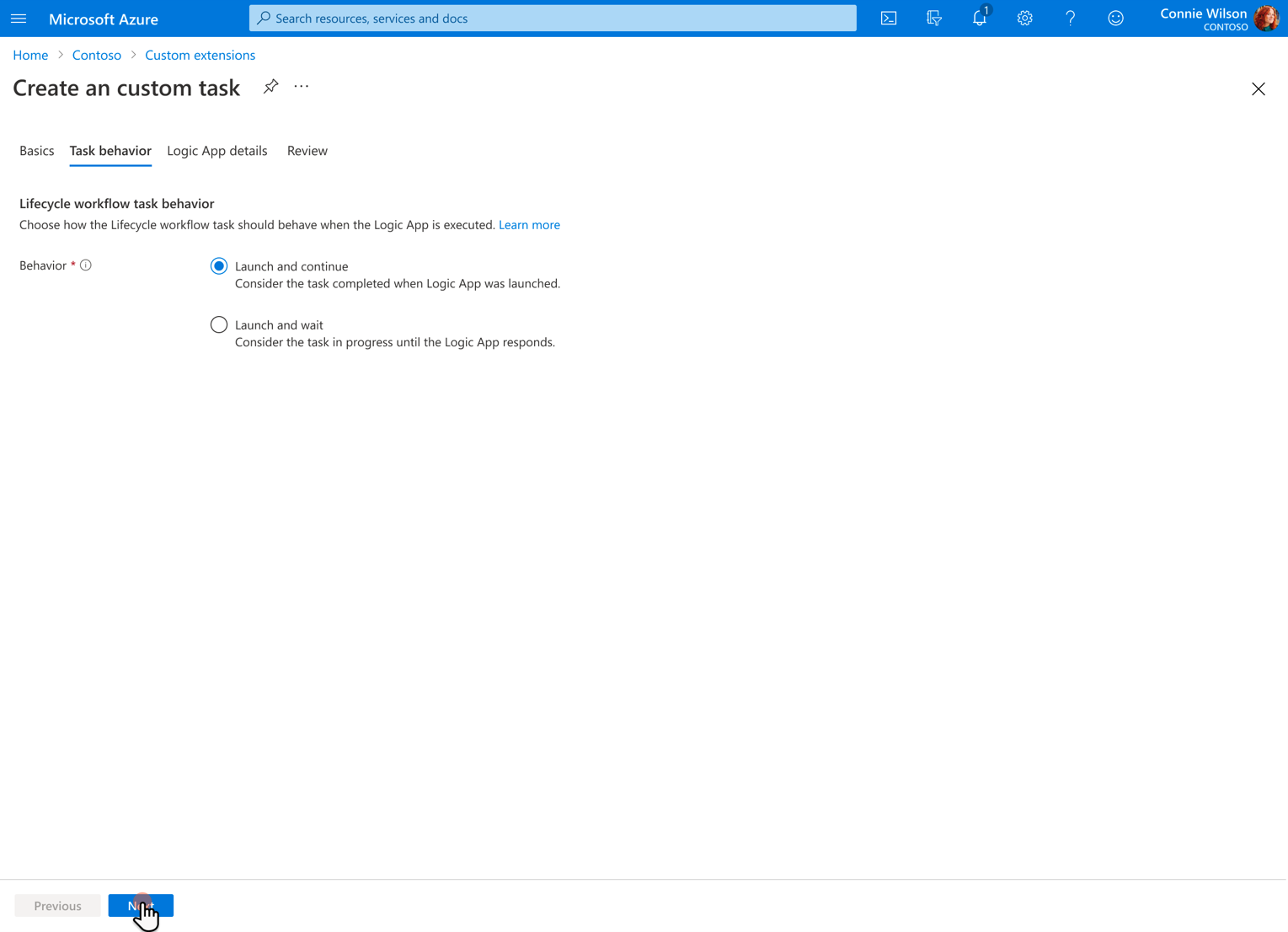
在 “任务行为 ”页上,指定执行 Azure 逻辑应用后自定义任务扩展的行为方式。 如果选择 “启动并继续 ”,可以立即选择“ 下一步:详细信息”。
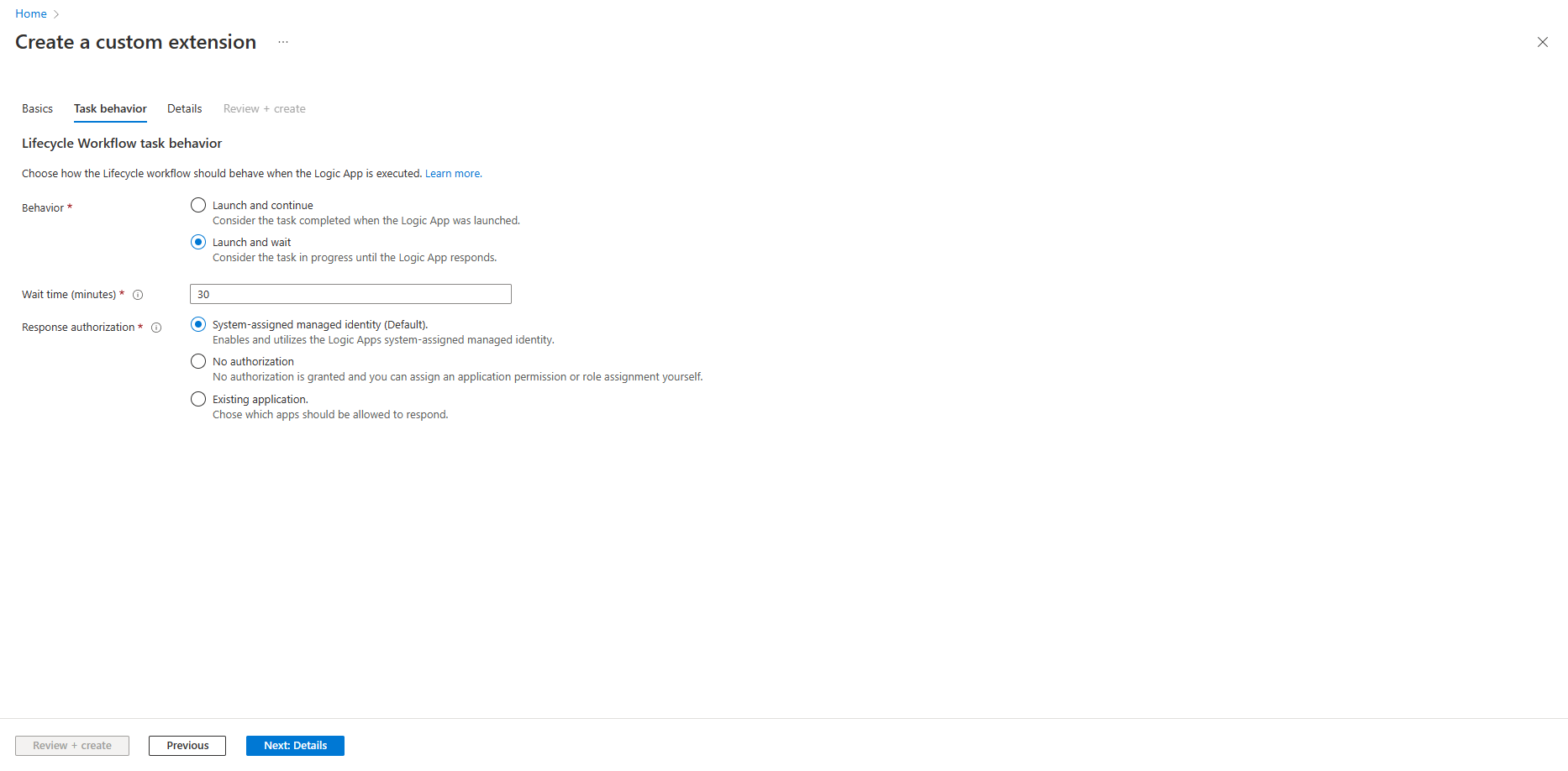
如果选择 “启动并等待”,则会选择在任务被视为失败之前等待逻辑应用的响应的时间,以及设置 响应授权的选项。 选择这些选项后,你将能够选择“ 下一步:详细信息”。
注释
有关自定义任务扩展行为的详细信息,请参阅: 生命周期工作流扩展性
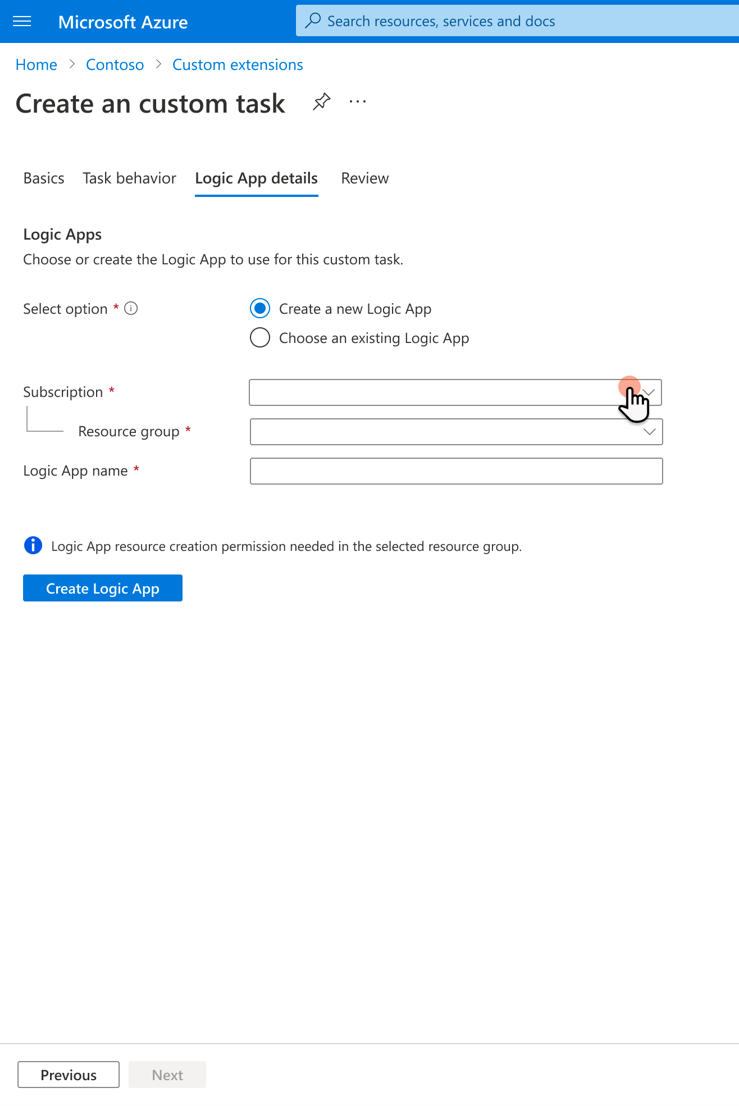
在 “逻辑应用详细信息 ”页上,选择“ 创建新逻辑应用”,并指定其所在的订阅和资源组。 你还将为新的 Azure 逻辑应用提供一个名称。
重要
必须将逻辑应用配置为与自定义任务扩展兼容。 有关详细信息,请参阅 配置用于生命周期工作流的逻辑应用
如果成功部署,则立即在 逻辑应用详细信息 页上获得确认,然后选择“ 下一步”。
在 “审阅 ”页上,可以查看自定义任务扩展和已创建的 Azure 逻辑应用的详细信息。 如果详细信息与自定义任务扩展所需的内容匹配,请选择“ 创建 ”。
将自定义任务扩展添加到工作流
创建自定义任务扩展后,现在可以将其添加到工作流。 与某些任务不同,这些任务只能添加到与其类别匹配的工作流模板中,可以将自定义任务扩展添加到你选择从中创建自定义工作流的任何模板。
若要将自定义任务扩展添加到工作流,需要执行以下步骤:
在左侧菜单中,选择 生命周期工作流。
在左侧菜单中,选择 “工作流”。
选择要向其添加自定义任务扩展的工作流。
在工作流屏幕上,选择“ 任务”。
在任务屏幕上,选择“ 添加任务”。
在 “选择任务 ”边菜单中,选择“ 运行自定义任务扩展”,然后选择“ 添加”。
在自定义任务扩展页上,可以为任务提供名称和说明。 还可以从配置的自定义任务扩展列表中进行选择。
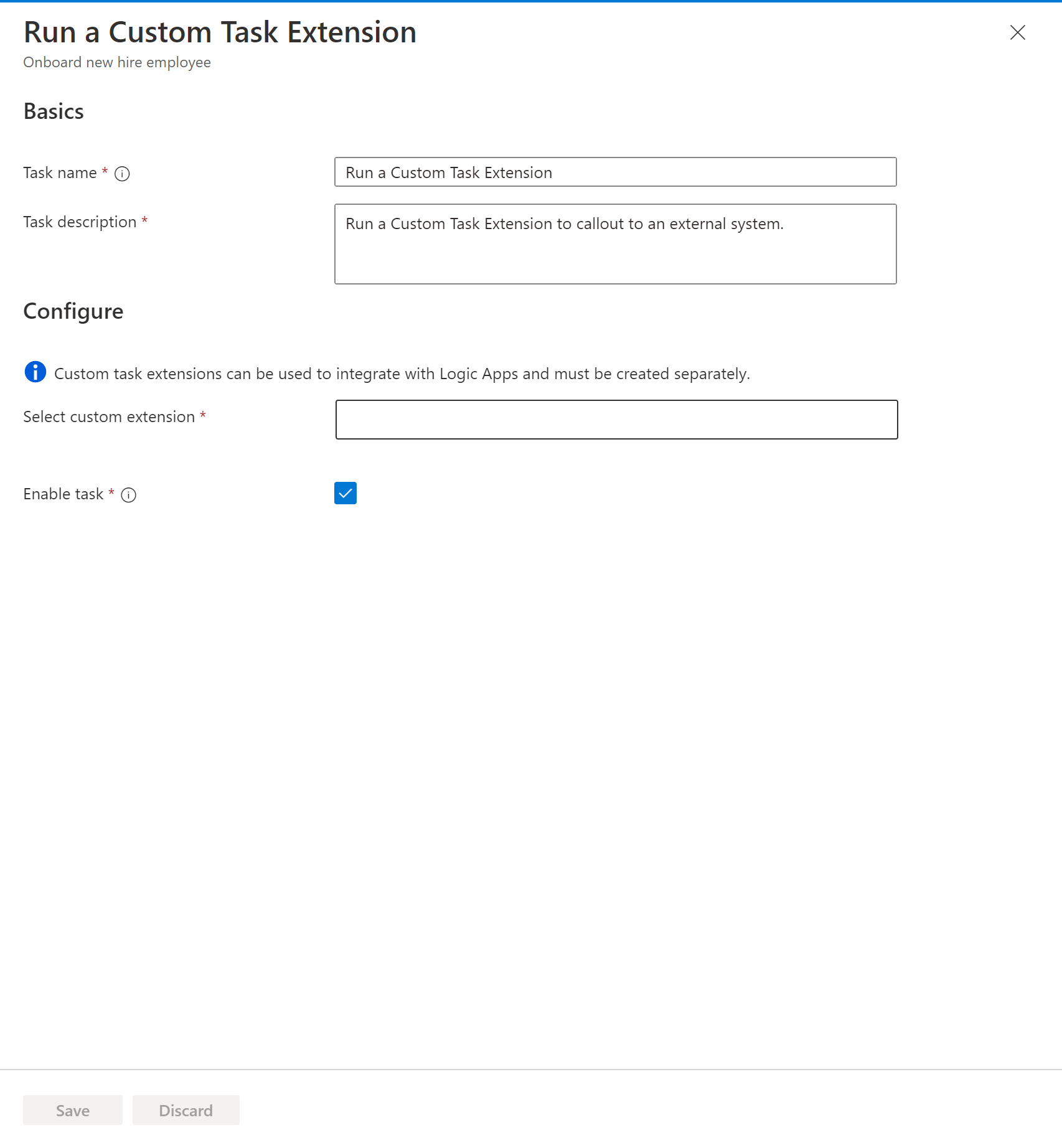
完成后,选择“保存”。