本文介绍如何在中心Azure IoT Hub中创建路由和终结点,然后删除路由和终结点。 了解如何使用Azure portal为 Azure Event Hubs、Azure Service Bus 队列和主题、Azure Storage和 Azure Cosmos DB 创建路由和终结点。
若要详细了解路由在 IoT Hub 中的工作原理,请参阅 使用IoT Hub消息路由将设备到云的消息发送到 Azure 服务。 若要逐步了解如何设置将消息发送到storage然后在模拟设备上进行测试的路由,请参阅 Tutorial:使用IoT Hub消息路由将设备数据发送到Azure Storage。
先决条件
本文所述的过程使用以下资源:
- Azure 门户
- 物联网中心
- Azure中的终结点服务
Azure portal
本文使用Azure portal来处理IoT Hub和其他Azure服务。 若要详细了解如何使用Azure portal,请参阅 什么是 Azure portal?
物联网中心
要创建一个IoT Hub路由,您需要一个通过Azure IoT Hub创建的IoT Hub。 设备消息和事件源自IoT hub。
创建IoT hub路由时,请务必使用以下中心资源:
- 在你的Azure订阅中的物联网枢纽。 如果您还没有 IoT 中心,可以按照 创建 IoT 中心 中的步骤进行操作。
端点服务
若要创建IoT hub路由,至少需要另外一个Azure服务用作路由的终结点。 该终结点接收设备消息和事件。 可以选择用于终结点与IoT hub路由连接的Azure服务:事件中心、Service Bus队列或主题、Azure Storage或 Azure Cosmos DB。
请确保在创建 IoT hub 路由的终结点时使用以下资源之一:
一个 Event Hubs 资源(命名空间和实体)。 如果需要创建新的事件中心资源,请参阅 Quickstart:使用 Azure portal 创建事件中心。
一个Service Bus队列资源(命名空间和队列)。 如果需要创建新的Service Bus队列,请参阅 使用Azure portal创建Service Bus命名空间和队列。
Service Bus 主题资源(包括命名空间和主题)。 如果需要创建新的 Service Bus 主题,请参阅 使用 Azure portal 创建 Service Bus 主题和对此主题的订阅。
Azure Storage资源(帐户和容器)。 如果需要在 Azure 中创建新的storage帐户,请参阅 创建Azure storage帐户。 创建存储帐户时,有许多选项,但本文只需要在您的帐户中创建一个新容器。
Azure Cosmos DB 资源(帐户、数据库和容器)。 如果需要创建 Azure Cosmos DB 的新实例,请参阅
Quickstart:使用 Azure portal0 创建 Azure Cosmos DB for NoSQL 帐户。 对于 API 选项,请选择 Azure Cosmos DB for NoSQL。
创建路由和终结点
路由将消息或事件日志发送到Azure服务,以进行存储或处理。 每个路由都有一个数据源(消息或事件日志的来源位置)和一个终结点(消息或事件日志最终到达的位置)。 可以在消息或事件到达终结点之前使用路由查询对其进行筛选。 终结点可以是事件中心、Service Bus 队列或主题、存储帐户或 Azure Cosmos DB 资源。
在 Azure portal 中,转到 IoT 中心。
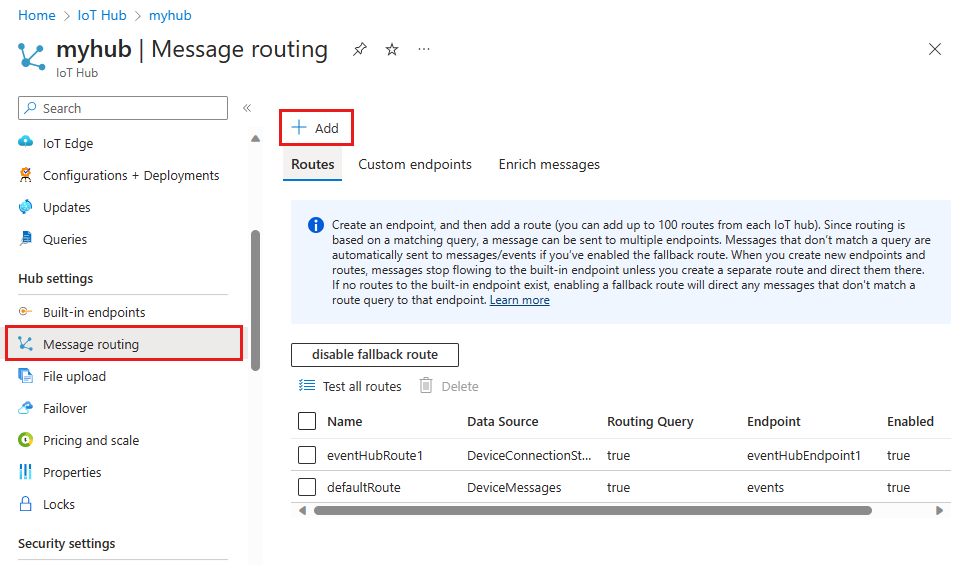
在资源菜单中的“中心设置”下,选择“消息路由”,然后选择“添加”。
在“终结点”选项卡上,选择现有终结点或通过提供以下信息创建新终结点:
参数 值 终结点类型 选择“Cosmos DB”。 端点名称 为新终结点提供唯一名称,或选择 选择现有选择现有Storage终结点。 Cosmos DB 帐户 使用下拉菜单选择订阅中的现有 Cosmos DB 帐户。 Database 使用下拉菜单选择 Cosmos DB 帐户中的现有数据库。 集合 使用下拉菜单选择现有集合(或容器)。 为消息生成综合分区键 选择 Enable 来支持大规模场景的数据存储。 否则,请选择 Disable。有关详细信息,请参阅 Azure Cosmos DB 中的分区和水平缩放 和 创建合成分区键。 分区键名称 如果启用综合分区键,请提供分区键的名称。 分区键属性名称在容器级别定义,设置后无法更改。 分区键模板 提供用于配置综合分区键值的模板。 生成的分区键值将自动添加到每个新 Cosmos DB 记录的分区键属性。 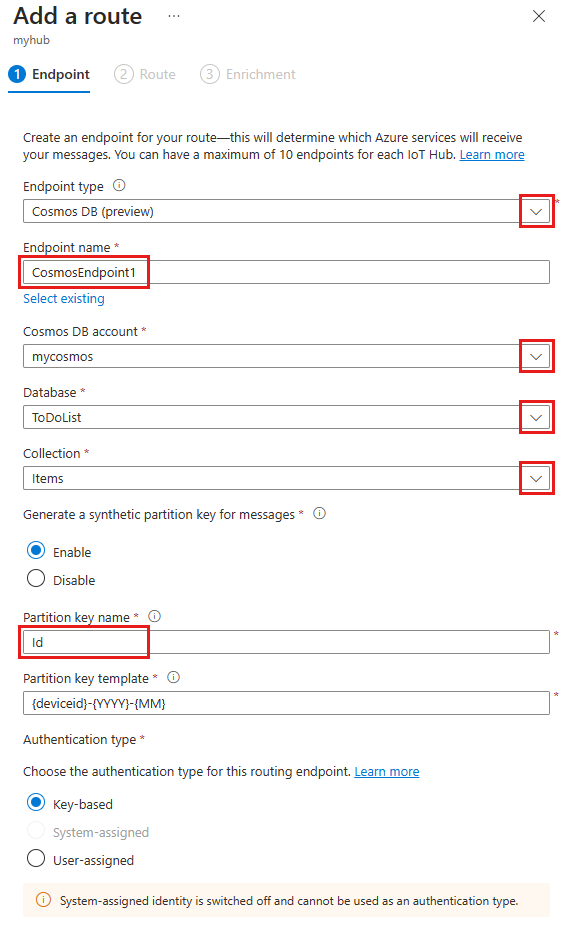
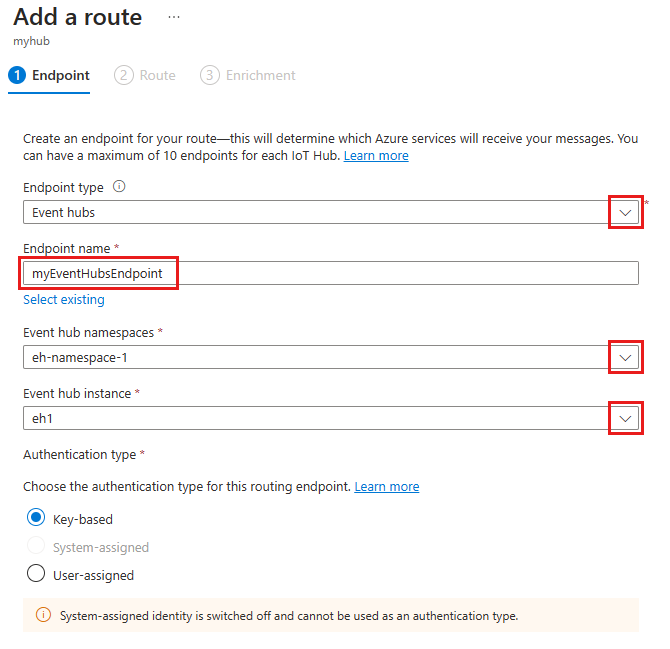
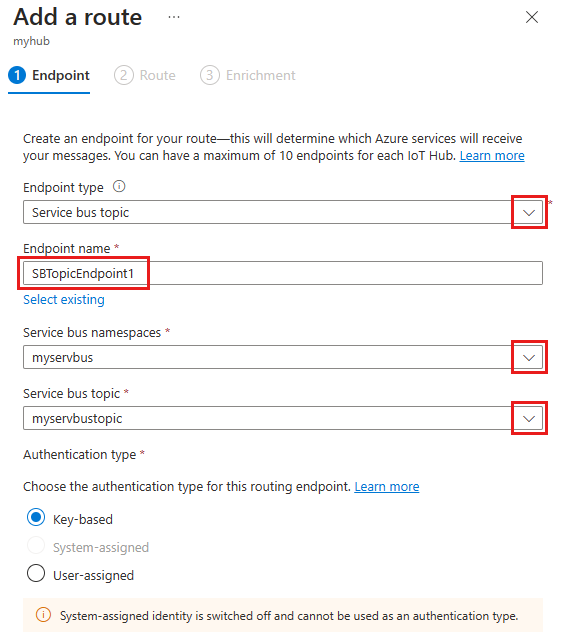
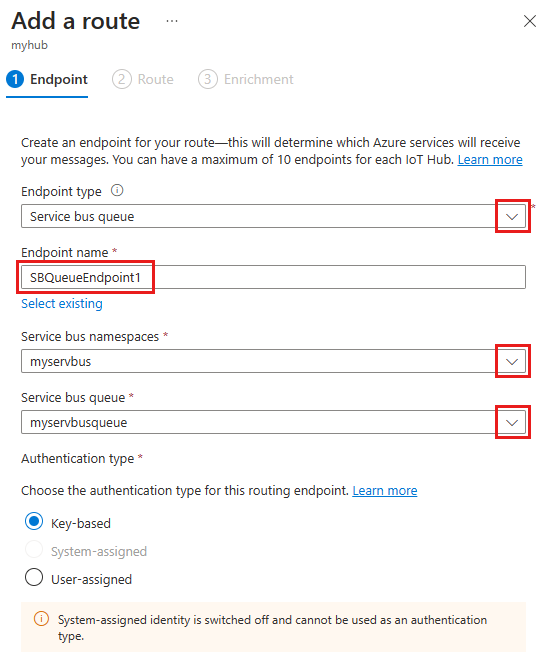
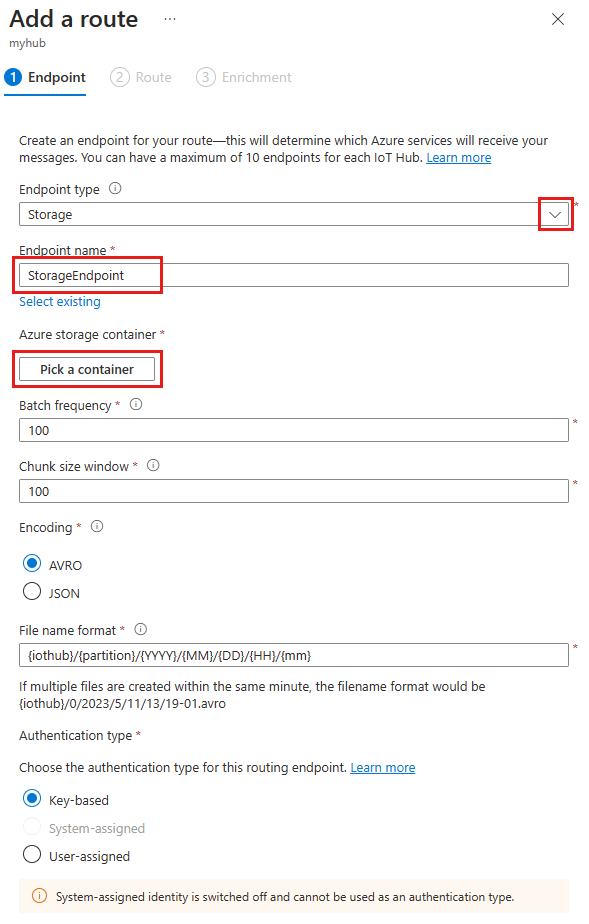
选择“创建 + 下一个”以创建终结点并继续创建路由。
在“路由”选项卡上,通过提供以下信息,创建指向终结点的新路由:
参数 值 名称 为路由提供唯一的名称。 数据源 使用下拉菜单为路由选择数据源。 可以从遥测消息或非遥测事件路由数据 路由查询 (可选)添加查询以在路由之前筛选数据。 有关详细信息,请参阅 IoT Hub 消息路由查询语法。 
如果添加了路由查询,请使用“测试”功能提供示例消息并针对该消息测试路由。
如果想为您的路由添加消息增强功能,请选择“创建 + 添加增强功能”。 有关详细信息,请参阅设备到云 IoT Hub 消息的消息扩展。 否则,选择“创建 + 跳过扩充”。
返回到“消息路由”概述,确认您的新路由出现在“路由”选项卡中,并且新终结点出现在“自定义终结点”选项卡中。
更新路由
若要更新Azure portal中的路由,
在 Azure 门户中,转到您的 IoT 中心。
在资源菜单中的“中心设置”下,选择“消息路由”。
在“路由”选项卡中,选择您要修改的路由。
可以更改现有路由的以下参数:
- 终结点:可以创建新终结点或选择其他现有终结点。
- 数据源。
- 启用路由。
- 路由查询。
选择“保存”。
删除路由
若要删除Azure portal中的路由,
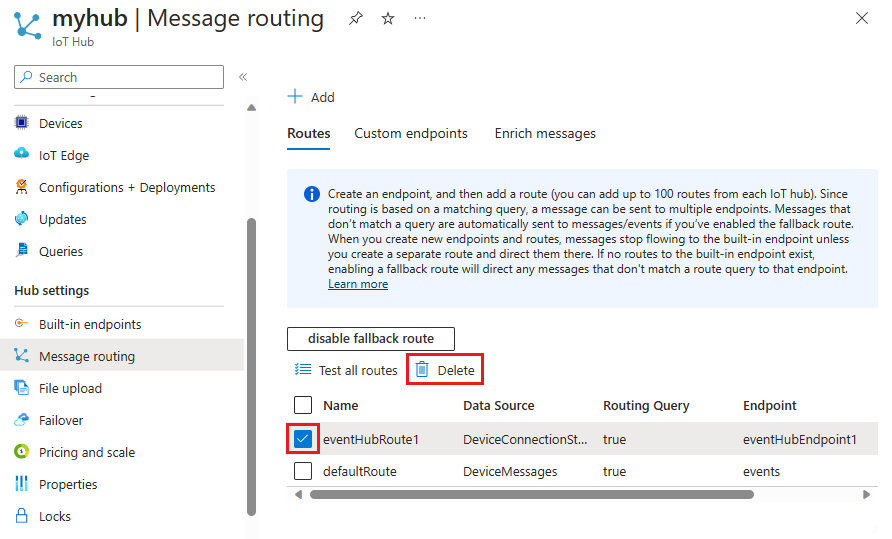
在您的 IoT 中心的消息路由中,选择要删除的路由。
选择“删除”。
更新自定义终结点
若要更新Azure portal中的自定义终结点,请按照以下步骤进行操作:
在 Azure 门户中,转到您的 IoT 中心。
在资源菜单中的“中心设置”下,选择“消息路由”。
在“自定义终结点”选项卡中,选择要修改的终结点。
可以更改现有终结点的以下参数:
- 为消息生成综合分区键
- 分区键名称
- 分区键模板
- 选择“保存”。
删除自定义终结点
要删除在 Azure 门户中的自定义终结点,请执行以下步骤:
在 Azure 门户中,转到您的 IoT 中心。
在资源菜单中的“中心设置”下,选择“消息路由”。
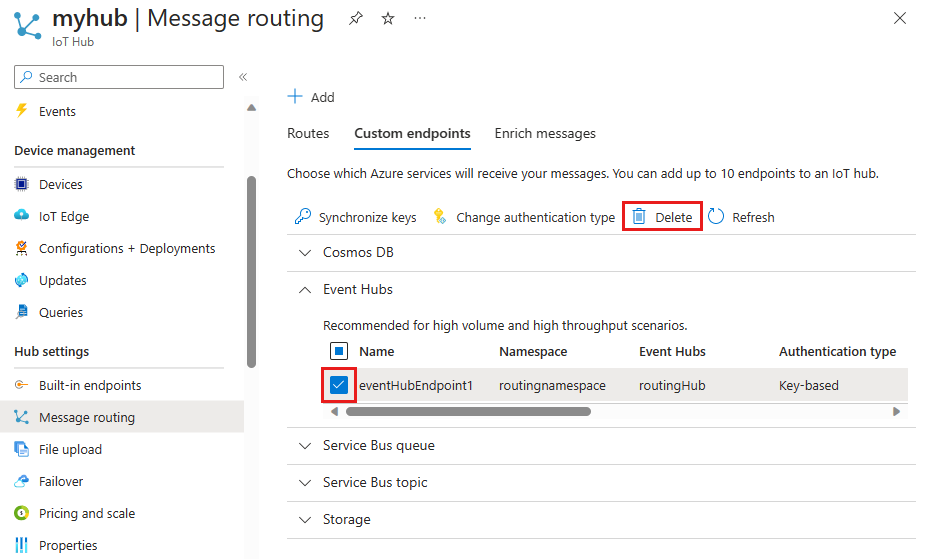
在“自定义终结点”选项卡中,使用复选框选择要删除的终结点。
选择“删除”。
后续步骤
若要了解有关消息路由的详细信息,请参阅 Tutorial:使用IoT Hub消息路由将设备数据发送到Azure Storage。 在本教程中,你将创建一个存储路由,并使用IoT hub中的设备对其进行测试。