适用于:Azure 逻辑应用(标准)
为了帮助标准逻辑应用工作流以高可用性和性能运行,请在逻辑应用上设置运行状况检查功能以监视工作流运行状况。 通过提供以下优势,此功能可确保应用保持复原能力:
主动监视,以便在问题影响客户之前找到并解决它们。
从 Azure 的负载均衡器中删除不正常的实例以提高可用性。
通过替换不正常的实例自动恢复。
运行状况检查在 Azure 逻辑应用中如何工作?
运行状况检查是一项 Azure 应用服务平台功能,可将请求从不正常的实例重定向,并在这些实例保持不正常时替换它们。 对于标准逻辑应用,可以指定为此目的和应用服务平台创建的“运行状况”工作流的路径,以定期执行 ping 操作。 例如,以下示例显示了基本最低工作流:
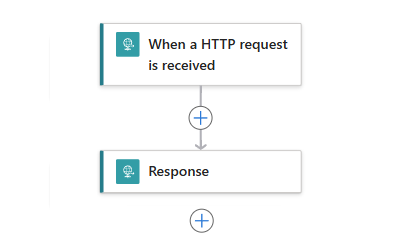
启用运行状况检查后,应用服务平台会按 1 分钟间隔对所有逻辑应用实例的指定工作流路径执行 ping 操作。 如果逻辑应用需要横向扩展,则 Azure 会立即新建实例。 应用服务平台再次对工作流路径执行 ping 操作,以确保新实例准备就绪。
如果实例上运行的工作流在 10 个请求后未响应 ping,则应用服务平台会确定该实例不正常,并从 Azure 的负载均衡器中删除该特定逻辑应用的实例。 您可以指定失败请求的数量以确定实例是否不健康,最低需要两个请求。 有关替代默认行为的详细信息,请参阅配置:使用运行状况检查监视应用服务实例。
运行状况检查删除不正常的实例后,该功能会继续对实例执行 ping 操作。 如果实例使用正常状态代码(包括 200 到 299)做出响应,则运行状况检查会将实例返回到负载均衡器。 但是,如果实例在一小时内保持不正常,则运行状况检查会将实例替换为新的实例。 有关详细信息,请参阅应用服务利用运行状况检查进行哪些方面的监视。
先决条件
Azure 帐户和订阅。 如果没有订阅,可以注册 Azure 帐户。
具有以下属性的标准逻辑应用资源:
已扩展到两个或更多实例的应用服务计划。
专门执行健康检查以及以下元素的“健康”工作流:
以名为收到 HTTP 请求时的请求触发器开始。
包括名为响应的请求操作。 将此操作设置为返回包含在200到299之间的状态代码。
还可以选择让此工作流运行其他检查,以确保依赖服务可用且按预期工作。 最佳做法是确保运行状况检查路径监视工作流中的关键组件。 例如,如果应用依赖于数据库和消息传送系统,请确保健康检查能够访问这些组件。
限制
指定的路径长度必须少于 65 个字符。
指定路径中的更改在运行状况检查时会导致逻辑应用程序重启。 为了减少对生产应用的影响,请设置和使用部署槽位。
运行状况检查不遵循 302 状态代码的重定向。 因此,请避免重定向,并确保选择应用中存在的路径。
设置运行状况检查
在Azure 门户中,转到标准逻辑应用资源。
在逻辑应用菜单上的 “监视”下,选择“ 运行状况检查”。 在 “运行状况检查 ”页上的“ 运行状况检查 ”选项卡上,选择“ 启用”。
在“运行状况探测路径”的“路径”框中,输入工作流的有效 URL 路径,例如:
/api/<workflow-name>/triggers/<request-trigger-name>/invoke?api-version=2022-05-01保存所做更改。 在工具栏上选择“保存”。
在逻辑应用资源中,按照以下步骤更新host.json文件:
在逻辑应用菜单的“开发工具”下,选择“高级工具”,然后点击>。
在“KuduPlus”工具栏上,打开“调试控制台”菜单,然后选择“CMD”。
浏览到site/wwwroot文件夹,然后在host.json文件旁边选择“编辑” 。
在host.json文件编辑器中,添加Workflows.HealthCheckWorkflowName属性和运行状况工作流名称以启用运行状况检查身份验证和授权,例如:
"extensions": {
    "workflow": {
        "settings": {
            "Workflows.HealthCheckWorkflowName" : "<workflow-name>"
        }
    }
}
完成后,选择“保存”。
故障排查
设置健康路径后,我的健康工作流不会触发。
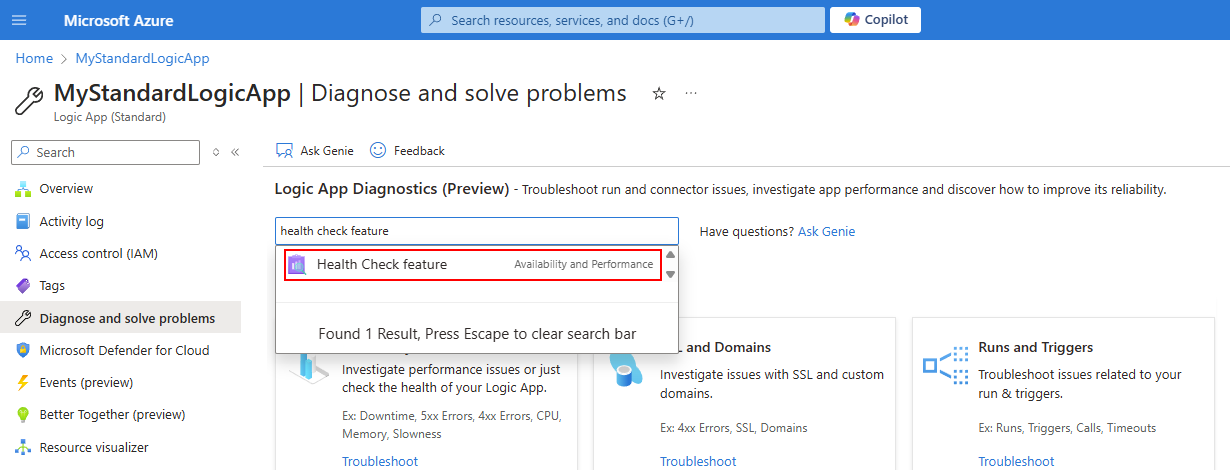
在逻辑应用菜单上,选择“诊断并解决问题”。
在“故障排除类别”下,选择“可用性和性能”。
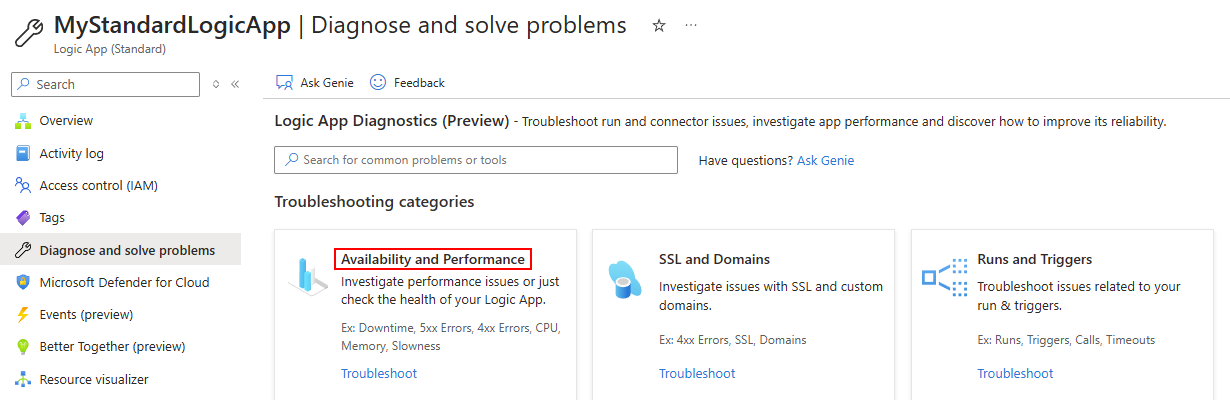
查找并查看状态代码部分。
如果状态代码为401,请检查以下项:
确认Workflows.HealthCheckWorkflowName属性和您的运行状况工作流名称是否正确出现。
确认指定的路径与工作流和请求触发器名称匹配。
常见健康状况问题
我的逻辑应用资源没有任何工作流,但资源仍横向扩展到多个实例,这会产生成本。
如果逻辑应用资源不正常,或者当资源无法访问关联的存储帐户时,可能会发生此行为。 尝试检查存储帐户是否有阻止访问的网络设置,或者你是否有阻止访问的网络防火墙策略。
我的逻辑应用资源具有工作流,但未运行或运行频率不高。 但是,资源仍会横向扩展到多个实例,这会带来成本。
检查资源是否可以访问关联的存储帐户。
例如,存储帐户是否有阻止访问的网络设置? 你是否有阻止访问的网络防火墙策略?
如果工作流以基于服务提供程序的触发器开头,请确保触发器按预期成功工作。
基于服务提供商的失败触发机制可能会导致不必要的扩展,从而显著增加成本。
例如,一个常见的失误是设置触发器而不向逻辑应用授予对目标(例如服务总线队列、存储 blob 容器等)的权限或访问权限。
请确保随时监视此类触发器,以便可以及时检测和修复任何问题。
我的工作流间歇性地停止处理消息几个小时,但其他大多数时间运行良好。
如果标准逻辑应用使用名为 “工作流服务计划”的托管选项,请确保启用 运行时缩放监视 ,并将 Always Ready 实例 设置为至少 1。
在 Azure 门户中,打开逻辑应用。
在逻辑应用边栏的 “设置”下,选择“ 配置”。
在 “工作流运行时设置 ”选项卡上的 “运行时缩放监视”旁边,选择“ 打开”,然后选择“ 应用”。
在逻辑应用边栏上的 “应用服务计划”下,选择“ 横向扩展”。
在“应用横向扩展”下,确保“始终就绪实例数”值未设置为 0。
如果标准逻辑应用托管在应用服务环境中,请确保 已启用 Always on 。
在 Azure 门户中,找到并打开逻辑应用。
在逻辑应用边栏的 “设置”下,选择“ 配置”。
在 “常规设置 ”选项卡上,选择 “始终 打开”以启用,然后选择“ 应用”。