事件网格自定义主题为你提供了一个用户定义的端点,你可以在这里发布自己的应用事件。 域名让你可以作为一个资源管理许多相关主题,这在你向大型组织中众多订阅者发送活动时很有帮助。
本文将向您展示如何使用 Azure 门户在 Azure 事件网格 中创建自定义主题或域。
先决条件
如果你是 Azure 事件网格 新手,开始前请先阅读 Event Grid 概述。
注册事件网格资源提供程序
除非之前使用了事件网格,否则需要注册事件网格资源提供程序。 如果之前使用了事件网格,请跳到下一部分。
在 Azure 门户中按照以下步骤操作:
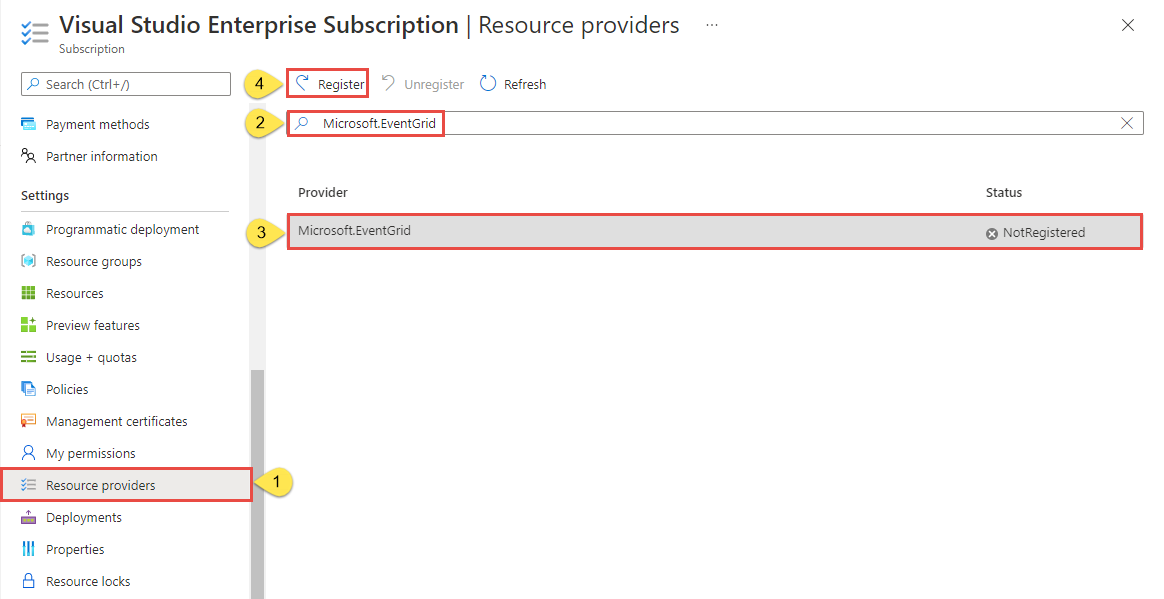
在左侧菜单中,选择“ 订阅”。
从订阅列表中选择要用于事件网格的订阅。
在 “订阅 ”页上的左侧菜单中的 “设置” 下,选择 “资源提供程序”。
搜索Microsoft。EventGrid,并确认状态为 NotRegistered。
在提供程序列表中选择“Microsoft.EventGrid”。
在命令栏上,选择“ 注册”。
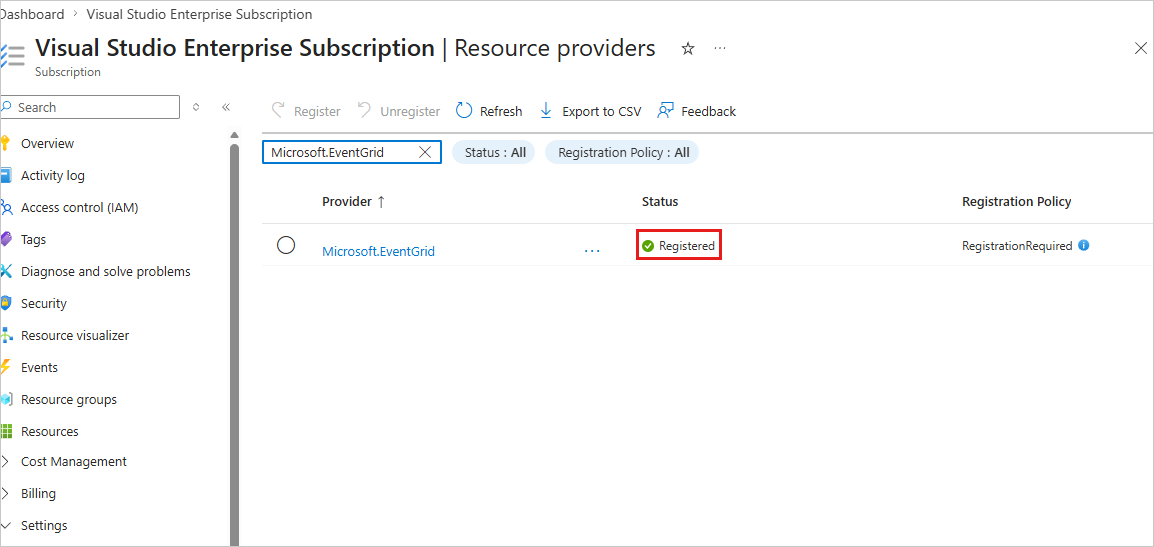
刷新以确认 Microsoft.EventGrid 的状态已更改为 已注册。
创建自定义主题或域
事件网格主题提供用户定义的终结点,可向其发布事件。
登录到 Azure 门户。
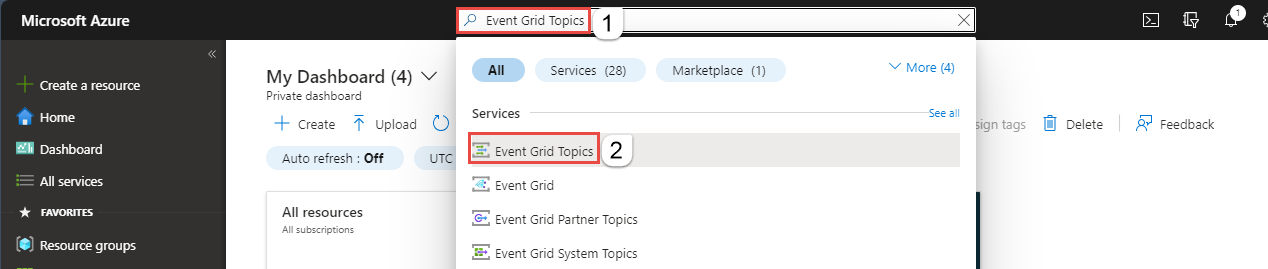
在顶部的搜索栏中,键入 事件网格主题,然后从下拉列表中选择 事件网格主题 。 若要创建域,请搜索 事件网格域。
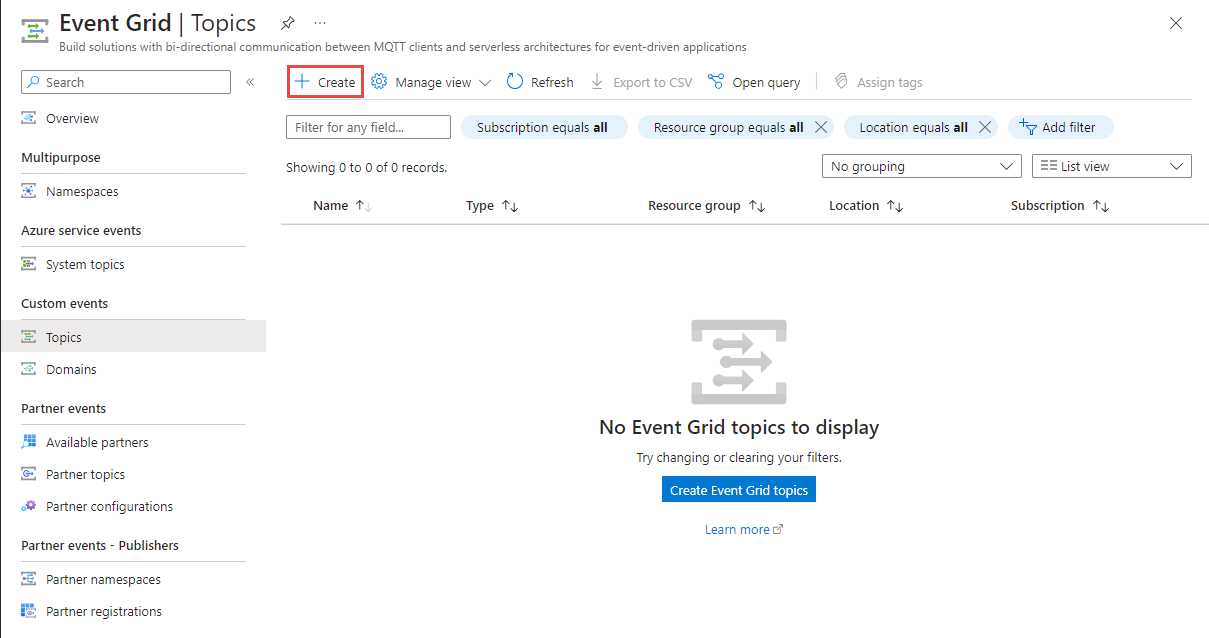
在 “事件网格主题 ”或 “事件网格域 ”页上,选择工具栏上的 “+ 创建 ”。
“基本信息”页
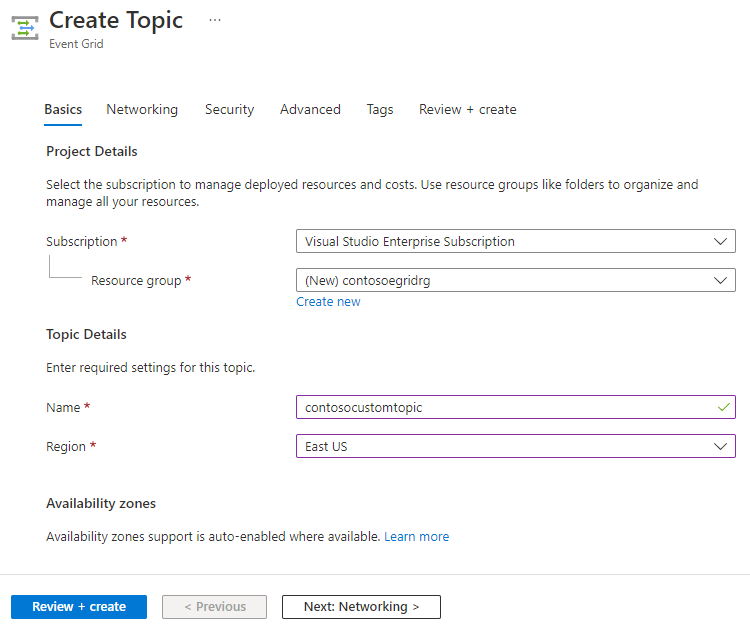
在创建主题或创建事件网格域向导的基础页面,请遵循以下步骤:
选择您的 Azure 订阅。
选择现有的资源组,或者选择“新建”并输入资源组的名称。
为自定义主题或域名输入一个独特的 名称 。 该名称必须是唯一的,因为域名系统(DNS)条目代表该名称。 请不要使用图中所示的名称。 而是创建您自己的名称。 字符必须在3到50个之间,且仅包含a-z、A-Z、0-9和“-”值。
选择事件网格主题或域 的位置 。
选择页面底部的下一步:网络,切换到网络页面。
“网络”页
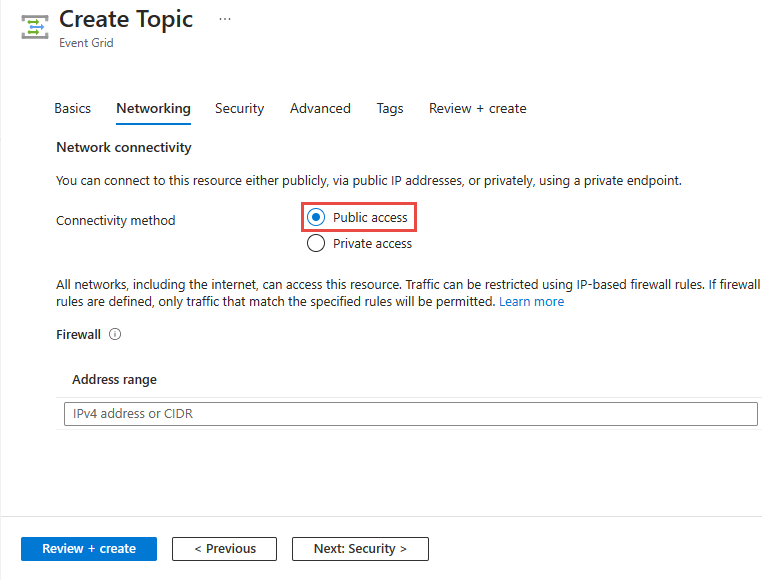
在“创建主题”或“创建事件网格域”向导的“网络”页上,执行以下步骤:
如果想要允许客户端通过公共 IP 地址连接到主题或域终结点,请保留“ 公共访问 ”选项。 你可以限制访问特定的IP地址或IP地址范围。
若要允许通过专用终结点访问主题或域,请选择 “专用访问 ”选项。
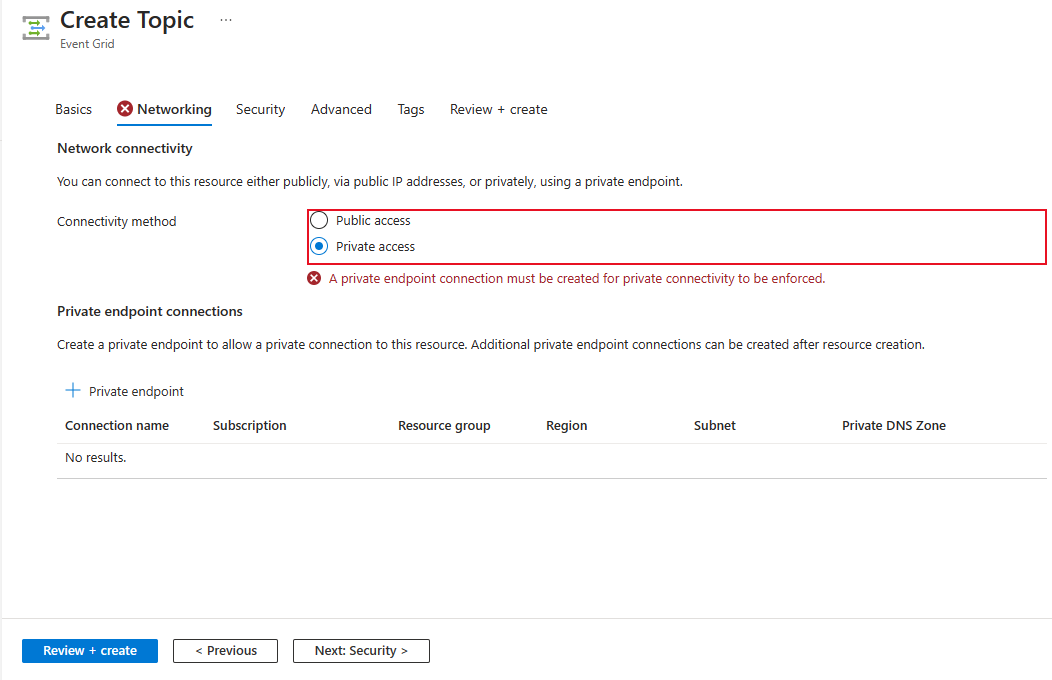
请按照“使用Azure门户添加私有端点”部分的说明创建私有端点。
选择页面底部的下一步:安全以切换到安全页面。
“安全”页
在“创建主题”或“创建事件网格域”向导的“安全”页上,执行以下步骤:
若要将系统分配的托管标识分配给主题或域,请选择“ 启用系统分配的标识”。
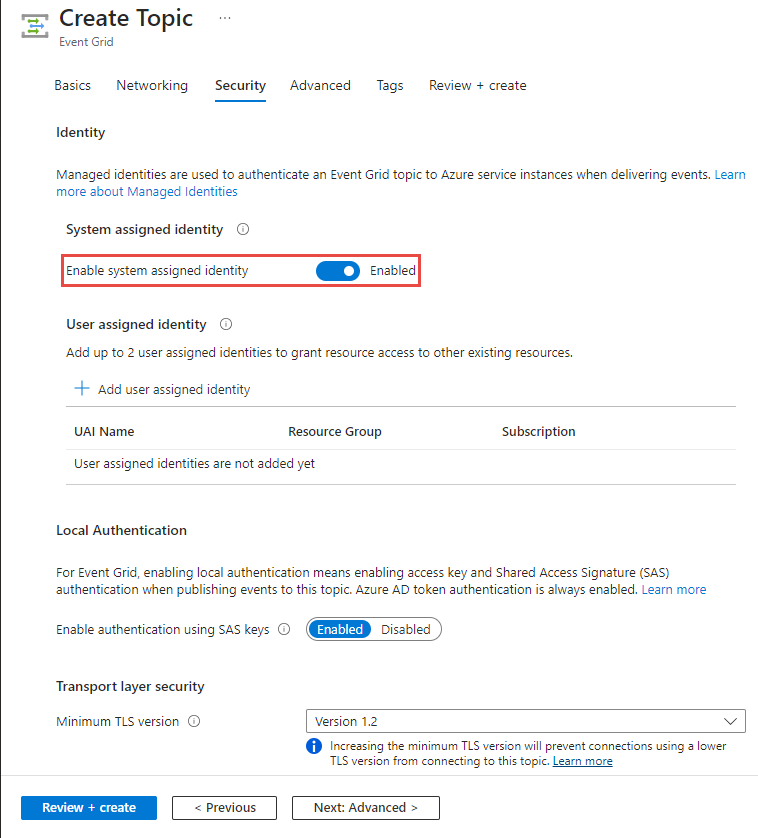
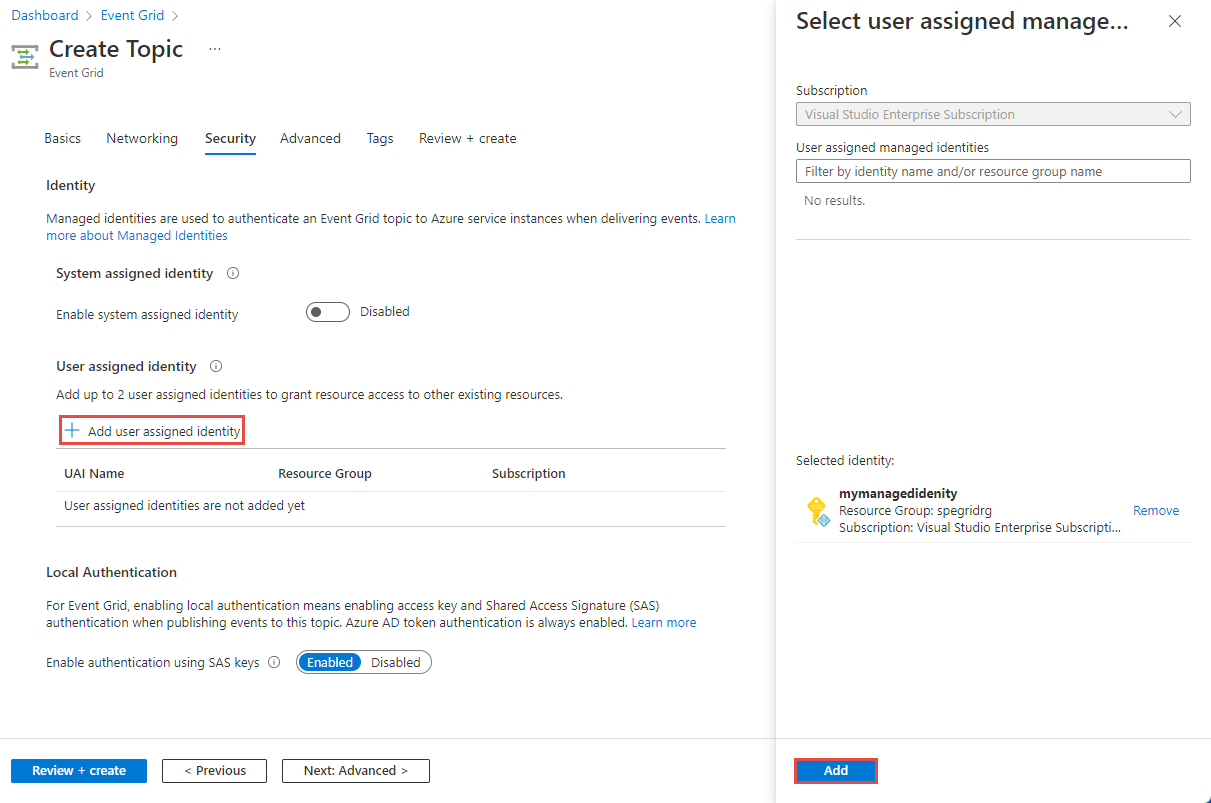
若要分配用户分配的标识,请在页面的“用户分配的标识”部分中选择“添加用户分配的标识”。
在 “选择用户分配身份 ”窗口中,选择具有该用户分配身份的订阅,选择该 用户分配身份,然后选择 “选择”。
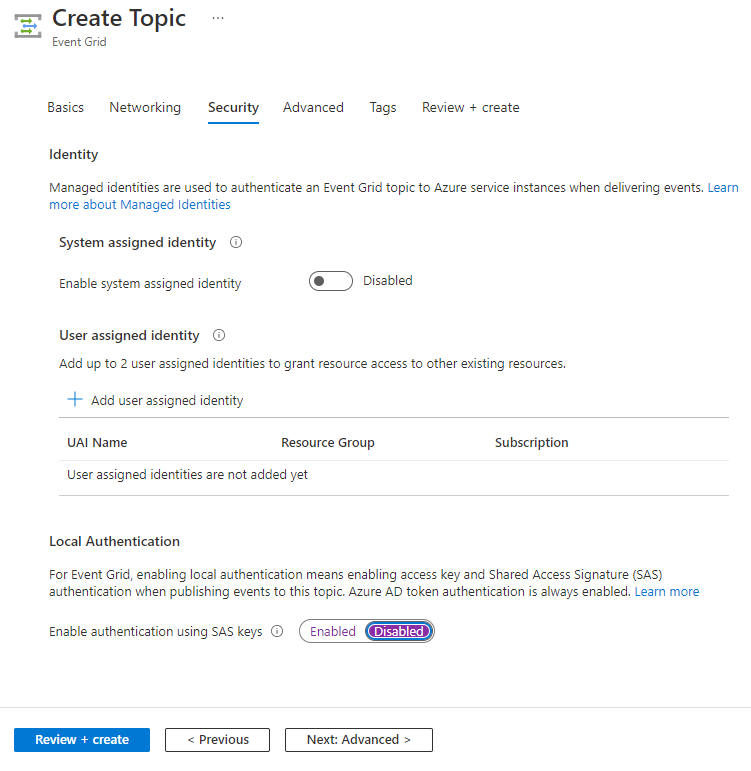
若要禁用本地身份验证,请选择 “已禁用”。 当你禁用本地认证时,主题或域只接受 Microsoft Entra 认证,不接受访问密钥或 SAS 认证。
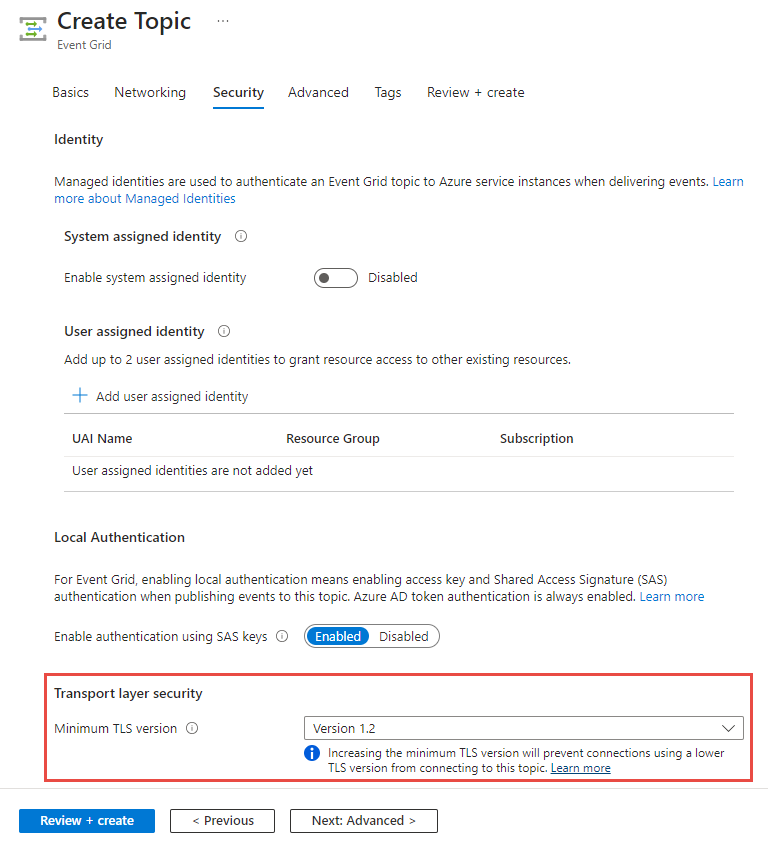
配置所需的最低传输层安全性 (TLS) 版本。 有关详细信息,请参阅 配置最低 TLS 版本。
选择页面底部的 “高级 ”以切换到 “高级 ”页。
高级页
在创建主题或创建事件网格域向导的高级页面,选择你发布到该主题的事件模式。
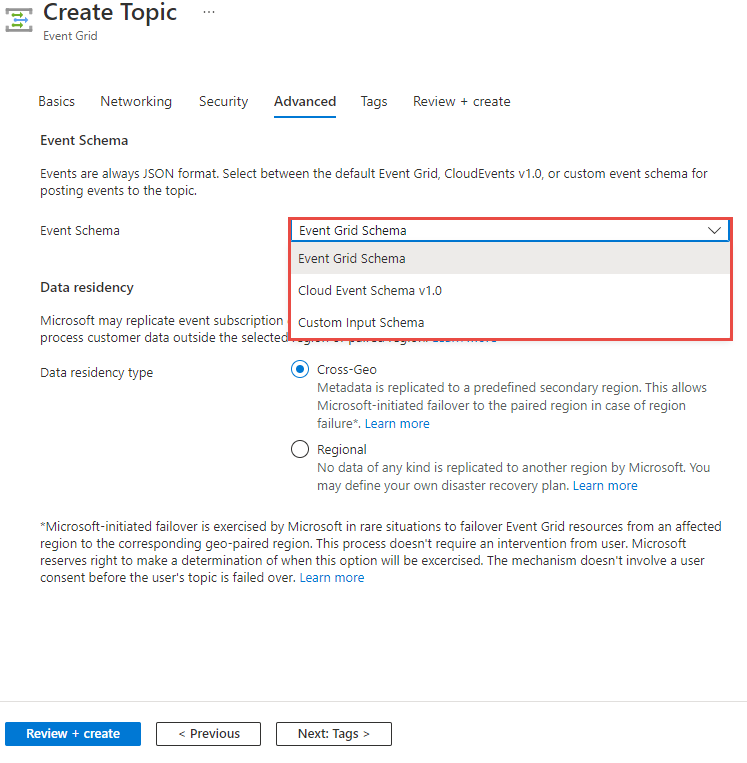
对于 数据驻留,选择将所有数据保持在同一区域(区域)或将元数据复制到预定义的次要区域(跨地理)。
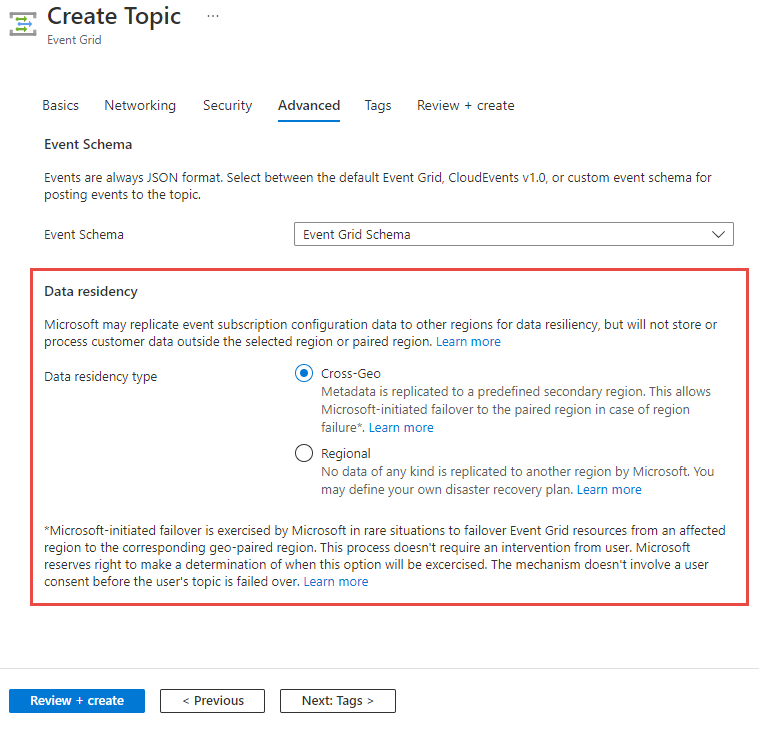
跨地域选项允许在某个区域发生故障时由 Azure 发起故障转移到配对区域。 有关详细信息,请参阅Azure 事件网格中的服务器端异地灾难恢复。 在极少数情况下,Microsoft 会实施由 Azure 发起的故障转移,将事件网格资源从受影响的区域切换到相应的地理配对区域。 这个过程不需要你介入。 Microsoft保留决定何时采取此路径的权利。 该机制在覆盖你的主题或域名时无需你的同意。 更多信息请参见 “我如何从故障切换中恢复?”
如果选择 “区域 ”选项,则可以定义自己的灾难恢复计划。
选择“ 下一步:标记 ”移动到 “标记” 页。
标签页
标签页面没有专门针对事件网格的字段。 可以像对任何其他 Azure 资源一样,为其分配标记(名称-值对)。 选择 “下一步:查看 + 创建 ”切换到 “审阅 + 创建 ”页。
查看 + 创建页面
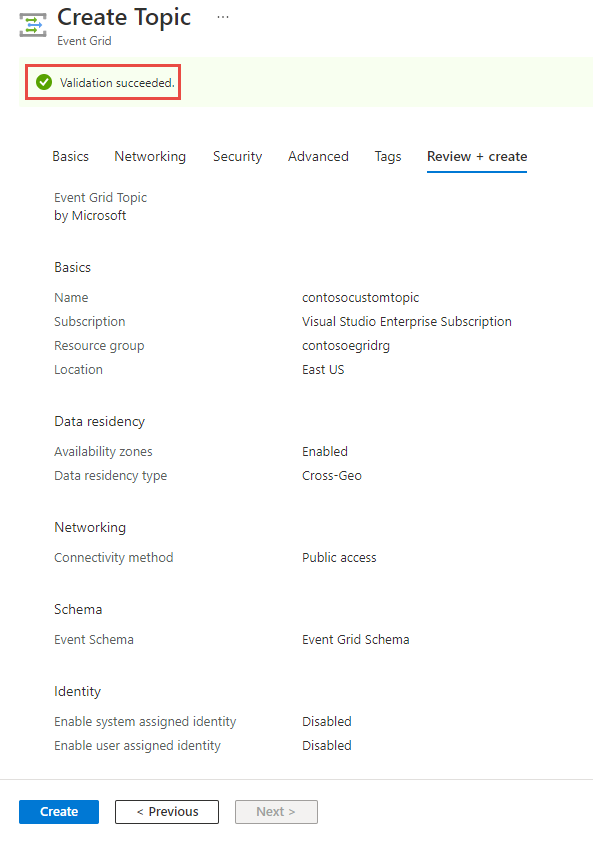
在 “审阅 + 创建 ”页上,查看所有设置,确认验证成功,然后选择“ 创建 ”以创建主题或域。
后续步骤
了解如何创建自定义主题或域后,请详细了解事件网格可帮助你执行的操作:
若要了解如何使用不同的编程语言将事件发布到 Event Grid 以及从 Event Grid 使用事件,请参阅以下示例: