本文介绍如何在将 VMware VM 复制到Azure时排除磁盘,以便进行灾难恢复。 出于多种原因,你可能需要在复制时排除磁盘:
- 确保不会复制在已排除磁盘上处理的不重要数据。
- 可以通过排除无需复制的磁盘来优化消耗的复制带宽或优化目标端资源。
- 通过不复制不需要的数据来节省存储和网络资源。
在将磁盘从复制中排除前,请执行以下操作:
在您开始之前
开始之前,请注意以下问题:
- 复制:默认情况下,复制虚拟机上的所有磁盘。
- 磁盘类型:只有基本磁盘可以排除在复制之外。 不能排除操作系统磁盘或动态磁盘。
- 出行服务:若要从复制中排除磁盘,必须在启用复制之前手动在计算机上安装出行服务。 无法使用推送安装,因为此方法仅在启用复制后才会在 VM 上安装出行服务。
- 添加、删除或排除磁盘:启用复制后,无法添加、删除或排除用于复制的磁盘。 如果要添加、删除或排除磁盘,则需要禁用计算机的保护,然后再次启用它。
- 故障转移:在故障转移后,如果被故障转移的应用程序需要排除的磁盘才能正常运行,则需要手动创建这些磁盘。 或者,可以将 Azure 自动化集成到恢复计划中,以便在计算机故障切换期间创建磁盘。
- Failback-Windows:转移到本地站点失败回复后,手动在 Azure 创建的 Windows 磁盘不会被回复。 例如,如果对三个磁盘进行故障切换,并在 Azure VM 上直接创建两个磁盘,则仅对故障切换的三个磁盘进行故障恢复。
- Failback-Linux:对于 Linux 计算机的故障回复,在Azure手动创建的磁盘将故障回复。 例如,如果对三个磁盘进行故障转移,并在Azure VM 上直接创建两个磁盘,则所有五个磁盘都会故障回复。 在执行故障回复或对 VM 进行反向保护时,无法排除那些手动创建的磁盘。
从复制中排除磁盘
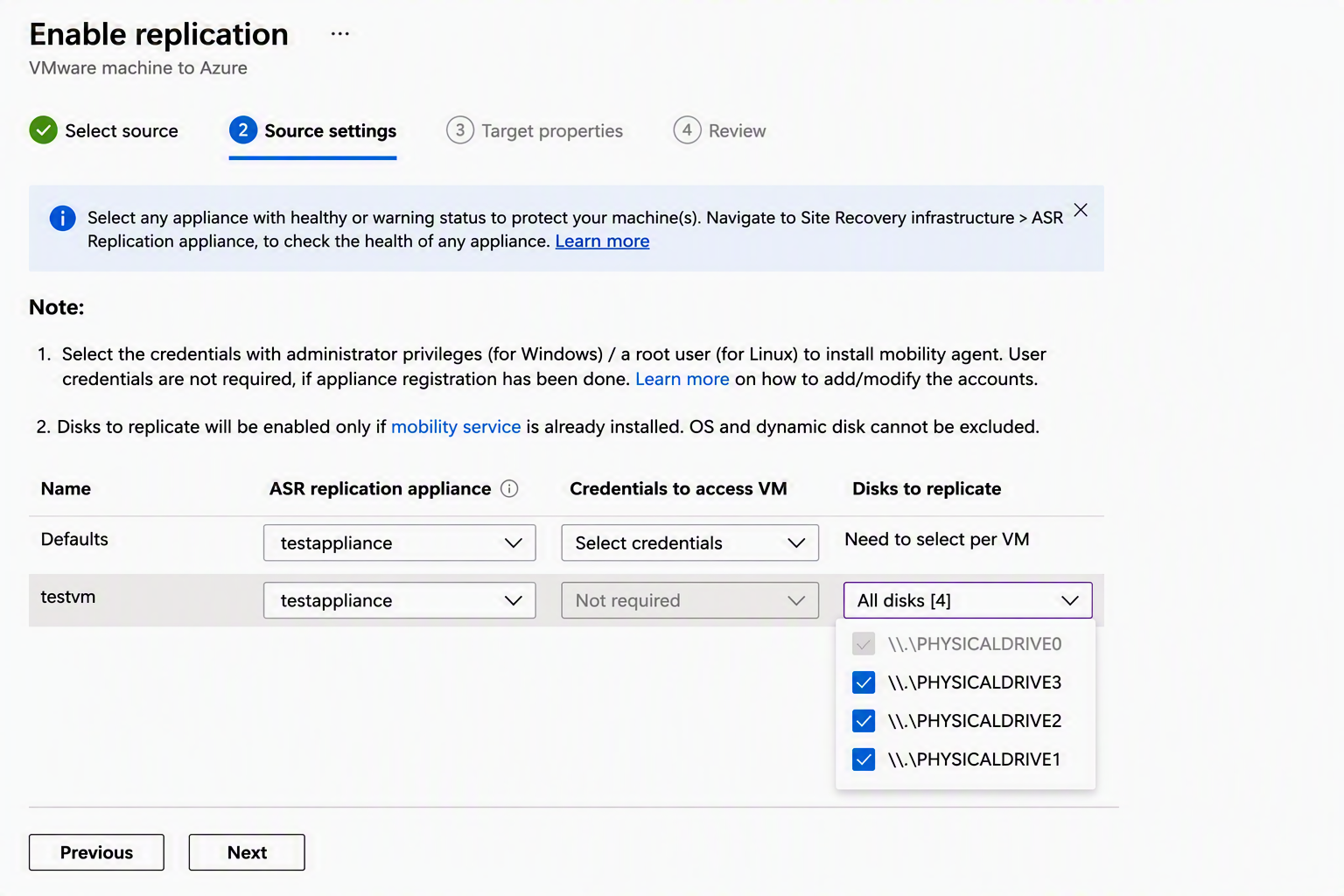
当你为VMware虚拟机启用复制功能时,在选择想要复制的虚拟机后,请查看“启用复制>源设置”页面中的“磁盘复制”栏。 默认情况下,选择所有磁盘进行复制。
如果不想复制特定磁盘,请清除要排除的任何磁盘的选择。
后续步骤
设置并运行部署后,请 详细了解 不同类型的故障转移。