Observação
O acesso a essa página exige autorização. Você pode tentar entrar ou alterar diretórios.
O acesso a essa página exige autorização. Você pode tentar alterar os diretórios.
本文介绍如何从Azure portal备份 Azure 文件存储。 还可以使用 CLI、Azure PowerShell 和 REST API 备份Azure 文件存储。
Azure 文件存储备份是一种本机云解决方案,可保护数据并消除本地维护开销。 Azure 备份与Azure 文件同步无缝集成,集中文件共享数据和备份。 使用简单、可靠和安全的解决方案,可以使用 snapshot 和 vaulted 备份来保护企业文件共享,确保意外或恶意删除的数据恢复。
Azure 备份支持为存储帐户中的Azure 文件存储配置快照备份。 您可以:
- 定义备份计划和保留设置。
- 将备份数据存储在恢复服务保管库中,将备份数据存储在最多 10 年。
先决条件
- 确保文件共享存在于支持的存储帐户类型之一。 查看 支持矩阵。
- 在与托管文件共享的存储帐户同一区域和订阅中,标识或创建 Recovery Services 保管库。
- 如果存储帐户访问有限制,请检查该帐户的防火墙设置,以确保“允许 Azure 服务在受信任的服务列表中访问此存储帐户”的例外处于授予状态。 有关授予异常的步骤,可以参考 this 链接。
- 确保存储帐户要么允许通过帐户密钥进行访问,要么禁用公共网络访问。
- 确保目标存储帐户具有支持的配置。
重要
若要执行 跨订阅备份(CSB),以便在另一个订阅中保护 Azure 文件存储,除了给定的先决条件外,还要在 Microsoft.RecoveryServices中注册。
若要了解 Azure 文件存储支持的备份和还原方案、区域可用性和限制,请参阅 support matrix。 有关常见问题,请参阅 常见问题。
配置备份
可以从 恢复服务保管库 或 文件共享窗格 为 Azure 文件配置 快照备份 和 保险库备份。
选择入口点
要从恢复服务保管库配置多个文件共享的备份,请执行以下步骤:
在 Azure portal 中,转到 Recovery Services vault并选择 +Backup。
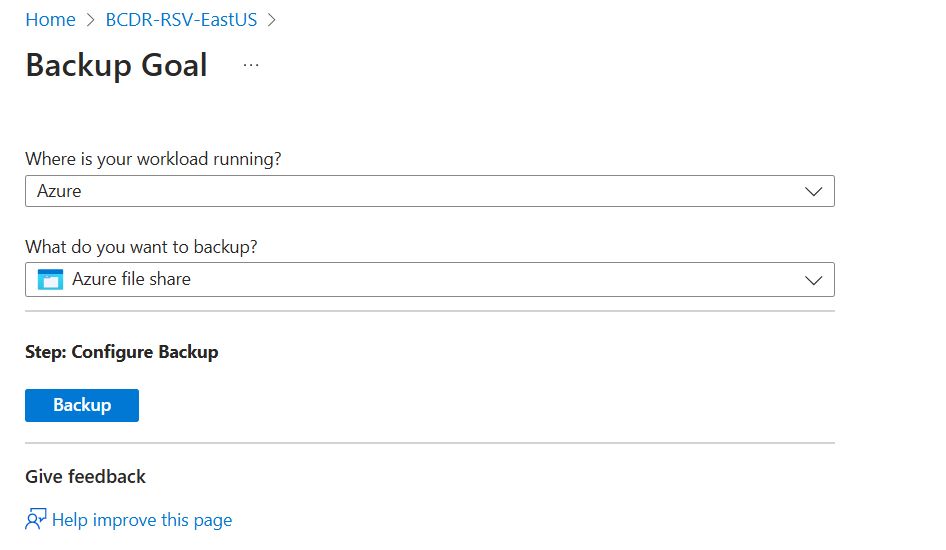
截图显示如何为 Azure 文件存储 配置备份。 在“Backup 目标窗格中,选择Azure 文件存储(Azure 存储)作为数据源类型,选择要保护文件共享的保管库,然后选择Continue。
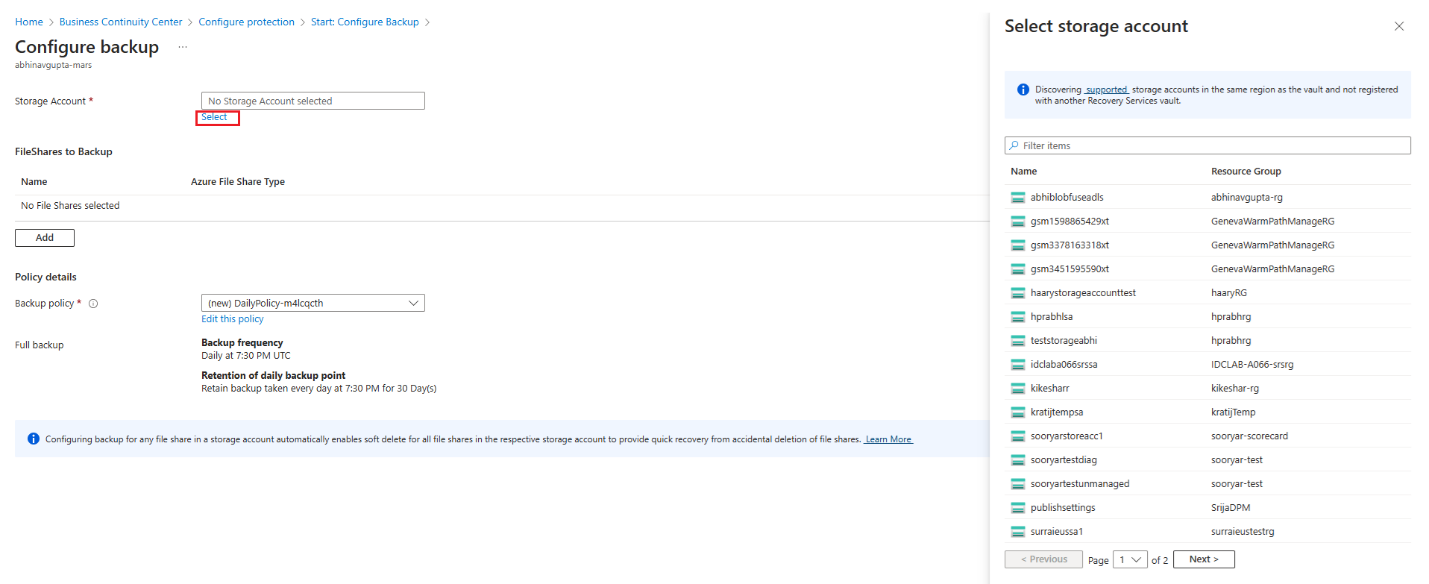
在配置备份窗格中,单击选择以选择包含要备份的文件共享的storage帐户。
此时会打开选择storage帐户窗格,其中列出了一组发现的受支持storage帐户。 这些帐户要么与此保管库关联,要么位于与保管库相同的区域中,但尚未与任何恢复服务保管库关联。
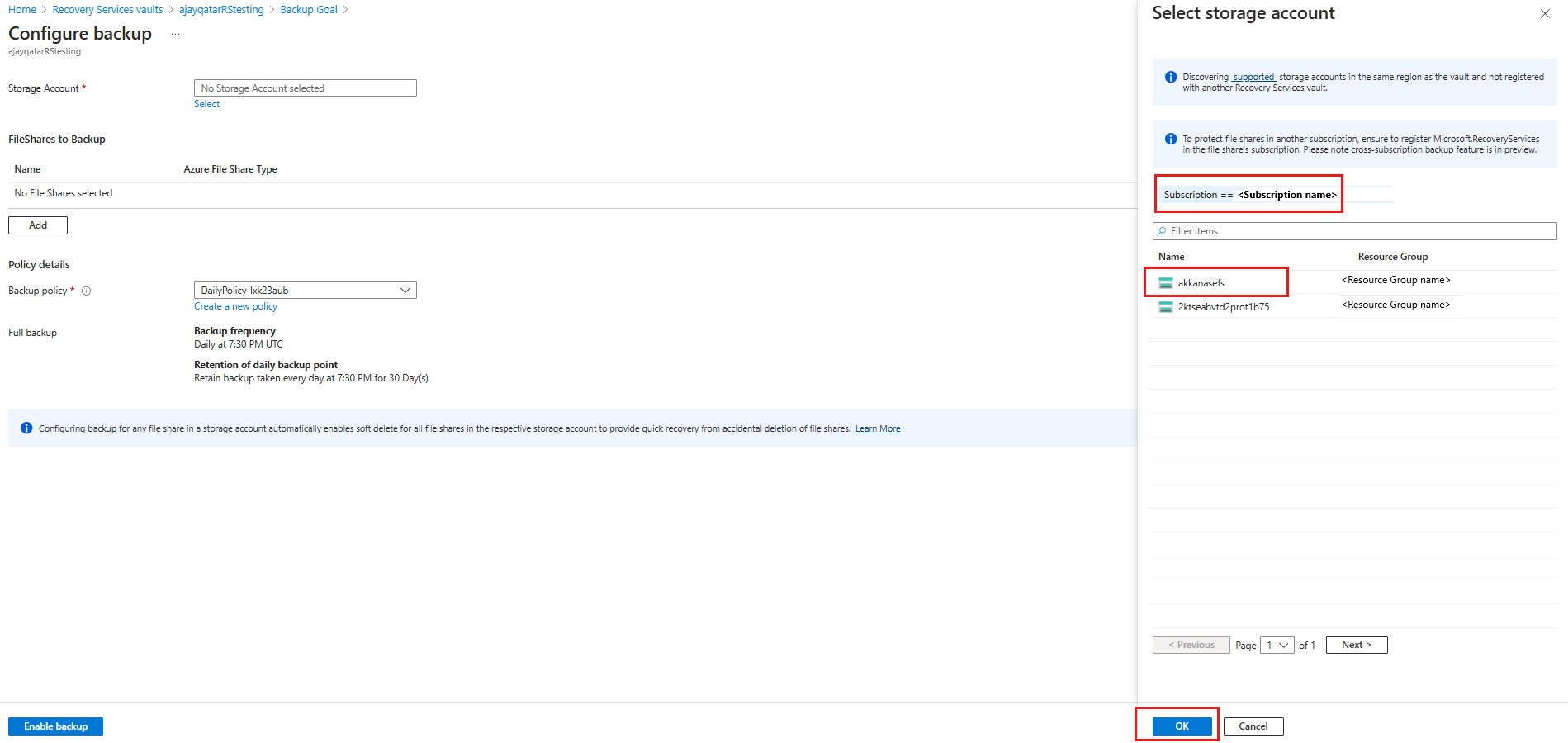
在选择存储帐户窗格中,默认显示当前订阅中的存储帐户。 选择帐户,然后选择“确定”。
如果要使用不同订阅(跨订阅备份)中的存储帐户配置备份作业,请从 订阅 筛选器中选择另一个订阅。 所选订阅中的存储帐户将会显示。
注意
如果存储帐户位于与保管库不同的区域,那么该存储帐户不会出现在发现列表中。
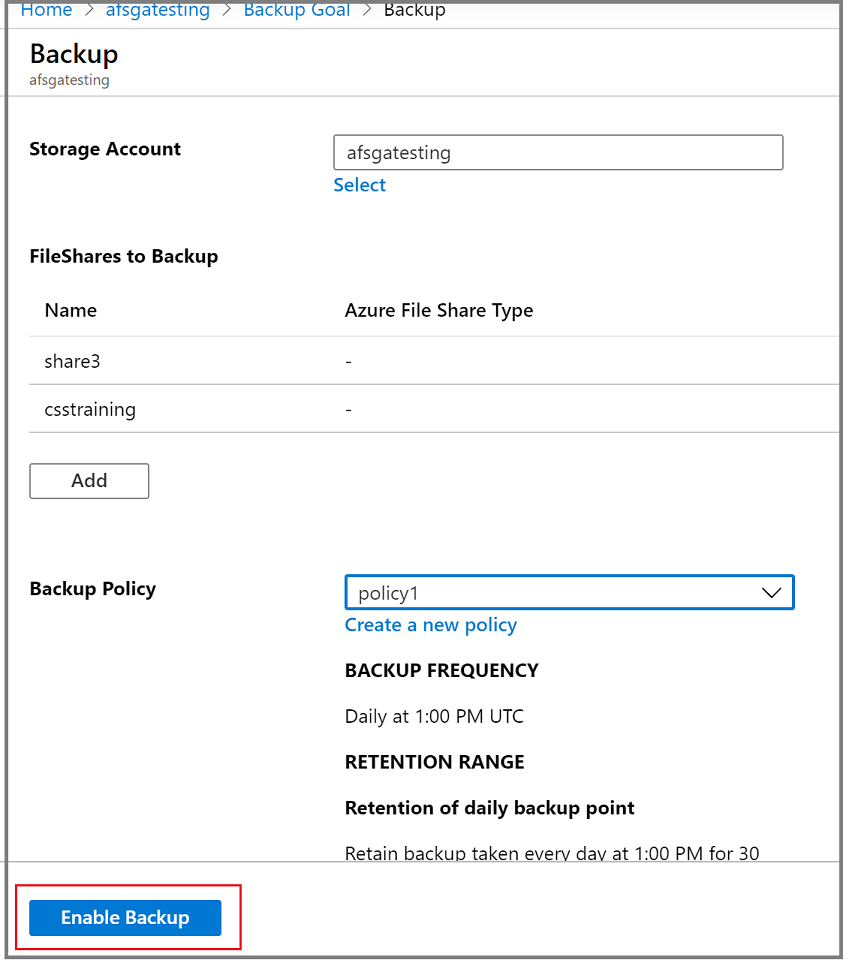
在“配置备份”窗格的“文件共享到备份”部分下,选择要备份的文件共享类型,然后选择“添加”。
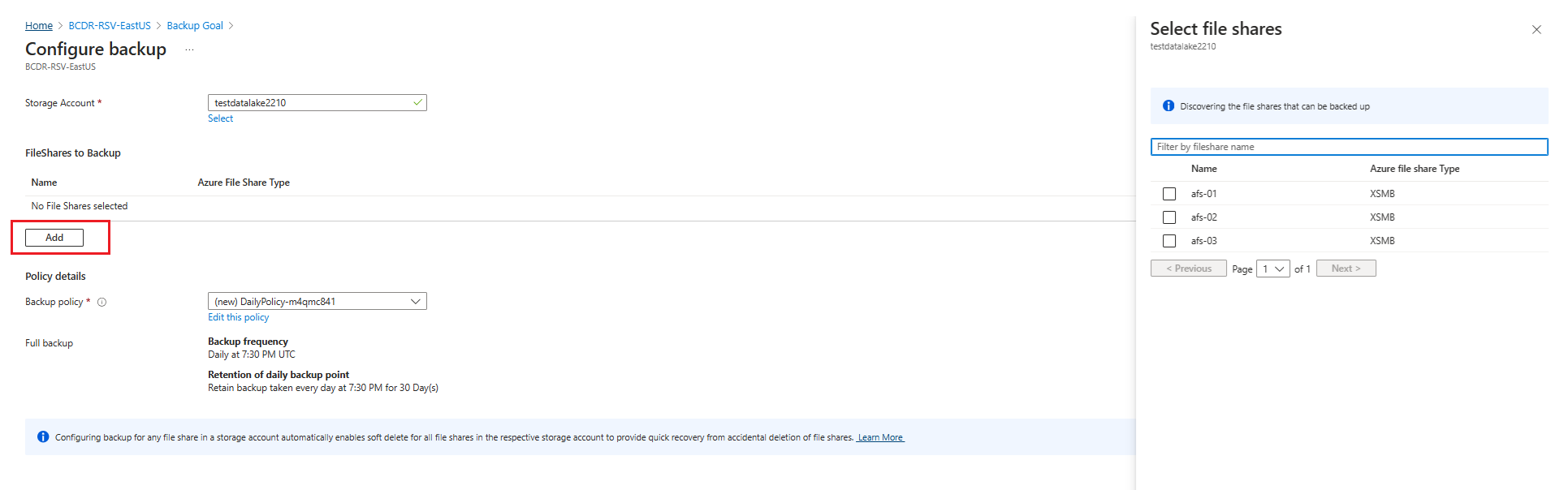
此时会打开“选择文件共享”上下文窗格。 Azure在存储账户中搜索可备份的文件共享。 如果你最近添加了文件共享,但没有在列表中看到它们,请稍等片刻,然后文件共享就会显示。
在“选择文件共享”窗格的“文件共享”列表中,选择要备份的一个或多个文件共享,然后选择“确定”。
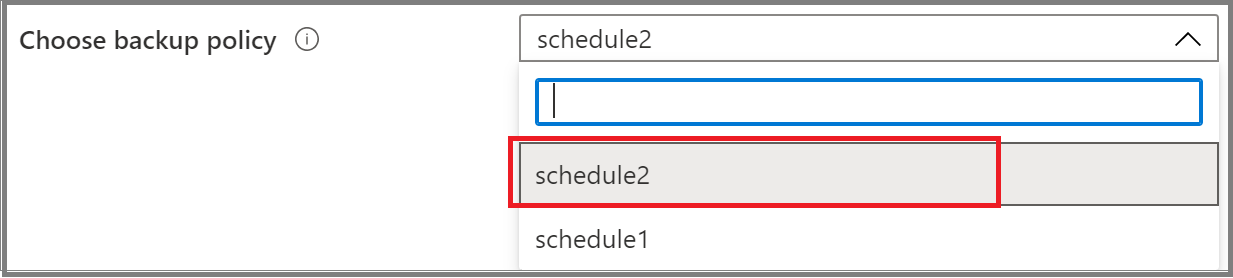
在“配置备份”窗格的“策略详细信息”下,从文件共享保护列表中选择现有的备份策略或创建新策略。
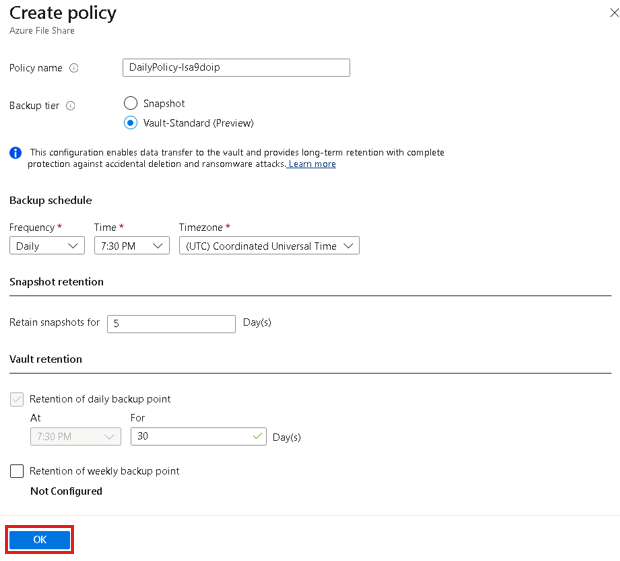
若要创建新的备份策略,可以在备份策略中配置以下属性:
在“配置备份”窗格上,选择“策略详细信息”下的“新建”。
在“创建策略”窗格上,提供策略名称。
在“备份层”上,选择以下层之一:
- 快照:仅启用本地存储的基于快照的备份,并且仅在意外删除时提供保护。
- Vault-Standard:提供全面的数据保护。
根据要求配置备份计划。 你每天最多可以配置 24个快照 。 根据策略中定义的计划创建快照。 对于保管库备份,将把当天最后一个快照中的数据传输到保管库。
配置“快照保留期”和“保管库保留期”以确定恢复点的到期日期。
注意
“保管库层”提供比“快照层”更长的保留期。
选择“确定”以创建备份策略。
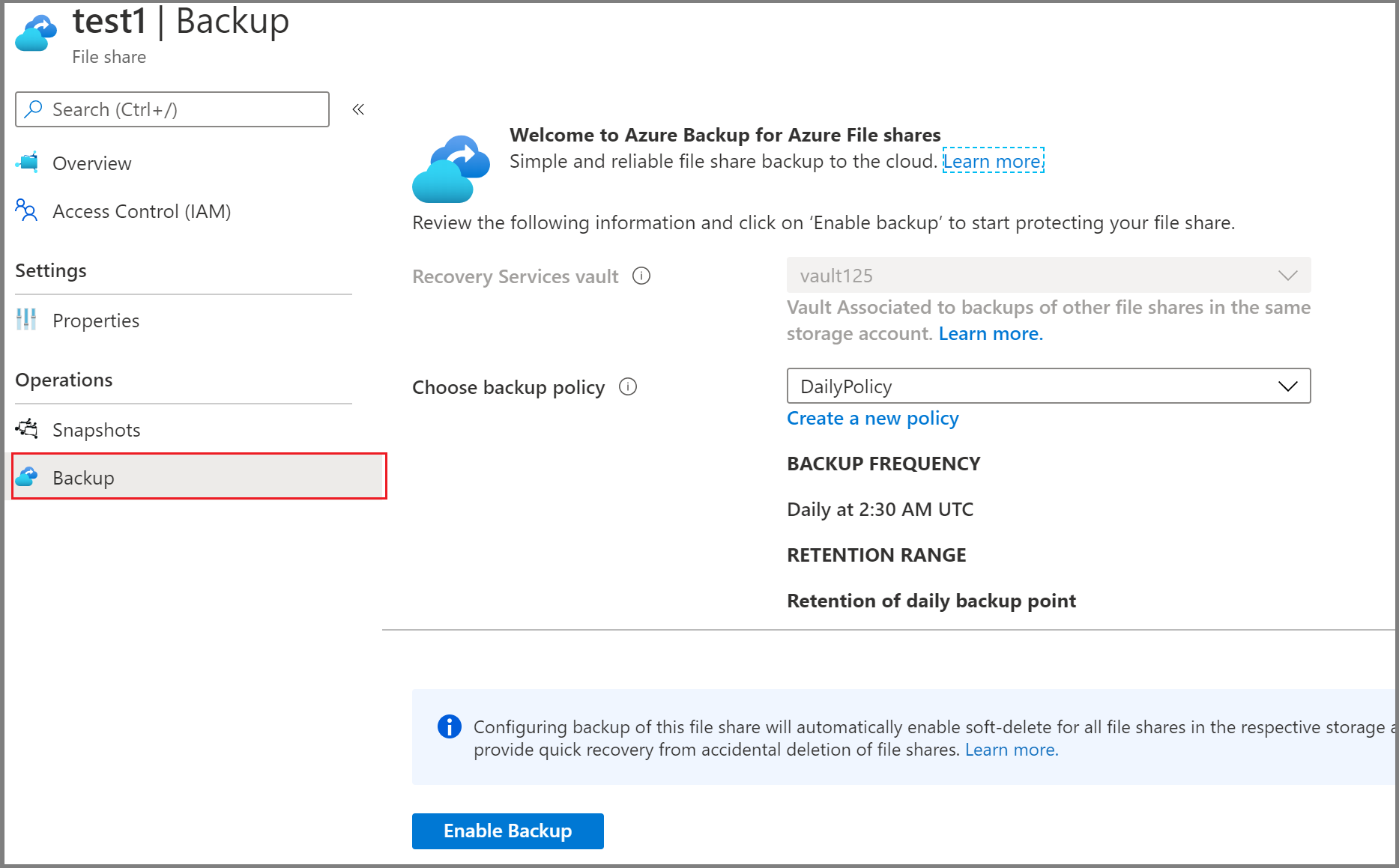
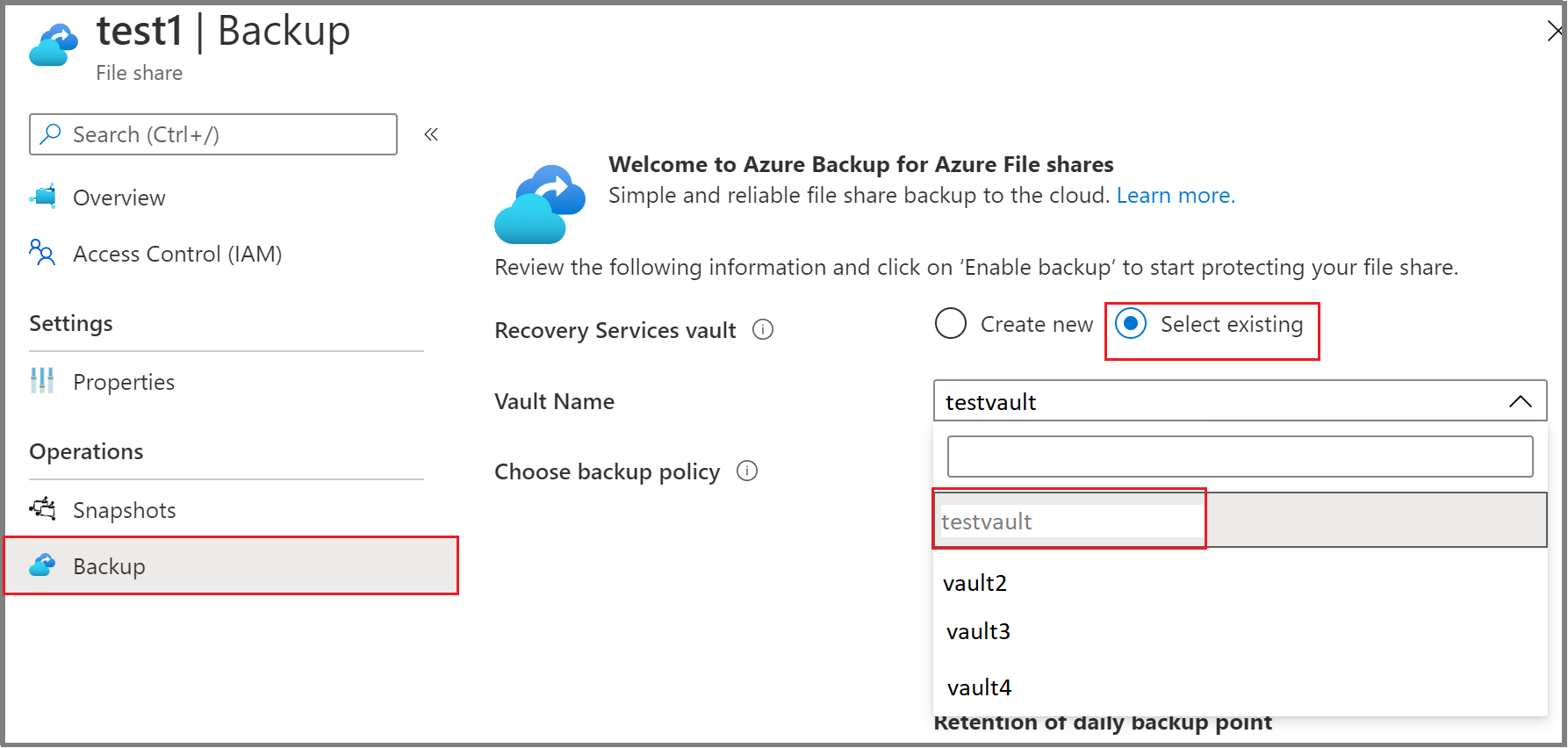
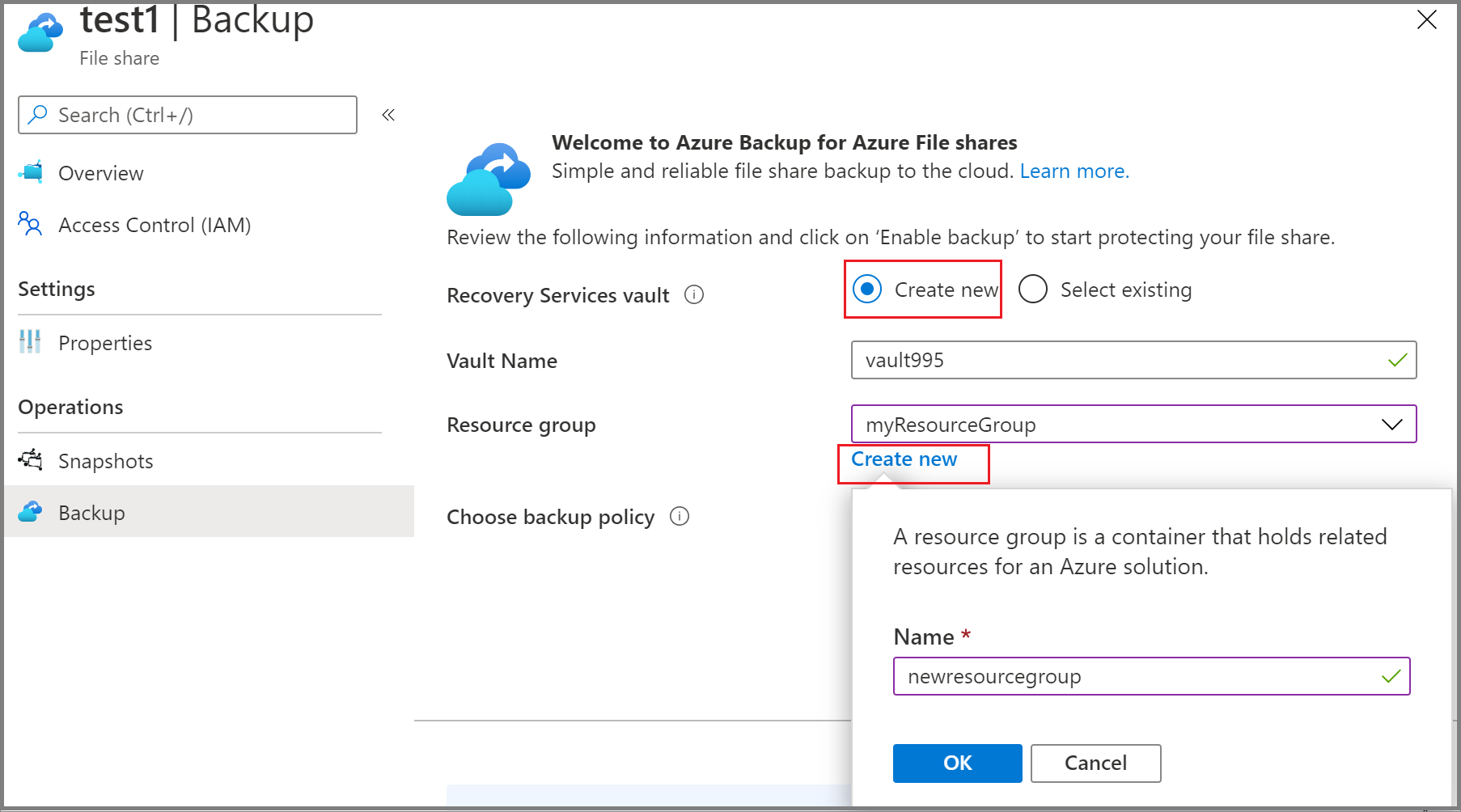
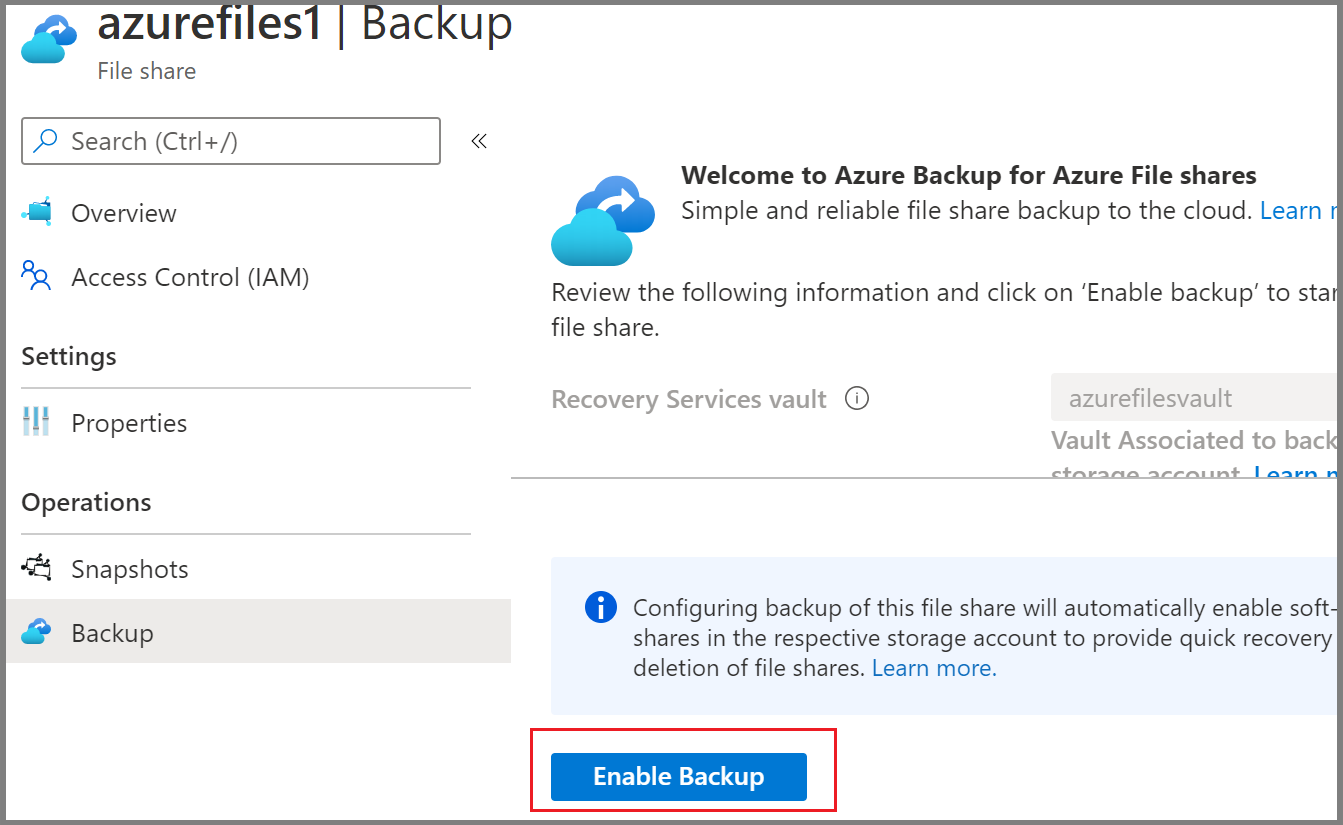
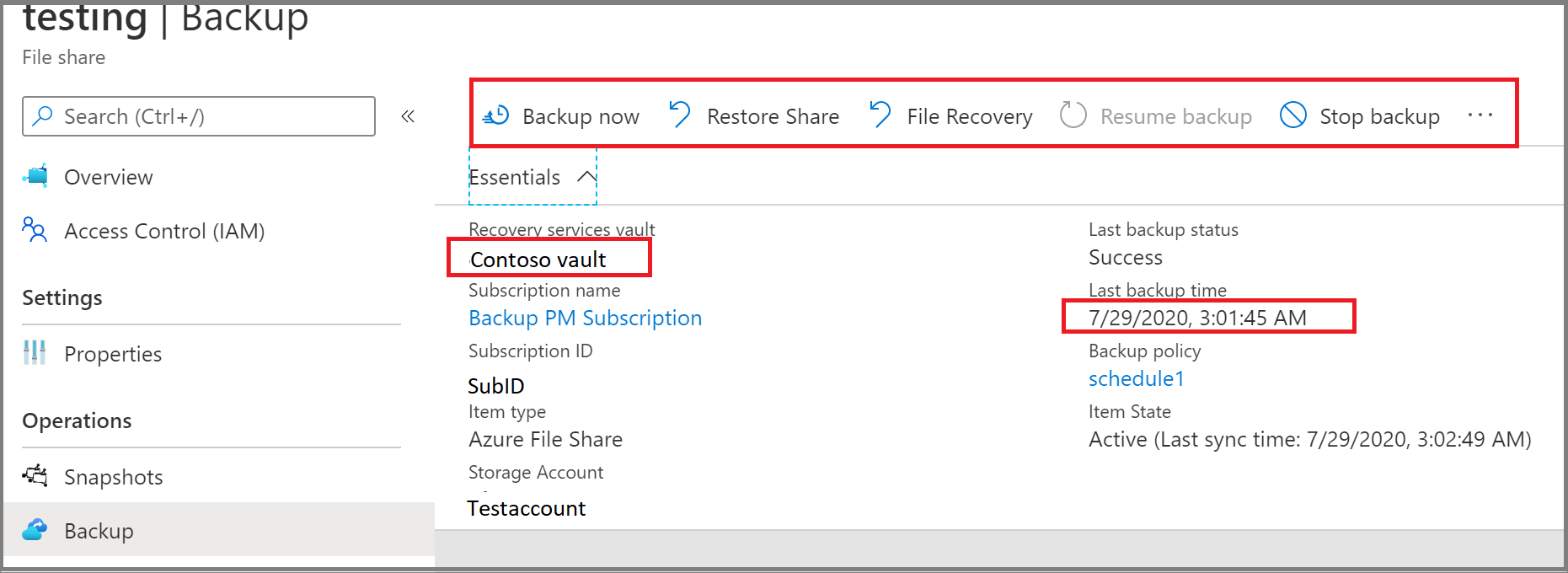
在“配置备份”窗格上,选择“启用备份”以开始保护文件共享。
运行按需备份作业
有时候,可能需要在备份策略计划的时间之外生成备份快照或恢复点。 生成按需备份的常见原因是在配置备份策略之后。 可能需要等待数小时或数天才会拍摄快照,具体取决于备份策略中的计划。 若要在该备份策略发挥作用之前对数据进行保护,可以启动按需备份。 在对文件共享进行计划内更改之前,通常需要创建按需备份。
选择入口点
若要运行按需备份,请执行以下步骤:
转到“恢复服务保管库”,然后从菜单中选择“备份项”。
在备份项边栏选项卡上,选择备份管理类型为Azure 存储(Azure 文件)。
选择要为其运行按需备份作业的项。
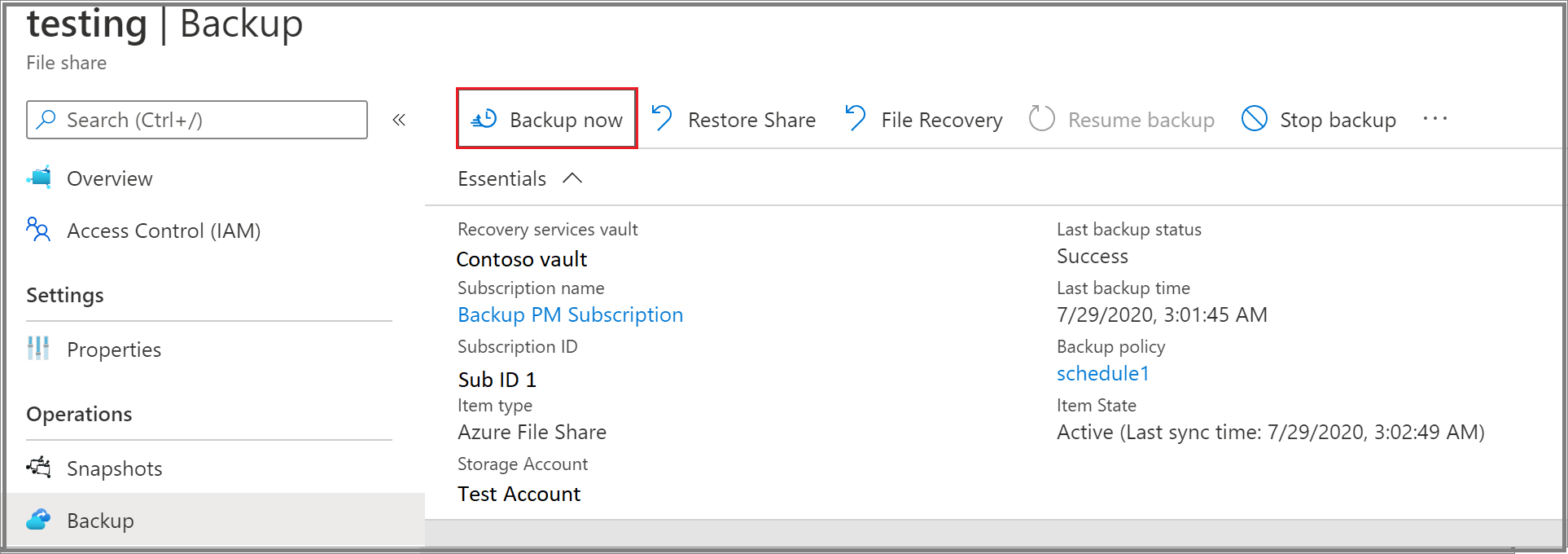
在“备份项”菜单中,选择“立即备份” 。 由于这是按需备份作业,因此没有与恢复点关联的保留策略。
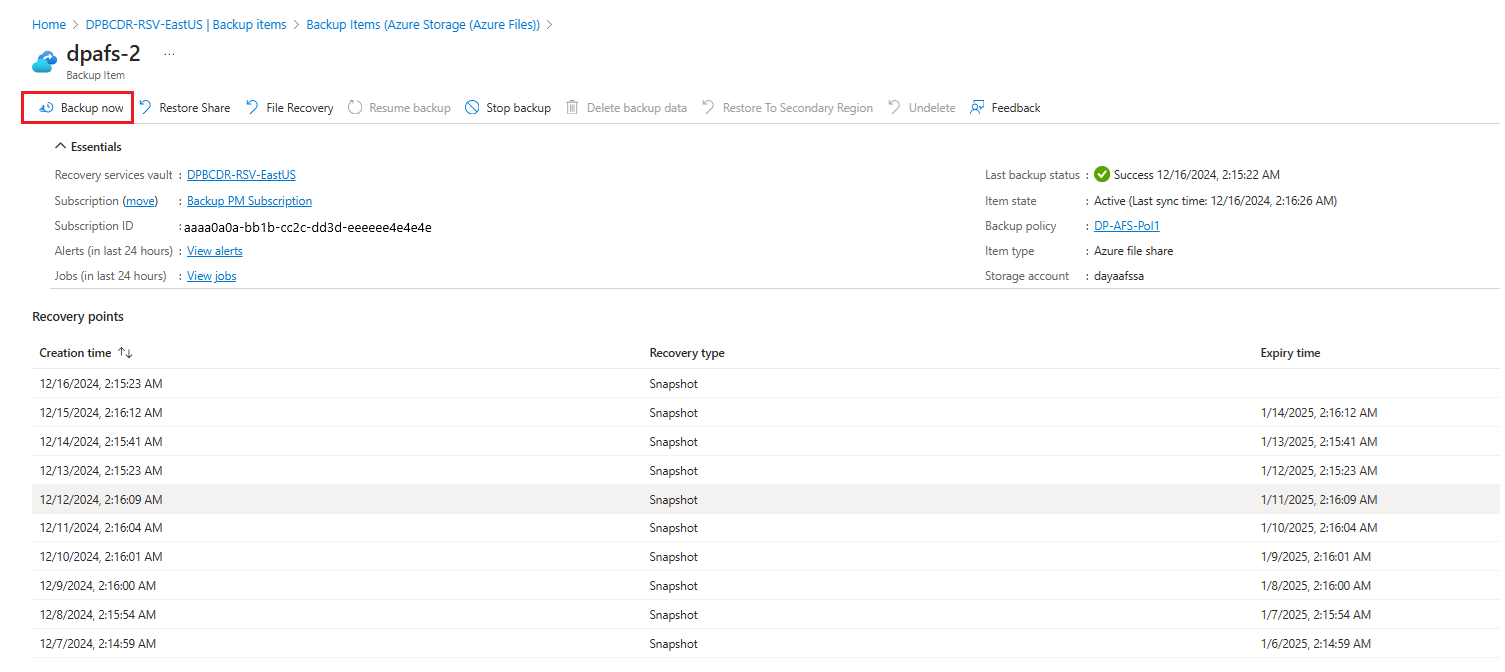
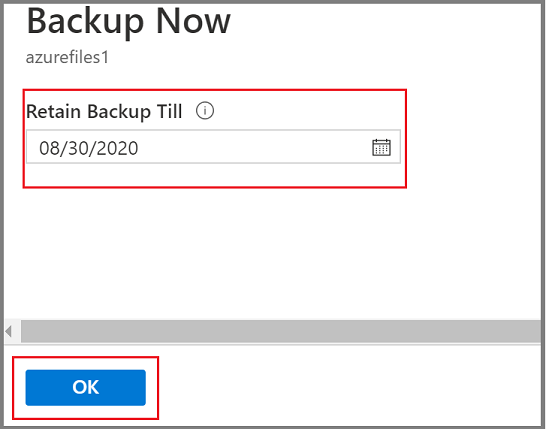
“立即备份”边栏选项卡随即打开。 指定要保留恢复点的最后一天。 按需备份的最大保留期限为 10 年。
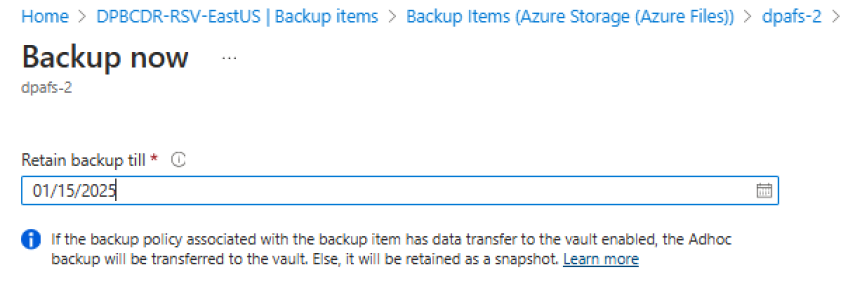
选择确定以确认正在运行的按需备份任务。
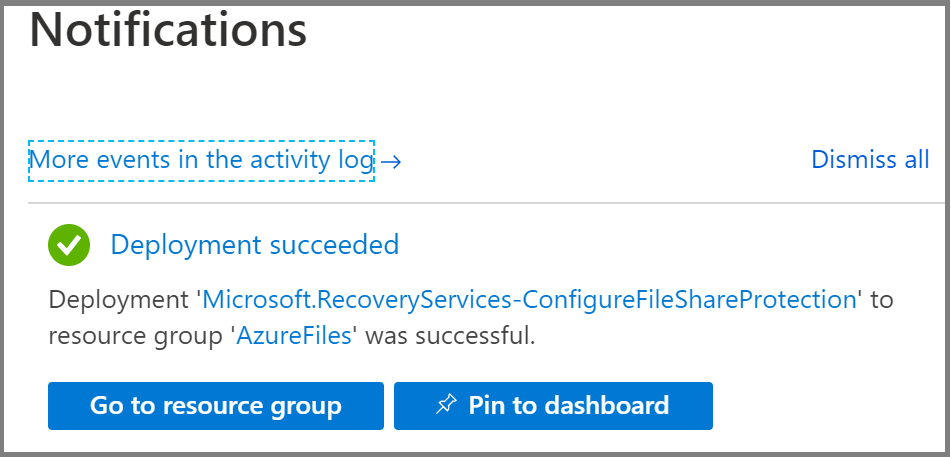
请监控门户通知,以跟踪备份作业运行的完成情况。
若要在“恢复服务保管库”仪表板中监视作业进度,请转到“恢复服务保管库”>“备份作业”>“正在进行”。
最佳做法
请勿删除由Azure 备份创建的快照。 删除快照可能导致恢复点丢失和/或还原失败。
不要移除Azure 备份在存储账户上采取的锁定。 删除锁可能使您的存储账户容易被意外删除。 了解更多关于使用锁保护资源。
后续步骤
- 通过 Azure 门户还原 Azure 文件。
- 使用 Azure PowerShell、Azure CLI、REST API 还原 Azure 文件存储。
- 使用 Azure portal、Azure PowerShell、Azure CLI、REST API 管理Azure 文件存储备份。