Observação
O acesso a essa página exige autorização. Você pode tentar entrar ou alterar diretórios.
O acesso a essa página exige autorização. Você pode tentar alterar os diretórios.
本文可帮助你为自己或为当前 Microsoft Entra 目录/租户中的其他人创建 Microsoft 客户协议订阅。 你可能需要另一个订阅以避免达到订阅限制,为安全性创建单独的环境,或者因为合规性原因而隔离数据。
如果要在不同的 Microsoft Entra 租户中创建 Microsoft Customer Agreement 订阅,请参阅创建 MCA 订阅请求。
如果要为企业协议创建订阅,请参阅创建 EA 订阅。 如果你是Microsoft Partner并且想要为客户创建订阅,请参阅 创建合作伙伴客户的订阅。
注意事项
无法在 Microsoft Entra B2B 或 Azure AD B2C 租户中预配Azure资源,例如订阅、虚拟机、Azure Web 应用或Azure函数。 必须在 Microsoft Entra 租户中创建这些资源。
注意事项
Microsoft 联机服务计划 (MOSP) 计费帐户不再能够在 https://signup.azure.com/ 添加 Azure 订阅。
若要了解有关计费帐户和标识计费帐户类型的详细信息,请参阅 Azure 门户中的查看计费帐户。
创建Azure订阅所需的权限
需要以下权限才能为Microsoft Customer Agreement创建订阅(MCA):
- 发票科目、计费对象信息或计费帐户上的所有者或参与者角色。 或者发票部分的Azure订阅创建者角色。
有关详细信息,请参阅订阅计费角色和任务。
创建订阅
使用以下过程为自己或当前Microsoft Entra ID中的某人创建订阅。 当你完成后,系统会立即创建新订阅。
- 登录到 Azure 门户。
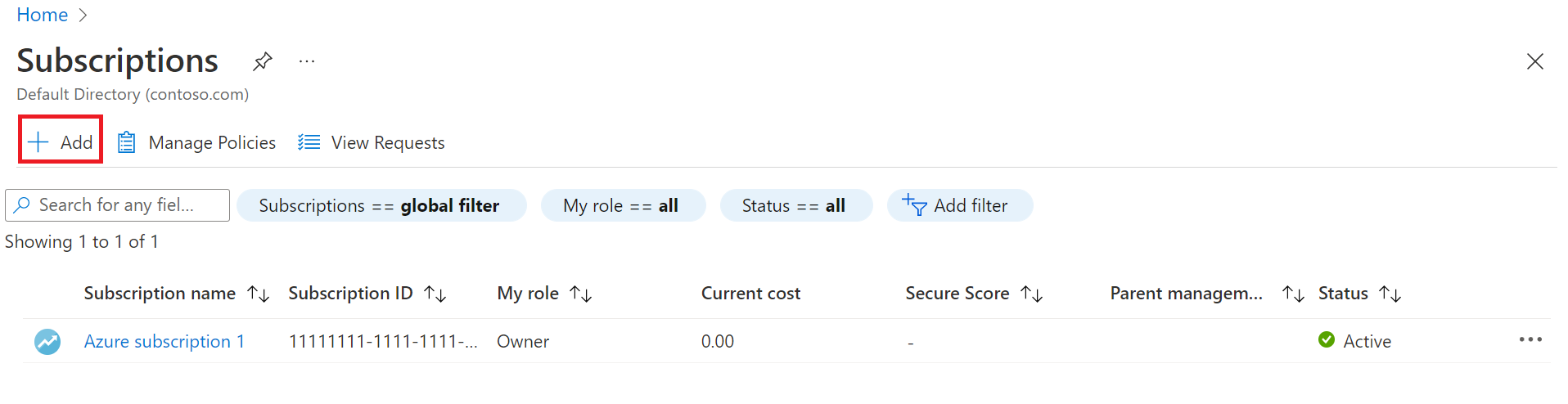
- 导航到“订阅”,然后选择“添加”。
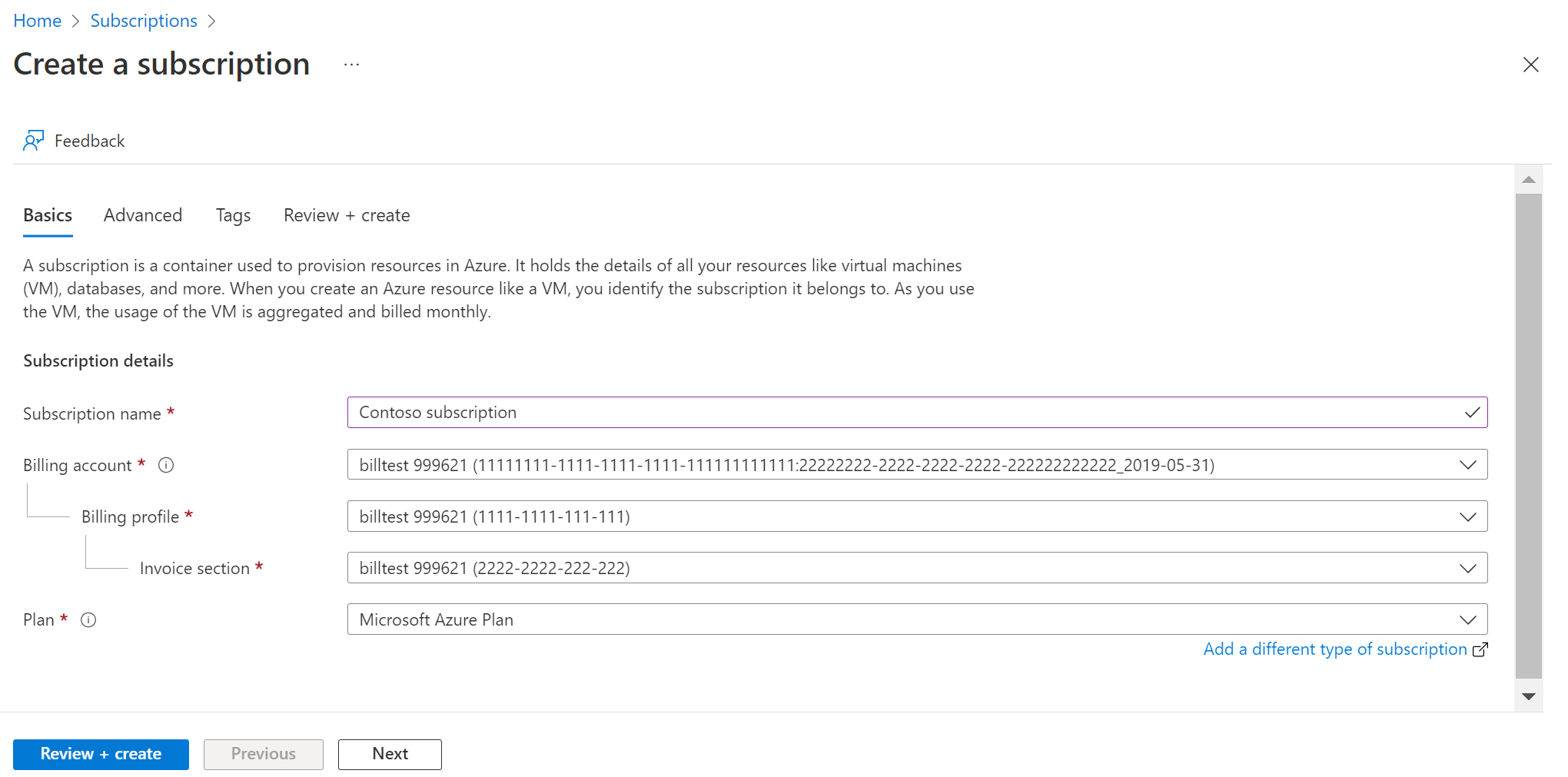
- 在“创建订阅”页中的“基本信息”选项卡上,键入订阅名称。
- 选择计费帐户,以创建新订阅。
- 选择在其中创建新订阅的计费对象信息。
- 选择订阅创建所在的发票部分。
- 在 Plan 旁边,如果订阅用于开发或测试工作负荷,请选择 Azure Plan for DevTest。 否则,请选择Azure计划。
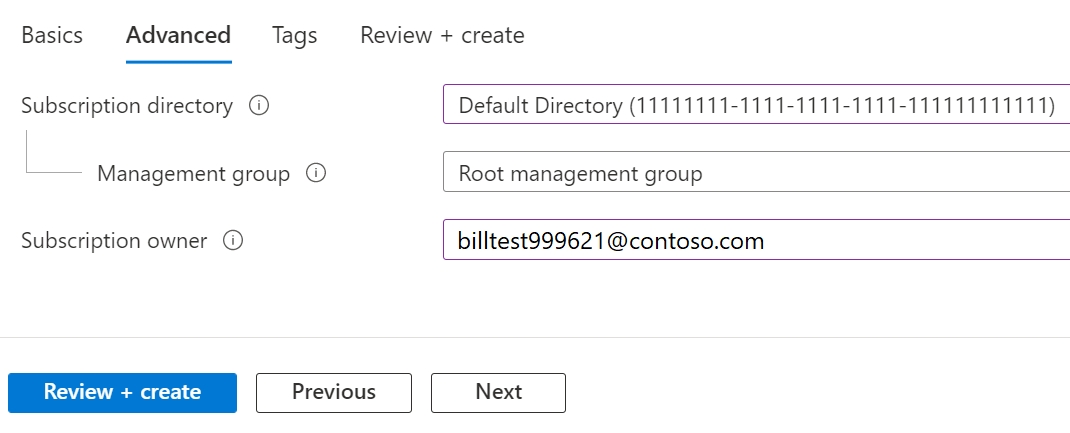
- 选择“高级”选项卡。
- 选择你的订阅目录。 它是在 Microsoft Entra ID 中创建的新订阅。
- 选择一个管理组。 新订阅关联的管理组是 Microsoft Entra。 只能在当前目录中选择管理组。
- 选择一个或多个“订阅所有者”。 只能选择所选订阅目录中的用户或服务主体。 无法选择来宾目录用户。 如果选择服务主体,请输入其应用 ID。
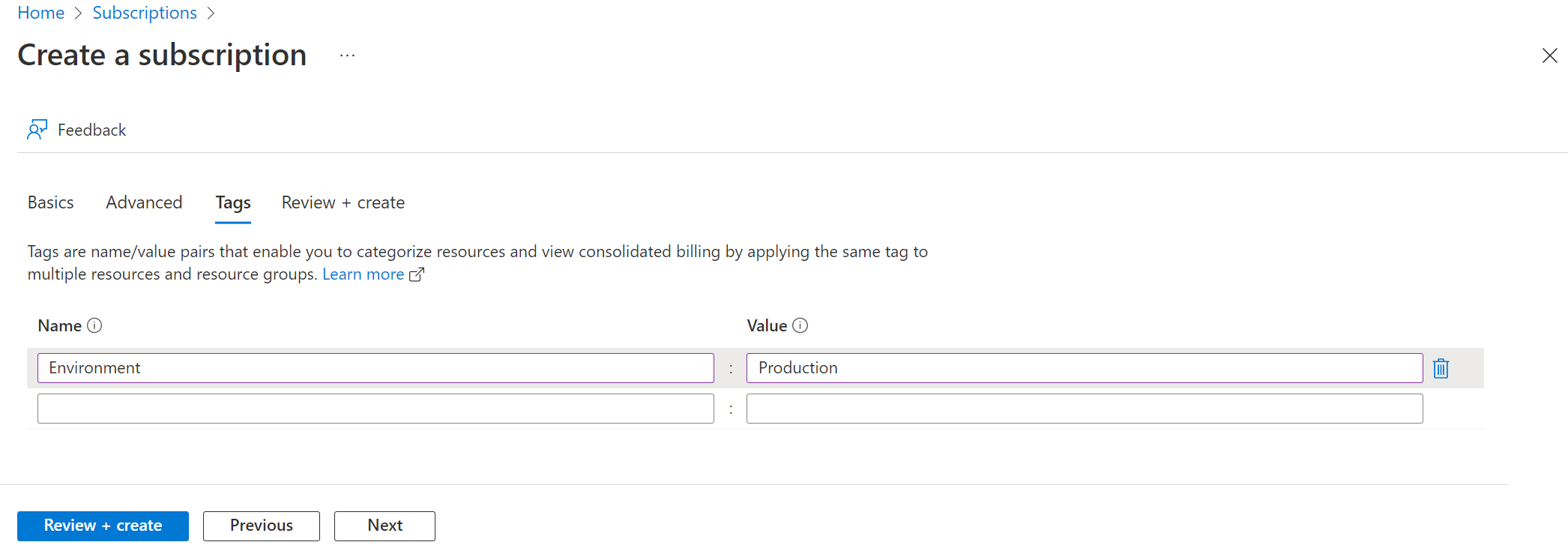
- 选择“标记”选项卡。
- 输入名称和值的标签对。
- 选择“查看 + 创建”。 你应该会看到一条消息,提示“
Validation passed”。 - 验证订阅信息是否正确,然后选择“创建”。 显示通知:正在创建订阅。
创建新订阅后,订阅所有者可在“订阅”页上看到该订阅。
查看新订阅
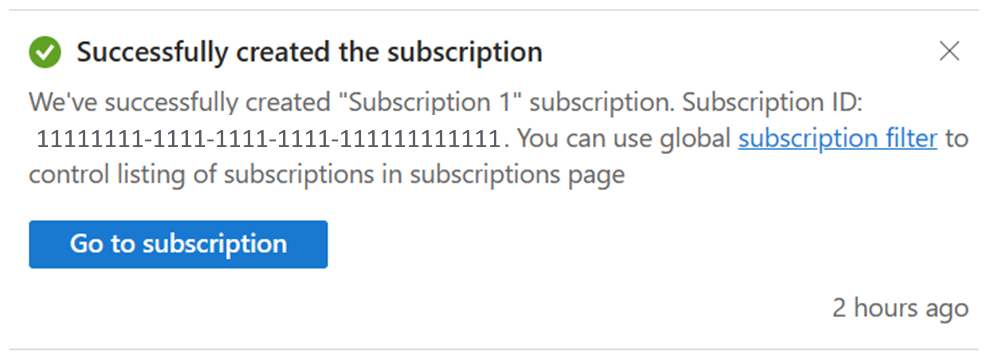
创建订阅时,Azure创建了一条通知,指出 Successfully 创建了订阅。 此通知还包含指向“转到订阅”的链接,可用于查看新订阅。 如果错过了通知,可以查看门户右上角的铃铛符号,以查看包含“转到订阅”链接的通知。 选择该链接以查看新订阅。
以下是通知的示例:
或者,如果已在“订阅”页上,可以刷新浏览器视图以查看新订阅。
在新订阅上配置Azure Service Health
Azure Service Health警报与新订阅一起至关重要,因为它提供对直接影响环境的Azure问题的早期个性化感知。 警报是免费的,且易于配置,应该考虑用于所有生产环境订阅。 详细了解 Azure Service Health
查看所有订阅
如果你创建了一个订阅,但无法在“订阅列表”视图中找不到该订阅,则可能是因为应用了视图筛选器。
若要清除筛选器并查看所有订阅,请执行以下操作:
- 在 Azure 门户中,导航到 Subscriptions。
- 在列表顶部,选择“订阅”筛选器项。
- 在订阅筛选器框的顶部,选择“全部”。 在“订阅筛选器”框底部,清除 “仅显示门户设置筛选器中选择的订阅”。
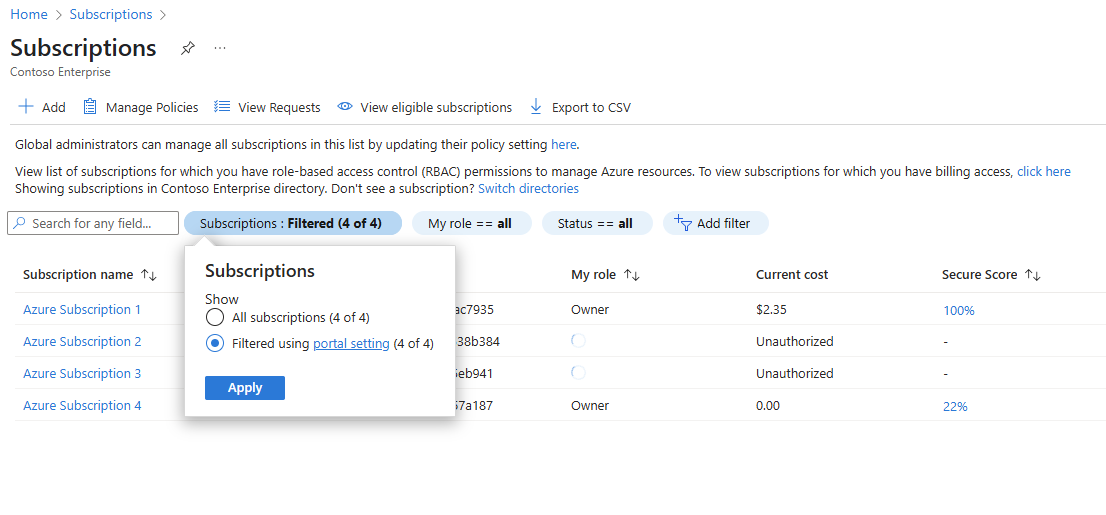
- 选择“应用”以关闭该框并刷新订阅列表。
在其他租户中创建订阅并查看转移请求
如果订阅策略允许或豁免,则具有以下权限的用户可以在其客户的目录中创建订阅。 有关详细信息,请参阅 设置订阅策略。
- 计费账户所有者或参与者
- 计费对象信息所有者或参与者
- 发票模块所有者
尝试在当前目录(如客户的租户)之外的目录中为某人创建订阅时,会创建订阅创建请求。
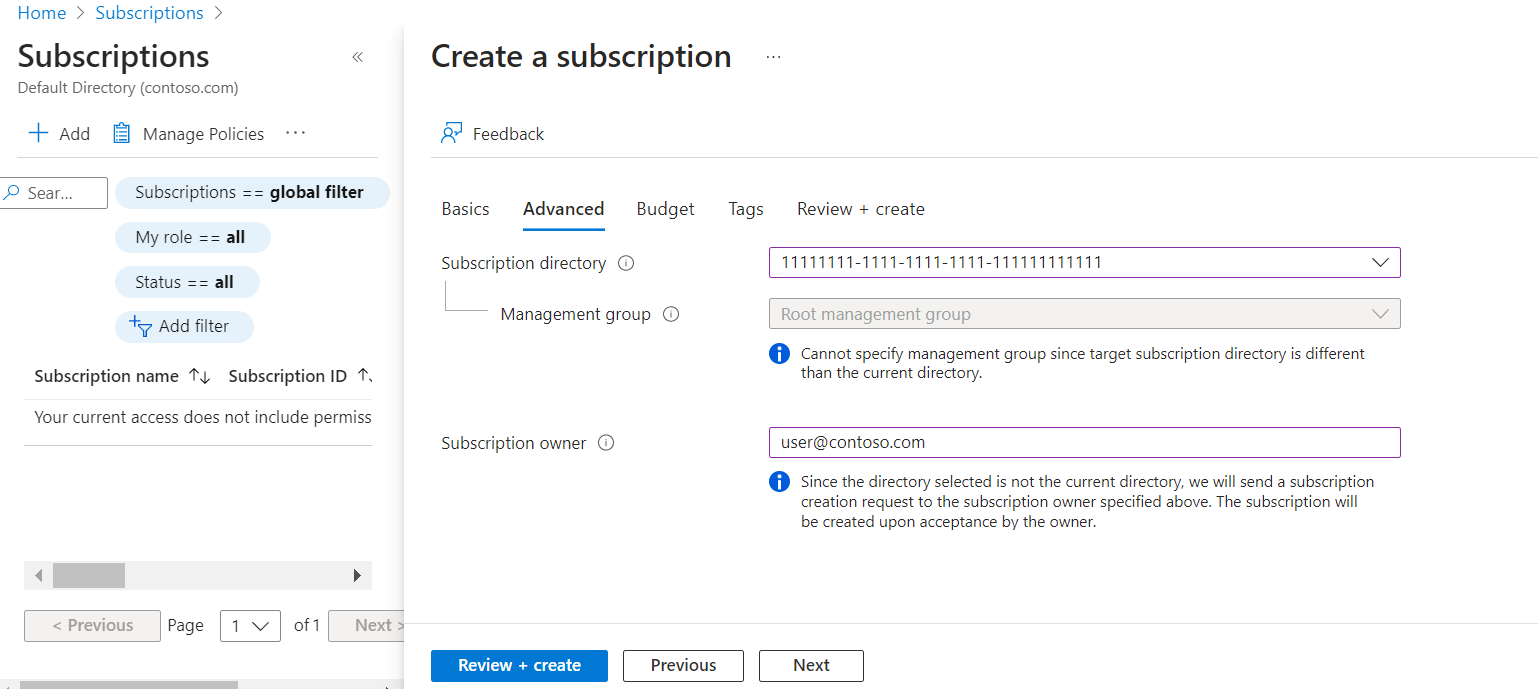
创建请求后,订阅所有者(客户)会收到一封电子邮件,告知他们需要接受订阅所有权。 电子邮件包含用于在Azure门户中接受所有权的链接。 客户须在七天内接受请求。 如果未在七天内接受,请求将过期。 创建请求的人员也可以手动向其客户发送所有权 URL 便于他们接受订阅。
创建请求后,以下人员可以在 Azure 门户的 Subscriptions>View Requests 中看到该请求:
- 源租户的租户全局管理员发出订阅预配请求。
- 为在其他租户中预配的订阅发出订阅创建请求的用户。
- 发出请求以在与调用 Subscription – 别名 REST API(而不是通过 Azure 门户)不同的租户中进行订阅预配的用户。
请求中驻留在目标租户中的订阅所有者在“查看请求”页上看不到此订阅创建请求。 不过,他们会收到一封电子邮件,其中包含接受目标租户中订阅所有权的链接。
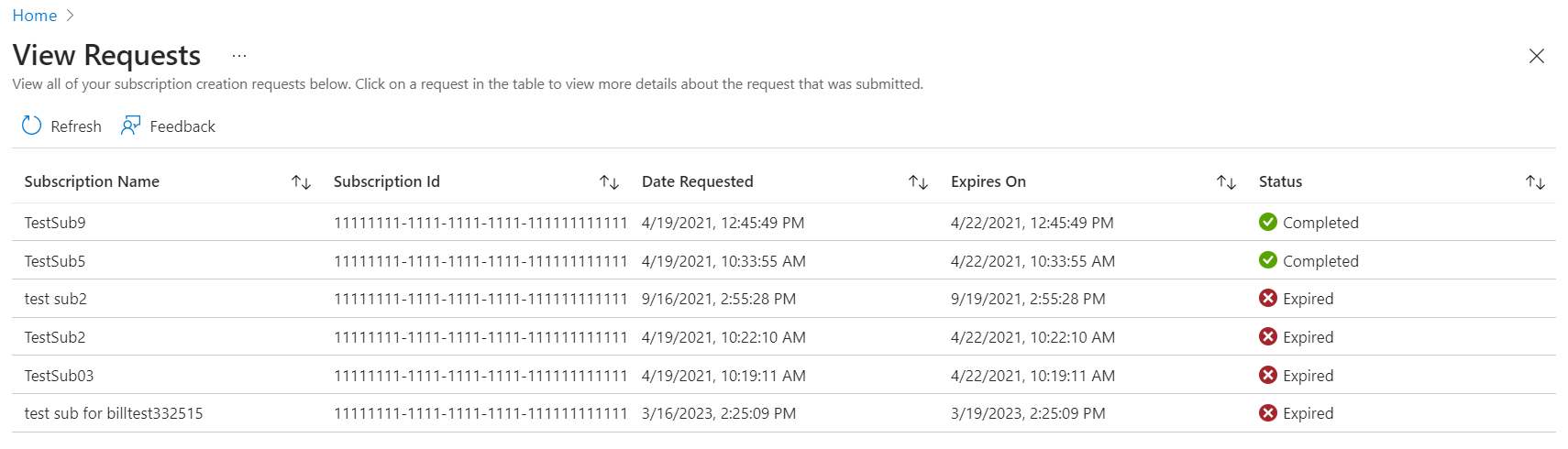
具有access查看请求的任何人都可以查看其详细信息。 在请求详细信息中,显示了“接受所有权 URL”。 可进行复制以手动将其与目标租户中的订阅所有者共享,以便接受订阅所有权。
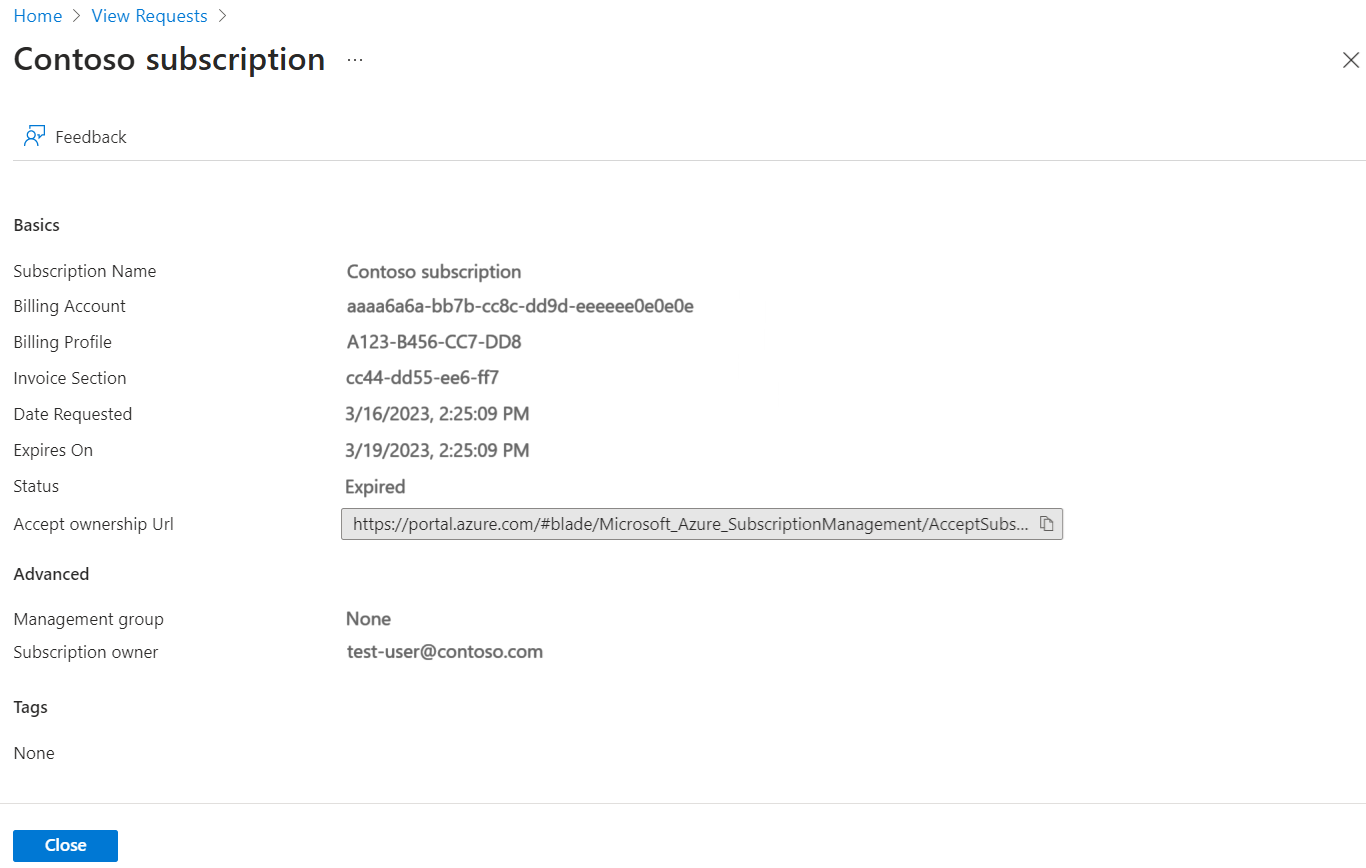
以编程方式创建Azure订阅
还可以通过编程方式创建订阅。 有关详细信息,请参阅 以编程方式创建Azure订阅。
需要帮助? 请联系我们。
如果有疑问或需要帮助,创建支持请求。