Observação
O acesso a essa página exige autorização. Você pode tentar entrar ou alterar diretórios.
O acesso a essa página exige autorização. Você pode tentar alterar os diretórios.
可以创建别名记录来引用 Azure 资源。 例如,别名记录引用 Azure 公共 IP 资源。
本教程中,您将学习如何:
- 创建虚拟网络和子网。
- 使用公共 IP 创建 Web 服务器虚拟机。
- 创建指向公共 IP 的别名记录。
- 测试别名记录。
如果没有 Azure 订阅,请在开始之前创建 一个试用帐户 。
先决条件
- 拥有有效订阅的 Azure 帐户。
- Azure DNS中托管的域名。 如果没有 Azure DNS 区域,可以创建 DNS 区域,然后将您的域托管至 Azure DNS。
注释
在本教程中,contoso.com 用作示例域名。 将 contoso.com 替换为你自己的域名。
登录到 Azure
登录到 Azure 门户。
创建网络基础结构
创建要在其中放置 Web 服务器的虚拟网络和子网。
在 Azure 门户中,在门户顶部的搜索框中输入 virtual network,然后从搜索结果中选择 Virtual networks。
在“虚拟网络”中,选择“+ 创建” 。
在 “创建虚拟网络”中,在“ 基本信息 ”选项卡中输入或选择以下信息:
设置 价值 项目详细信息 Subscription 选择您的 Azure 订阅。 资源组 选择“新建”。
在 “名称”中,输入 PIPResourceGroup。
选择“确定”。实例详细信息 名称 输入 myPIPVNet。 Region 选择你的区域。 选择“IP 地址”选项卡 ,或选择页面底部的“下一步: IP 地址”按钮。
在“IP 地址”选项卡上,输入以下信息:
设置 价值 IPv4 地址空间 输入 10.10.0.0/16。 选择“+ 添加子网”,然后在“添加子网”中输入以下信息:
设置 价值 子网名称 输入 WebSubnet。 子网地址范围 输入 10.10.0.0/24。 选择 并添加。
选择“查看 + 创建” 选项卡,或选择“查看 + 创建” 按钮。
选择 创建。
创建 Web 服务器虚拟机
创建 Linux 虚拟机并在其上安装 NGINX Web 服务器。
创建虚拟机
创建 Ubuntu 虚拟机。
在Azure门户中,在门户顶部的搜索框中输入虚拟机,然后从搜索结果中选择虚拟机。
在虚拟机中,选择+ 创建,然后选择Azure 虚拟机。
在“创建虚拟机”的“基本信息”选项卡中,输入或选择以下信息:
设置 价值 项目详细信息 Subscription 选择您的 Azure 订阅。 资源组 选择 PIPResourceGroup。 实例详细信息 虚拟机名称 输入 web-01。 Region 选择“(亚太)中国北部 3”。 可用性选项 选择“无需基础结构冗余”。 安全类型 选择“标准” 。 图像 选择“Ubuntu Server 24.04 LTS - Gen2”。 大小 选择 VM 大小。 管理员帐户 身份验证类型 选择“SSH 公钥”。 用户名 输入用户名。 SSH 公钥源 选择“生成新密钥对”。 密钥对名称 输入密钥对的名称。 入站端口规则 公共入站端口 选择 “无”。 选择网络选项卡,或选择下一步: 磁盘,然后选择下一步: 网络。
在“网络”中,输入或选择以下信息:
设置 价值 网络接口 虚拟网络 选择 myPIPVNet。 子网 选择 WebSubnet。 公共 IP 获取默认标准 SKU 公共 IP。 NIC 网络安全组 选择基本。 公共入站端口 选择“允许所选端口” 。 选择入站端口 选择“HTTP”(80)和“HTTPS”(443)。 选择“查看 + 创建”。
检查设置,然后选择创建。
此部署可能需要几分钟才能完成。
注释
Web-01 虚拟机具有附加的 NIC,其中包含标准 SKU 动态公共 IP,每次重启虚拟机时都会发生更改。
注释
网络安全组规则阻止来自互联网的入站 SSH 访问。 若要在虚拟机上运行命令,请在Azure门户中使用 Run 命令功能或部署Azure Bastion。 有关Azure Bastion的详细信息,请参阅 Quickstart:使用默认设置部署Azure Bastion。
安装 NGINX Web 服务器
在 web-01 上使用 Run 命令功能在 Azure 门户中安装 NGINX Web 服务器。
在门户顶部的搜索框中,输入“虚拟机”。 在搜索结果中,选择“虚拟机”。
选择 Web-01 虚拟机。
在左侧菜单的操作部分中,选择运行命令。
选择 “RunShellScript”。
在 “运行命令脚本 ”窗格中,输入以下命令:
sudo apt-get update && sudo apt-get install -y nginx选择运行。
等待命令完成。 输出显示安装进度,并在安装 NGINX 时完成。
创建别名记录
创建指向公共 IP 地址的别名记录。
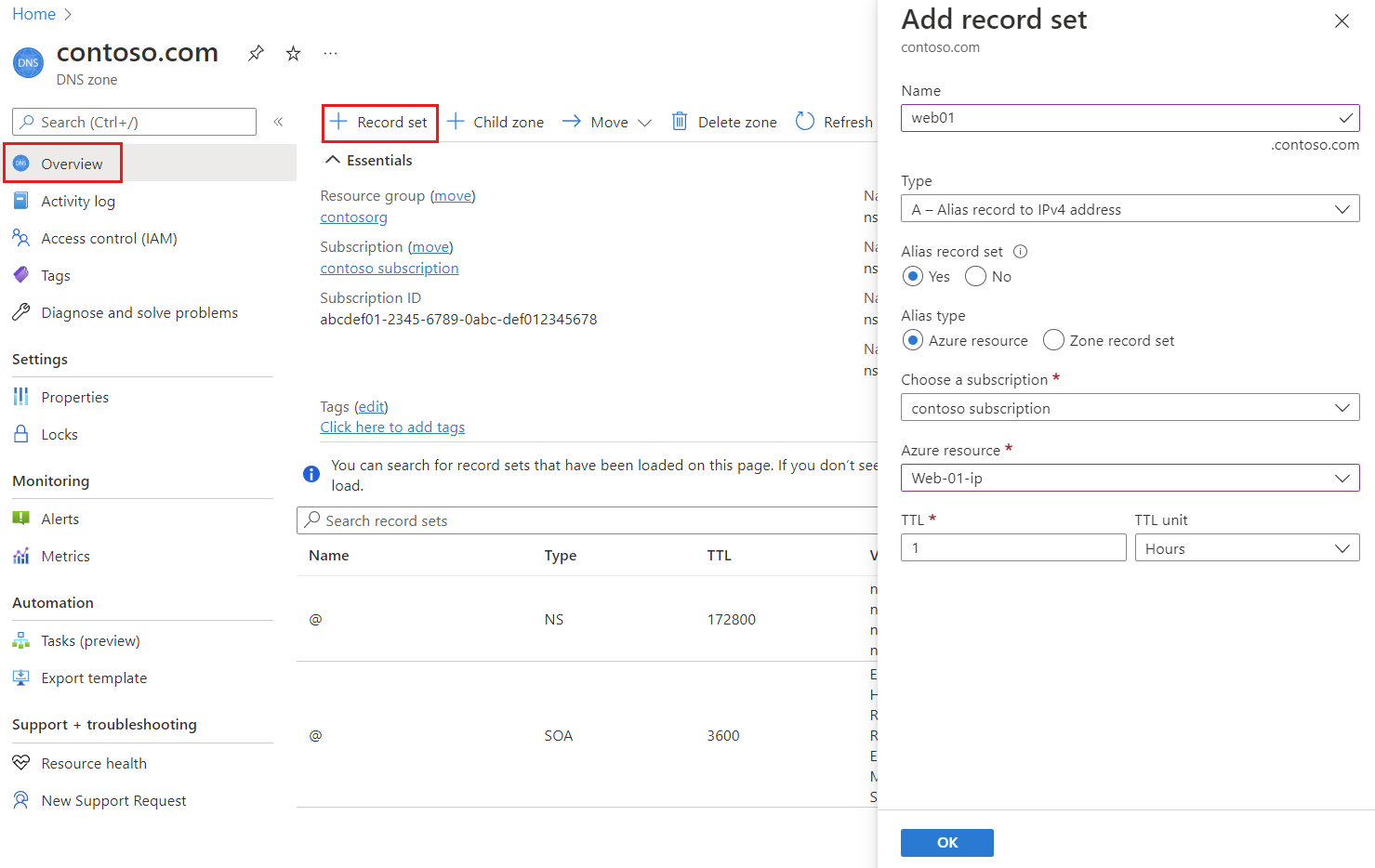
在Azure门户中,在门户顶部的搜索框中输入 contoso.com,然后从搜索结果中选择contoso.com DNS 区域。
在“概述”页中,选择“+ 记录集”按钮。
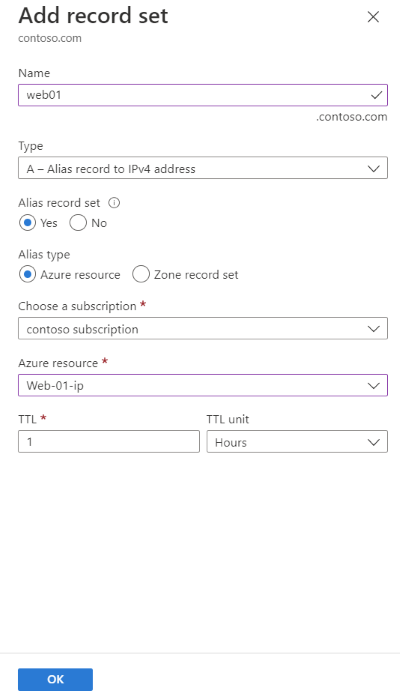
在“添加记录集”中,在“名称”中输入 web01。
选择“A”作为类型。
为 Alias 记录集 选择 Yes,然后为 Alias 类型 选择 Azure Resource。
选择 web-01-ip 公共 IP 地址为 Azure 资源。
选择“确定”。
测试别名记录
- 在Azure门户中,在门户顶部的搜索框中输入虚拟机,然后从搜索结果中选择虚拟机。
- 选择 Web-01 虚拟机。 记下 “概述 ”页中的公共 IP 地址。
- 从 Web 浏览器浏览到
web01.contoso.com,这是 Web-01 虚拟机的完全限定域名。 现在可以看到 NGINX 默认网页。 - 关闭 Web 浏览器。
- 停止 Web-01 虚拟机,然后重启它。
- 虚拟机重启后,请记下虚拟机的新公共 IP 地址。
- 从 Web 浏览器再次浏览到
web01.contoso.com。
此过程之所以成功,是因为你使用了别名记录指向公共 IP 资源,而不是像标准 A 记录那样仅指向公共 IP 地址。
清理资源
不再需要时,可以按照以下步骤删除本教程中创建的所有资源:
- 在Azure门户菜单上,选择资源组。
- 选择 PIPResourceGroup 资源组。
- 在“ 概述 ”页上,选择“ 删除资源组”。
- 输入 PIPResourceGroup 并选择“ 删除”。
- 在Azure门户菜单上,选择所有资源。
- 选择“contoso.com”DNS 区域。
- 在 “概述 ”页上,选择在本教程中创建的 web01 记录。
- 依次选择“删除”、“是”。
后续步骤
本教程介绍了如何创建别名记录来引用 Azure 公共 IP 地址资源。 若要了解如何创建别名记录以支持流量管理器顶点域名,请继续学习下一教程: