Observação
O acesso a essa página exige autorização. Você pode tentar entrar ou alterar diretórios.
O acesso a essa página exige autorização. Você pode tentar alterar os diretórios.
Azure 服务总线使发送方和接收方客户端应用程序能够使用熟悉的点到点(队列)和发布-订阅(Topic-Subscription)语义来分离其业务逻辑。
可以在 Azure 服务总线 命名空间上运行两种类型的操作。
- 管理操作 - 创建、更新和删除 服务总线 命名空间、队列、主题和订阅。
- 数据操作 - 向/从队列、主题和订阅发送/接收消息。
重要
先决条件
若要使用服务总线资源管理器工具,请完成以下任务:
创建队列以发送和接收消息或包含订阅的主题,以测试功能。 若要了解如何创建队列、主题和订阅,请参阅以下文章:
注意
若要对命名空间或实体执行发送或接收操作(包括速览和清除),你必须是以下角色之一的成员:
- 服务总线数据所有者:允许同时进行发送和接收操作。
- 服务总线 数据发送方; 允许发送操作。
- 服务总线 数据接收器; 允许接收操作。
使用服务总线 Explorer
若要使用服务总线资源管理器,请前往要在其中执行数据操作的服务总线命名空间。
Tip
如果在实体名称中看到 ~(波浪号)字符,则表示该实体是使用分层名称创建的,其中使用 /(正斜杠)作为路径分隔符。 Azure 资源管理器将这些项显示为 ~,因为它不支持资源名称中的 /。 基础实体名称使用 /。 有关详情,请参阅带正斜杠的实体名称。
如果要对队列运行作,请从导航菜单中选择 “队列 ”。 如果要针对主题(及其相关订阅)运行作,请选择 “主题”。
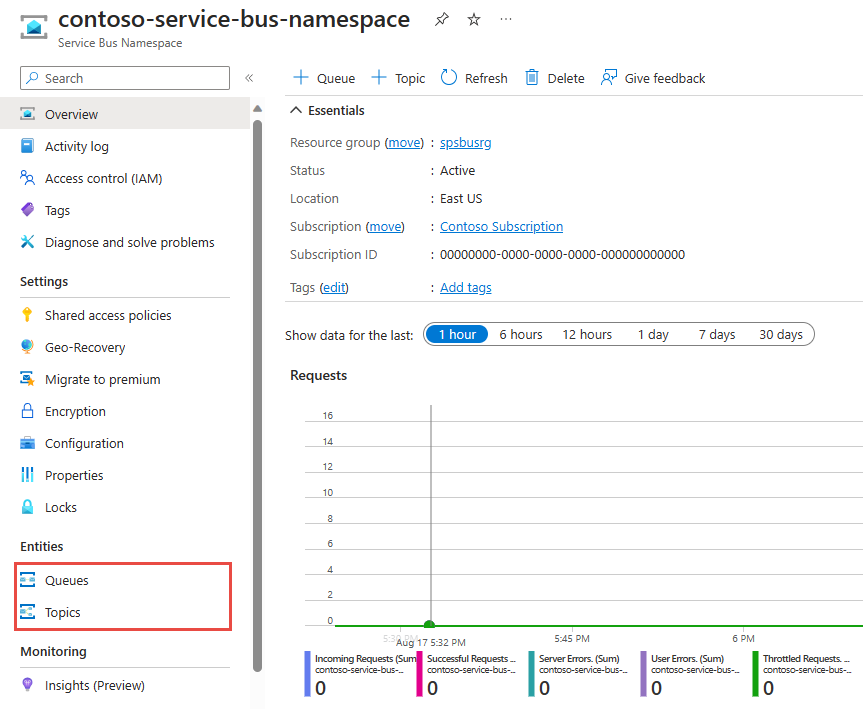
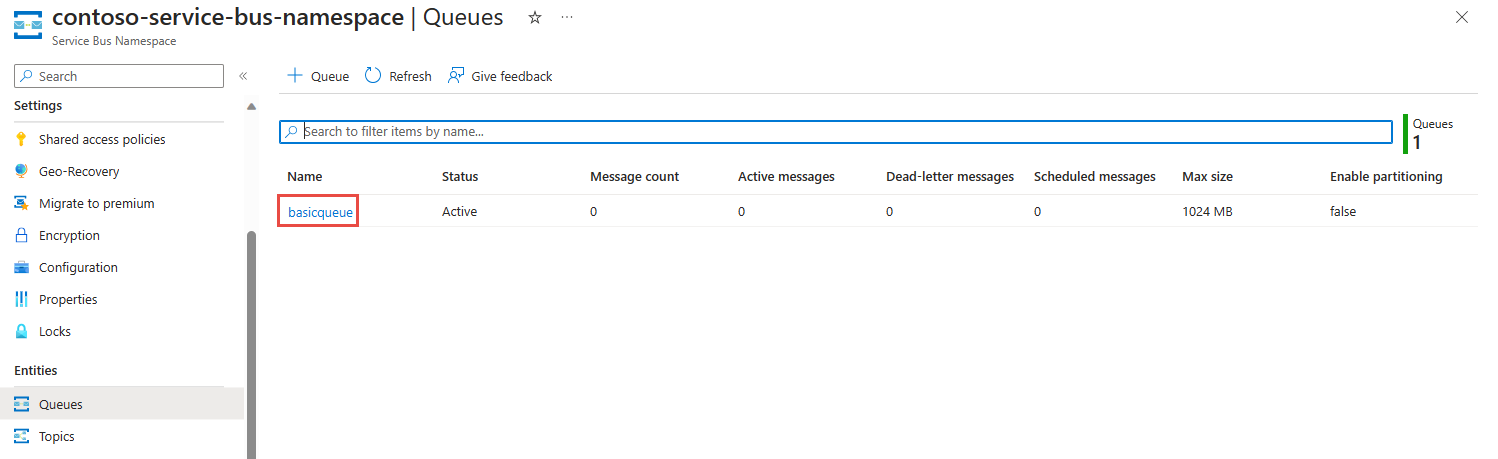
选择“队列”或“主题”后,选择特定的队列或主题。
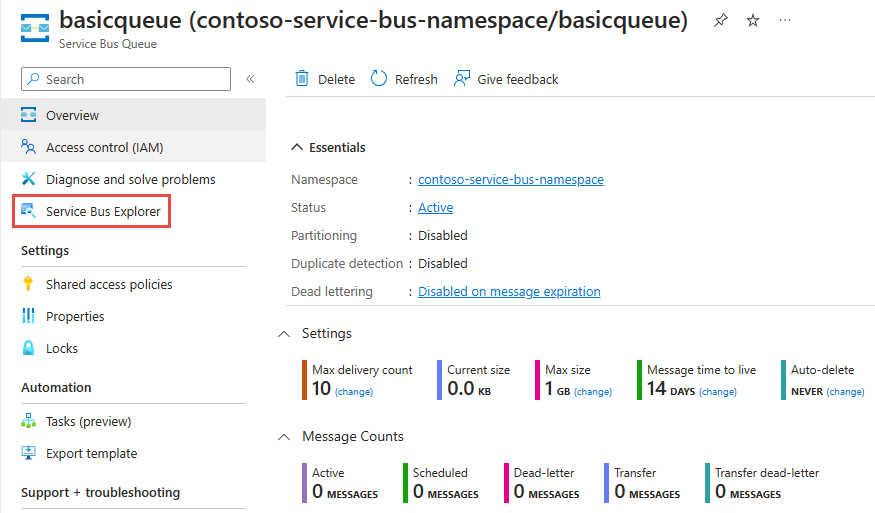
从左侧导航菜单中选择 服务总线 Explorer。
注意
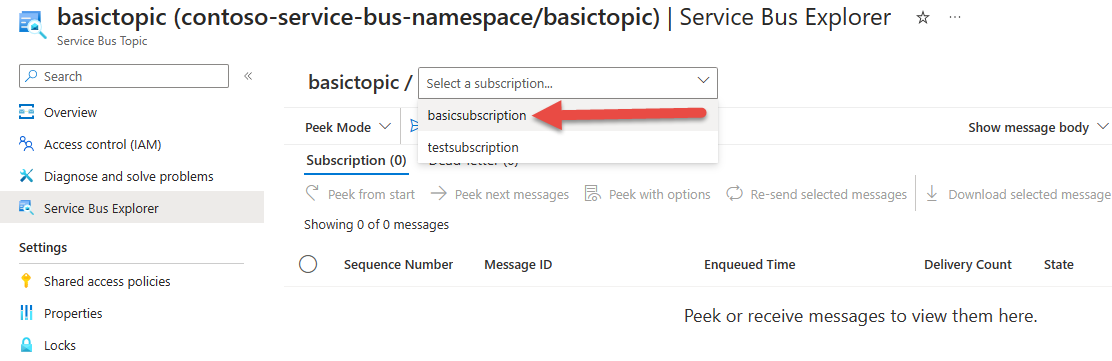
要从订阅中速览或接收消息时,请先从下拉列表选择器中选择特定的订阅。
注意
导航到命名空间中禁用公共访问权限的实体的服务总线资源管理器时,即使从与专用终结点位于同一虚拟网络中的虚拟机访问它,也会看到以下消息。 可将其忽略。
“命名空间已禁用公用网络访问。 若要在此 服务总线 实体上执行“查看”、“发送”或“接收”这类数据操作,需切换到所有网络或在所选网络中将您的客户端 IP 列入允许列表。
扫视消息
通过使用速览功能,可以使用服务总线资源管理器查看队列、订阅或死信队列中的前 100 条消息。
在 服务总线 Explorer 下拉列表中选择窥视模式以窥视消息。

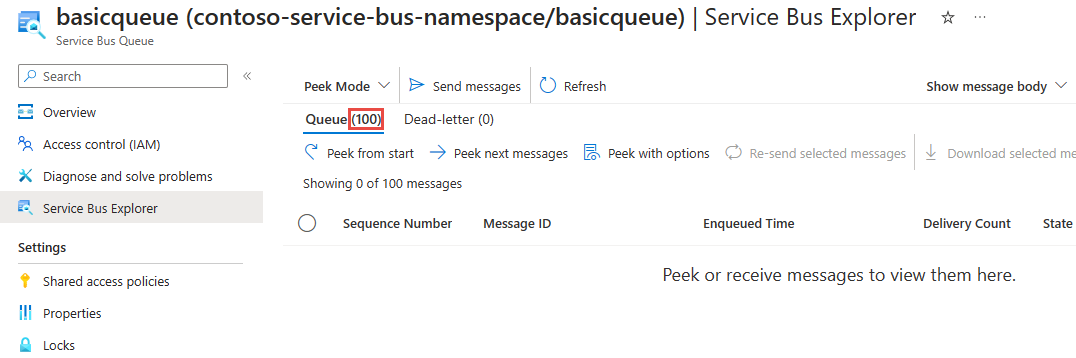
检查指标以查看是否存在可一瞥的 活动消息 或 死信消息。 选择 队列/订阅 或 DeadLetter 子队列。
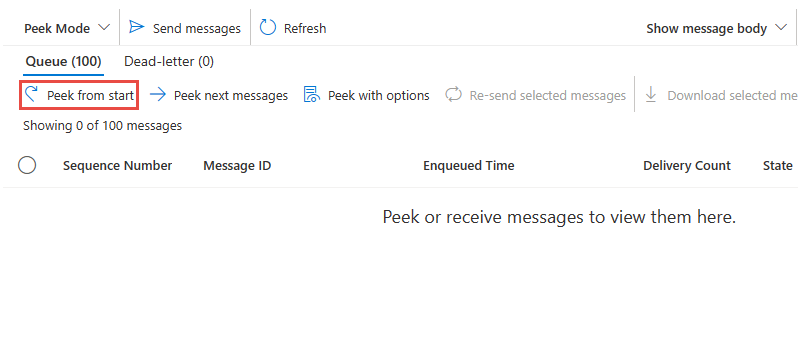
选择“从头开始速览”按钮。
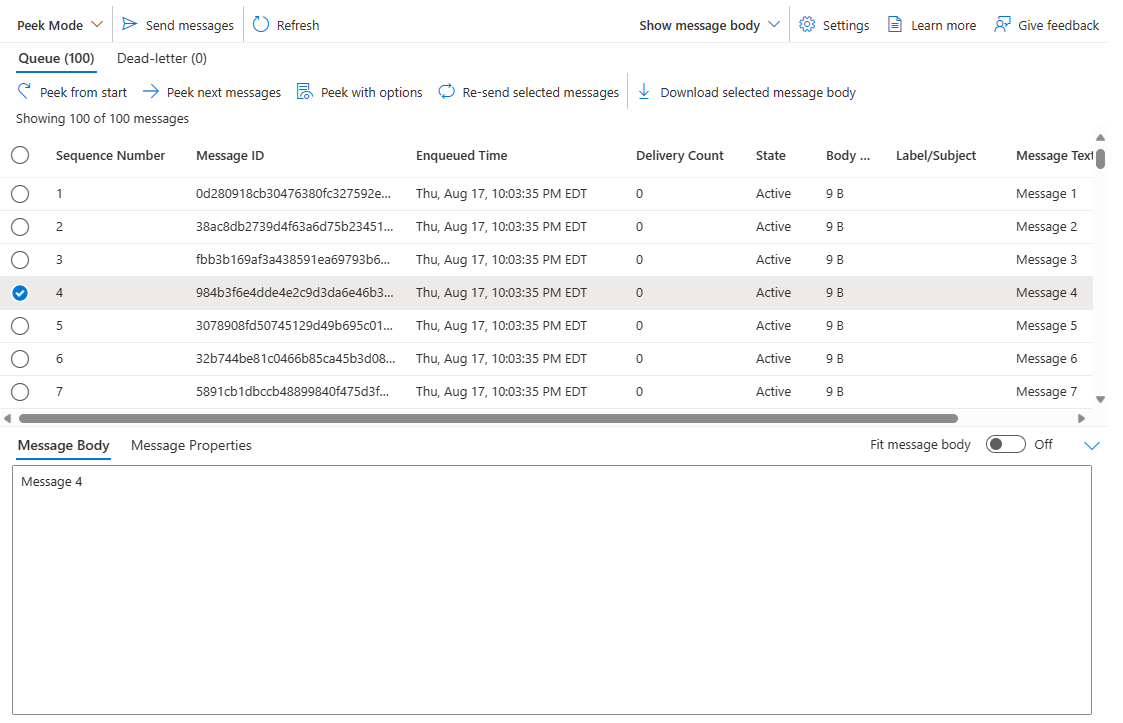
当窥视操作完成后,网格上最多会显示 100 条消息。 若要查看特定消息的详细信息,请在网格中选择该消息。 可以选择查看正文或消息属性。
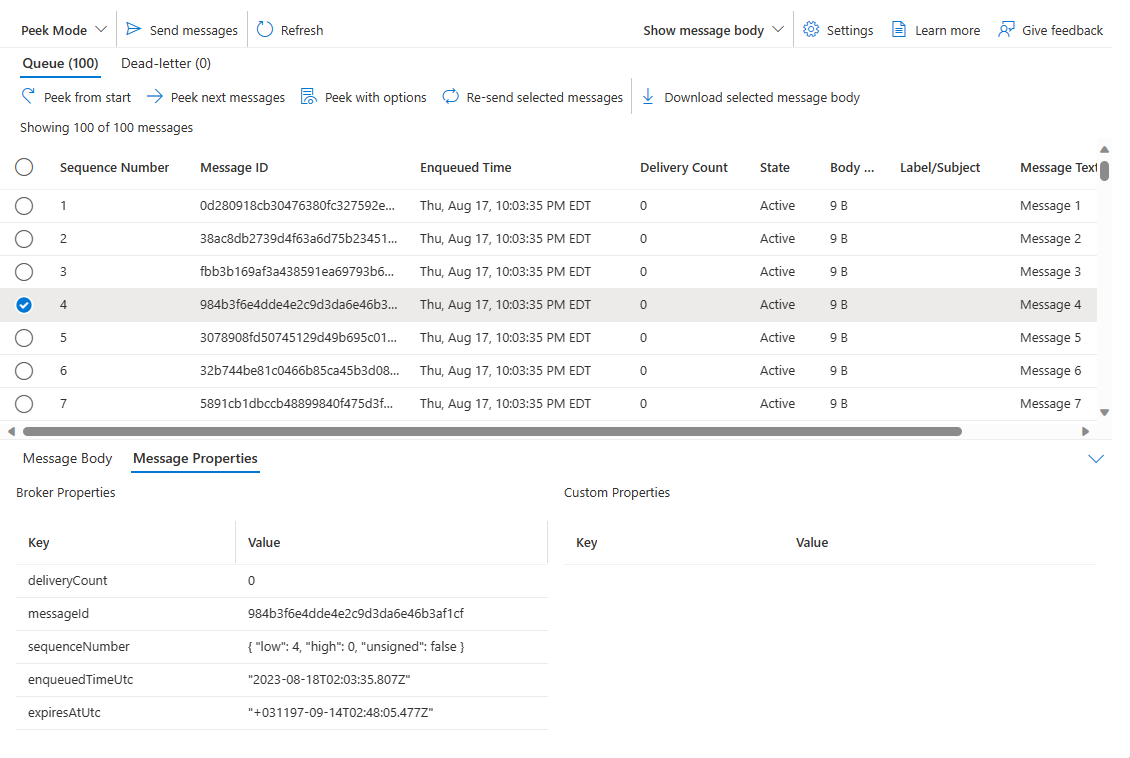
切换到底部窗格中的“消息属性”选项卡以查看元数据。
注意
由于速览不是破坏性操作,因此 不会 从实体中删除消息。
注意
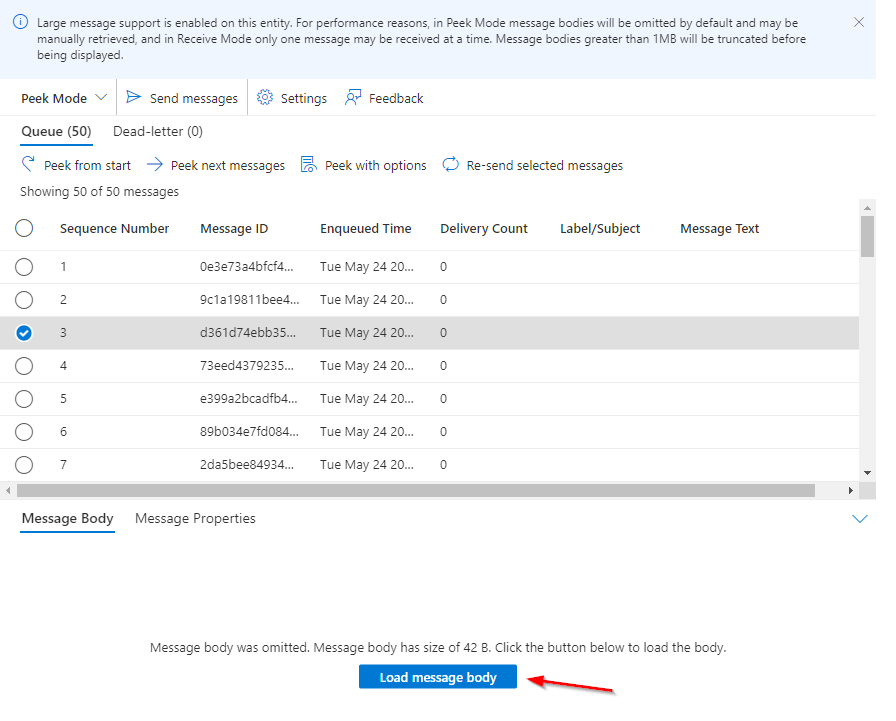
出于性能原因,从队列或订阅中查看其最大消息大小设置为超过 1 MB 的消息时,默认情况下不会检索消息正文。 相反,可以通过选择 “加载消息正文 ”按钮来加载特定邮件的消息正文。 如果消息正文超过 1MB,它不会在显示之前被截断。

使用高级选项查看消息
通过使用“选项速览”功能,可以使用“服务总线 资源管理器”查看队列、订阅或死信队列中的首条消息。 可以指定要查看的消息数量和用于启动查看操作的序列号。
若要使用高级选项查看消息,请在“服务总线资源管理器”下拉列表中选择Peek Mode。
检查指标以查看是否存在可一瞥的 活动消息 或 死信消息。 选择 队列/订阅 或 DeadLetter 子队列。
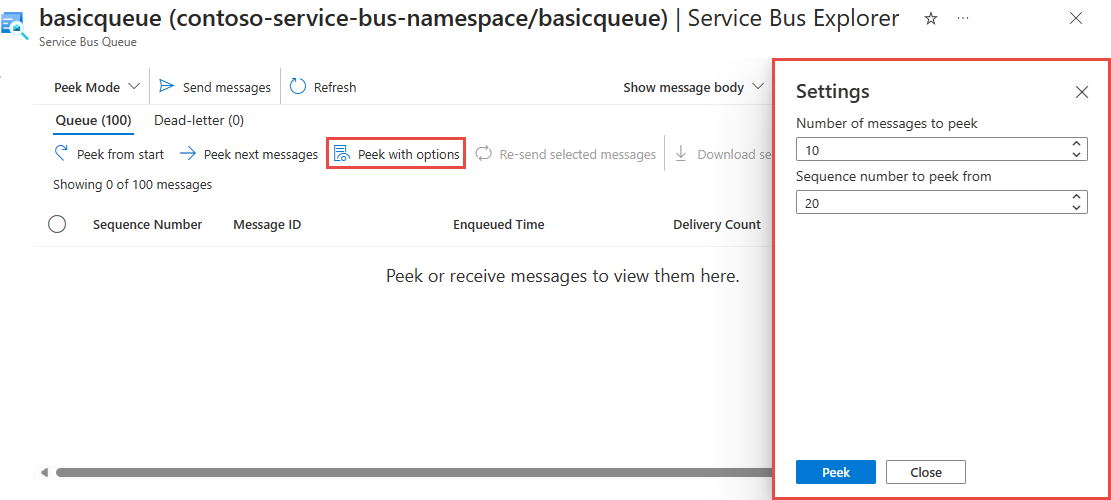
选择“带选项的速览”按钮。 输入要查看的消息数以及要从中开始查看的序列号。 选择 “速览 ”按钮。
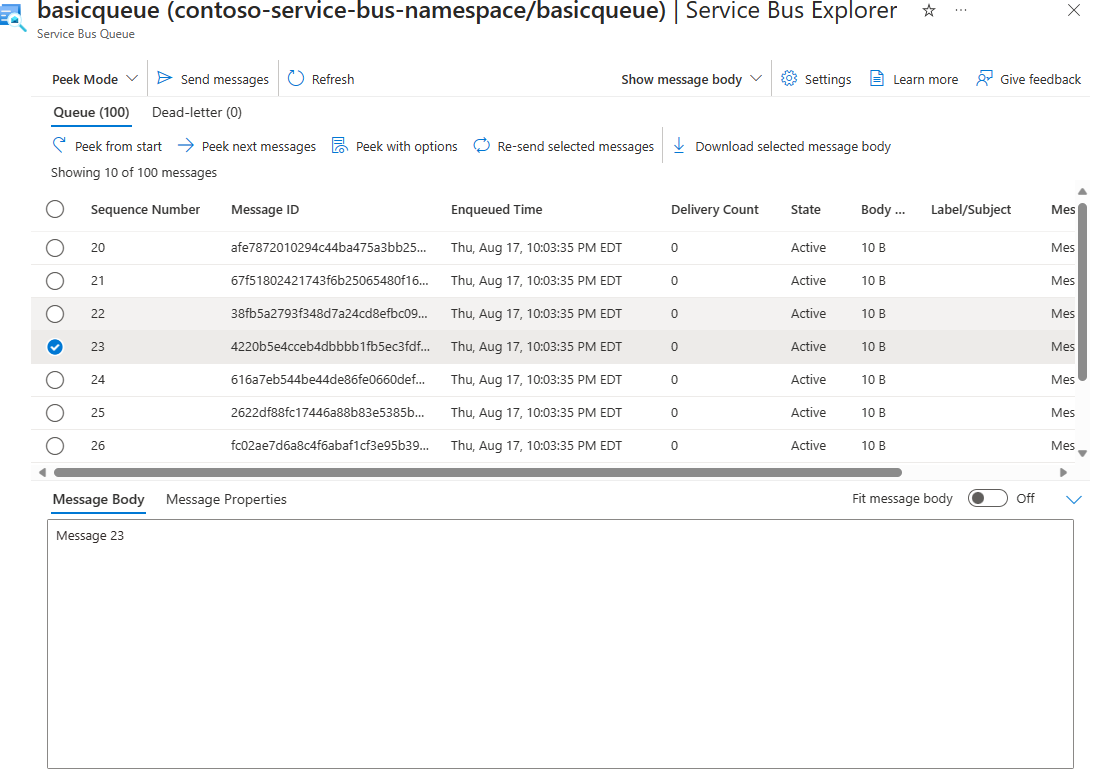
操作完成后,消息将显示在网格中,如下图所示。 若要查看特定消息的详细信息,请在网格中选择该消息。 可以选择查看正文或消息属性。
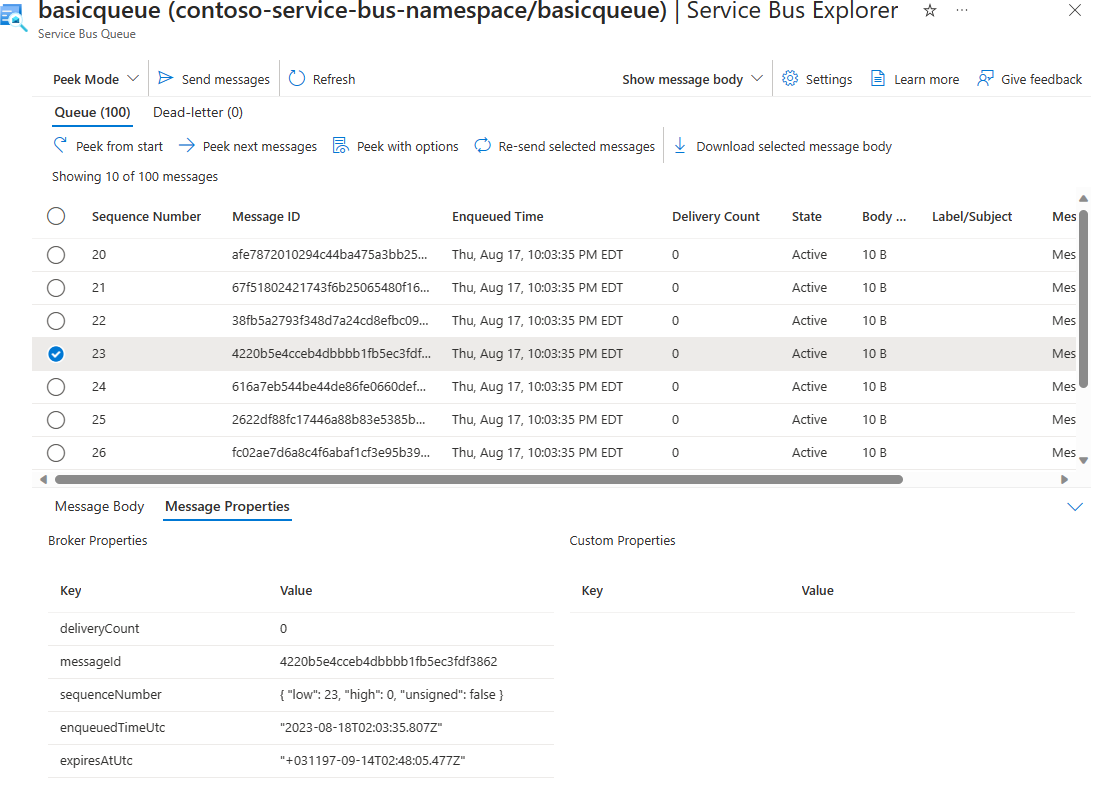
切换到底部窗格中的“消息属性”选项卡以查看元数据。
注意
由于速览不是破坏性操作,因此消息不会从队列中删除。
接收消息
服务总线资源管理器的接收功能允许从队列或订阅接收消息。
若要接收消息,请在服务总线资源管理器下拉列表中选择Receive Mode。

检查指标以确认是否有“活动消息”或“死信消息”供接收,然后选择“队列/订阅”或“死信”。
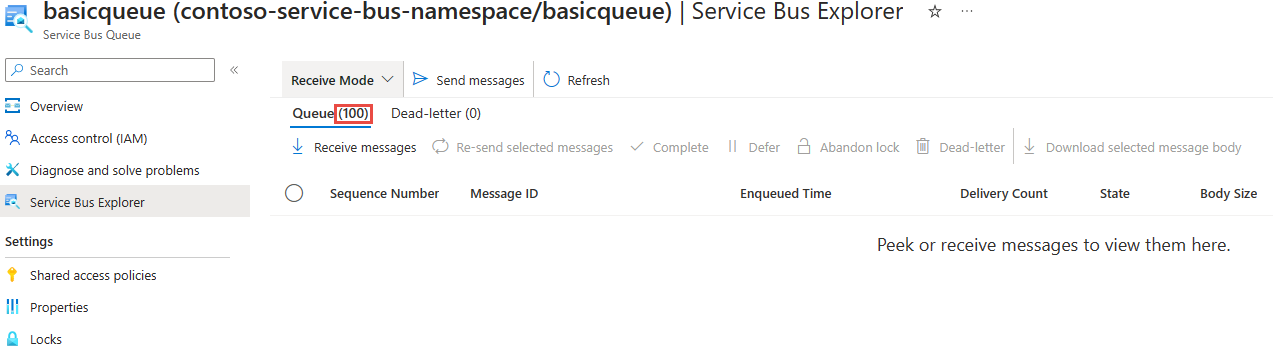
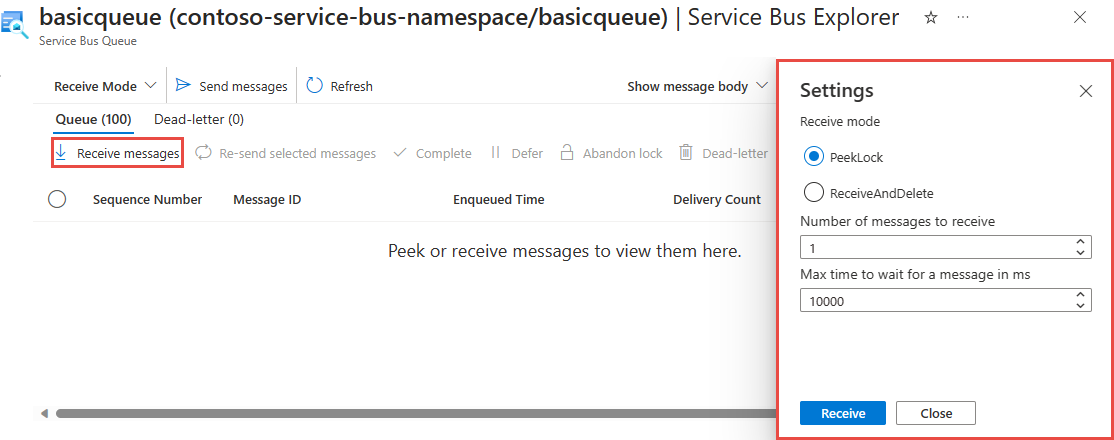
选择 “接收消息 ”按钮,并指定接收模式、要接收的消息数以及等待消息的最大时间,然后选择“ 接收”。
重要
ReceiveAndDelete 模式是一种 破坏性接收,即消息在 服务总线 Explorer 工具中显示时会从队列中删除。
若要浏览消息而不将其从队列中删除,请考虑使用“速览”功能,或使用“PeekLock”接收模式。
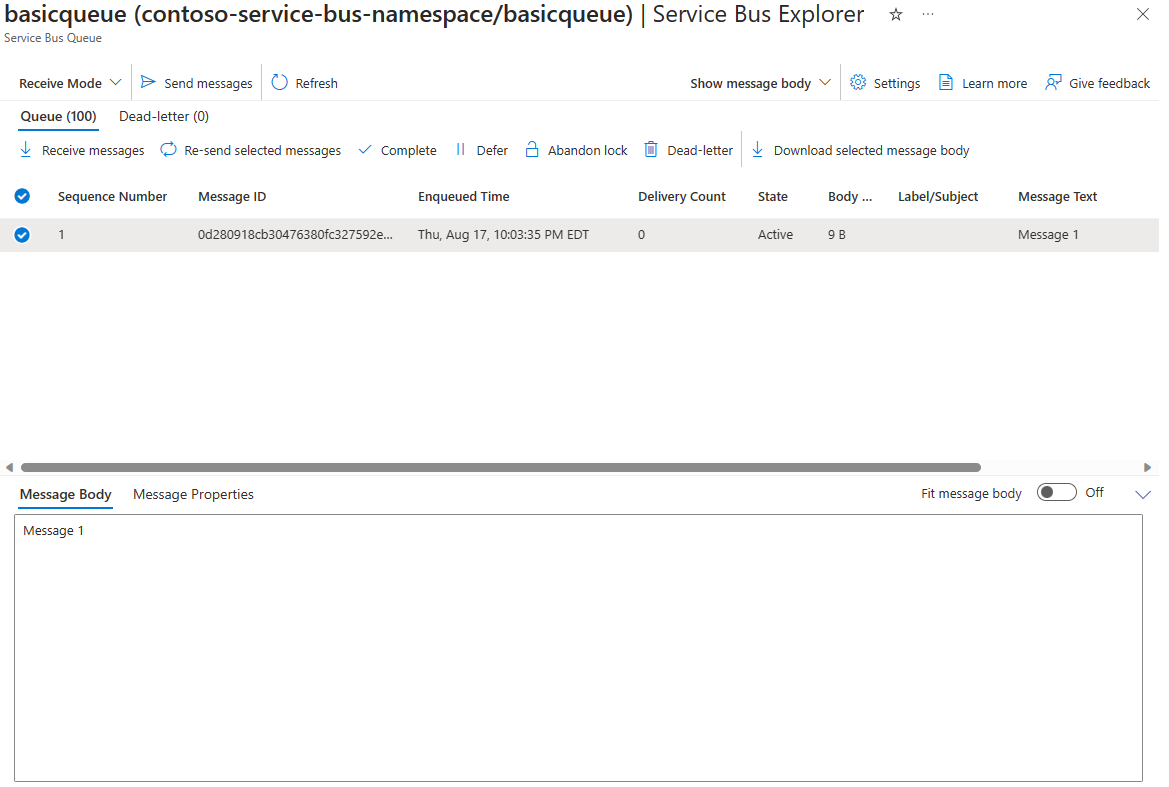
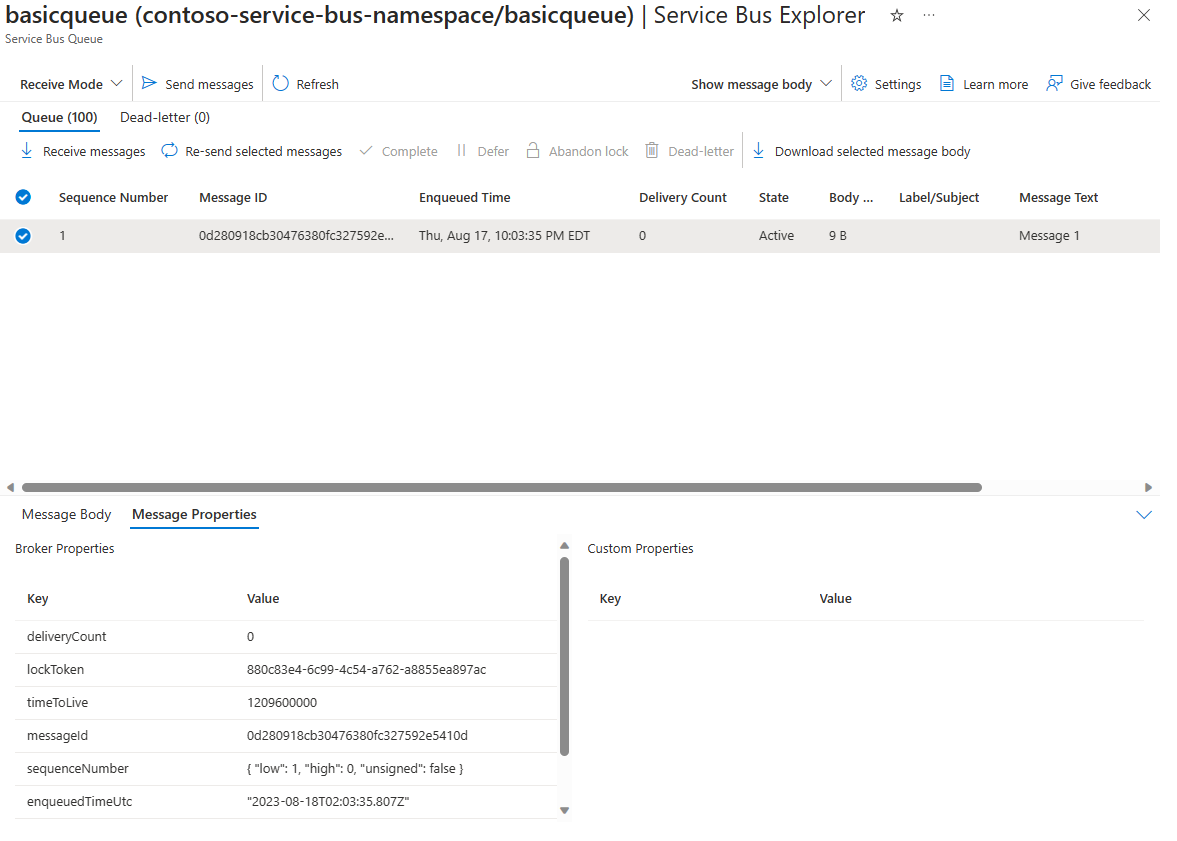
接收操作完成后,网格中显示了消息,如下图所示。 若要查看特定消息的详细信息,请在网格中选择该消息。
注意
出于性能原因,从队列或订阅接收消息时,其最大消息大小设置为超过 1 MB 时,一次只接收一条消息。 如果消息正文超过 1 MB,则工具在显示之前将其截断。

在“PeekLock”模式下接收消息后,可以对其执行各种操作。
注意
只有在锁定消息的情况下才能执行这些操作。
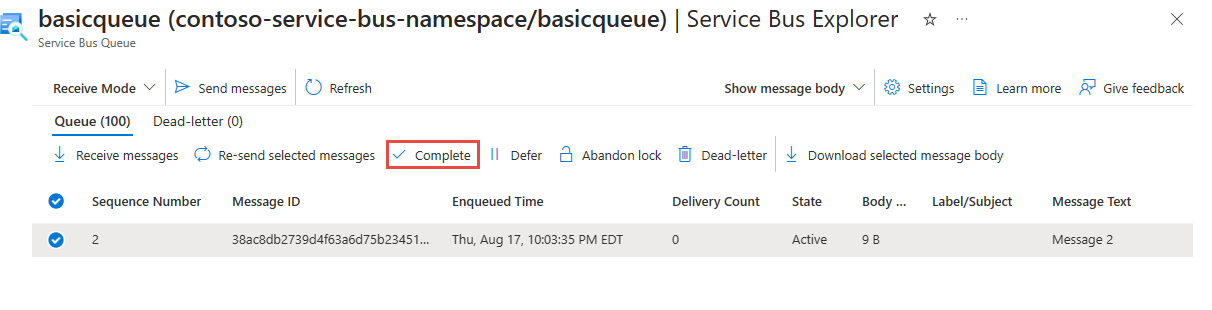
完成撰写消息
在网格中,选择需要处理的已接收消息。
选择“完成”按钮。
重要
完成消息后,将执行 破坏性接收。 在服务总线资源管理器工具中选择Complete后,该过程将从队列中删除消息。
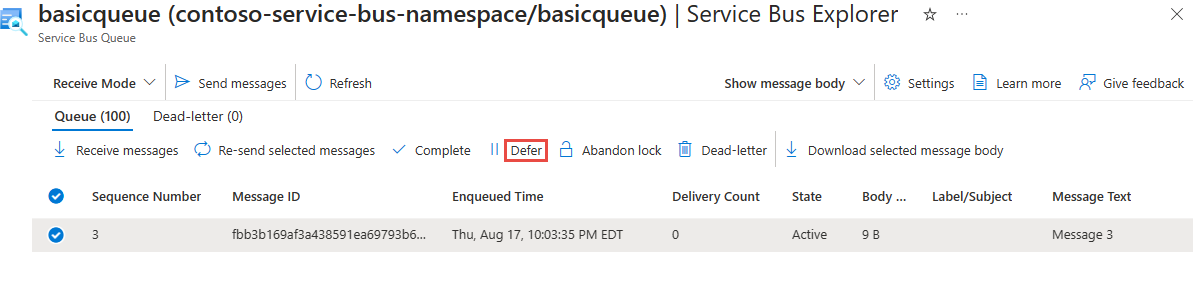
推迟处理消息
在网格中,选择一个或多个要推迟的已接收消息。
选择延迟按钮。
放弃锁定
在网格中,选择一个或多个你想解除锁定的已接收消息。
选择“放弃锁定”按钮。
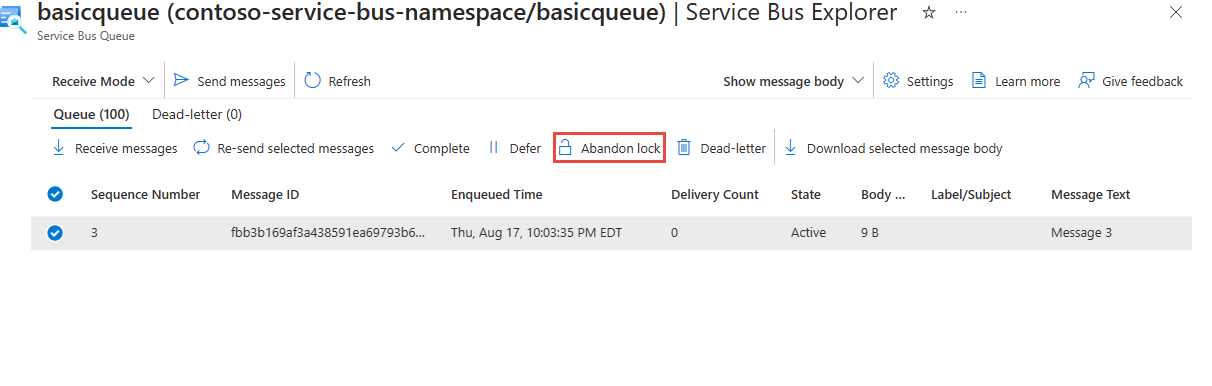
放弃锁定后,该消息可再次用于接收操作。
死信
在网格中,选择要死信的一个或多个已接收的消息。
选择“死信”按钮。
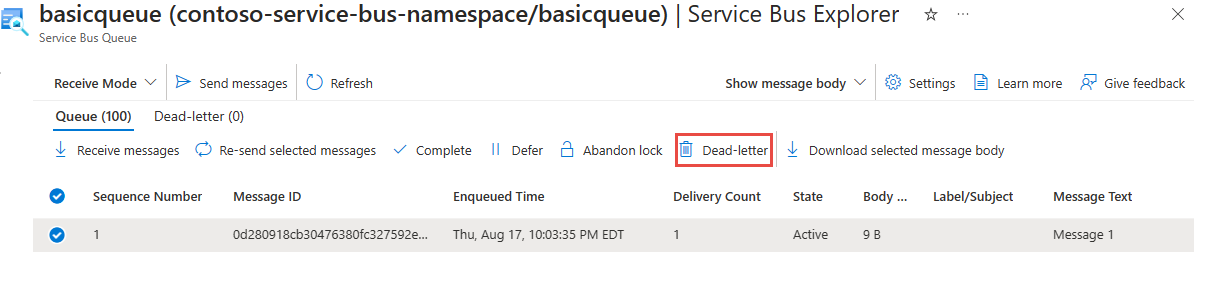
完成死信操作后,您可以从 死信 子队列中访问该消息。
清除消息
若要清除消息,请在服务总线资源管理器中选择 Purge messages 按钮。
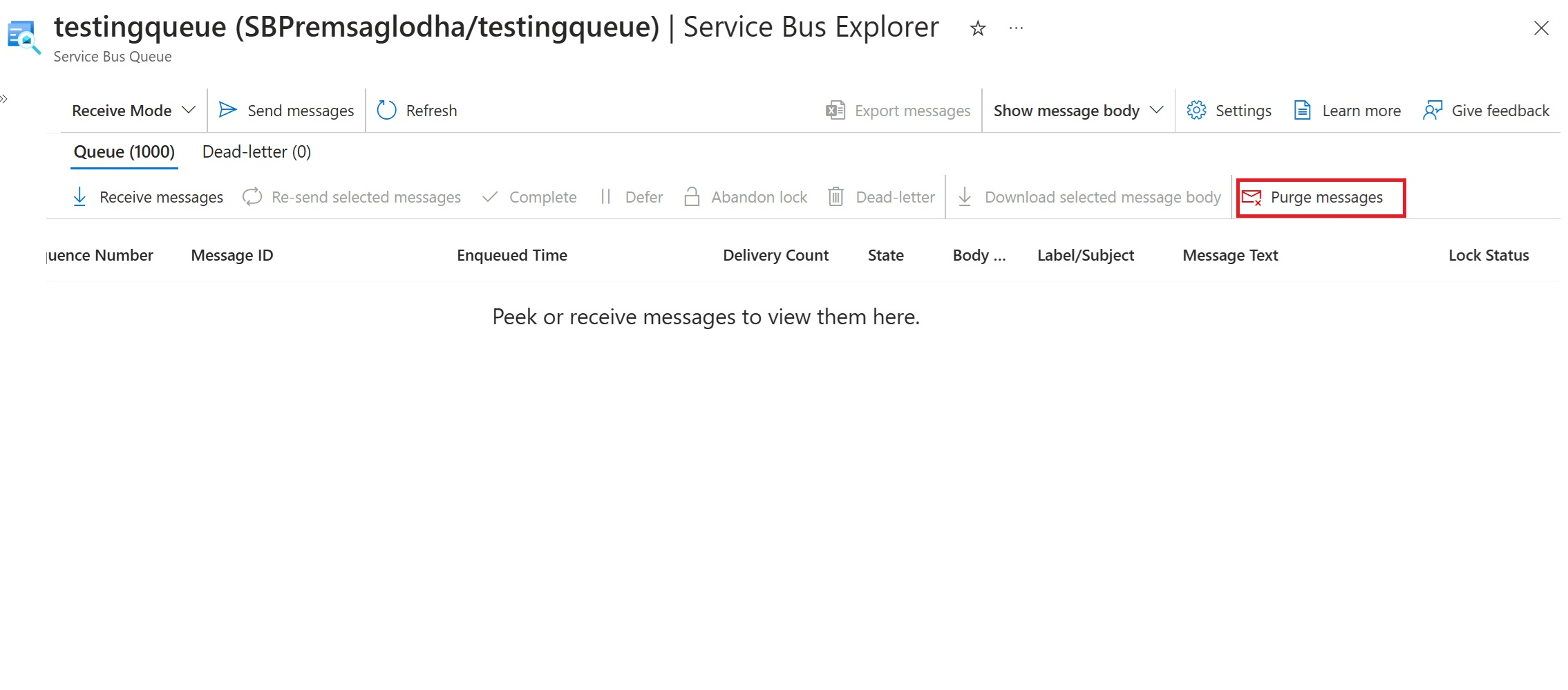
出现提示时,输入“清除”以确认操作。 该过程从相应的服务总线实体中清除消息。
向队列或主题发送消息
若要将消息发送到 queue 或 topic,请在服务总线资源管理器中选择 Send messages 按钮。
选择内容类型为Text/Plain、Application/Xml 或Application/Json。
对于“消息正文”,请添加消息内容。 请确保它与之前设置的 内容类型 匹配。
设置“代理属性”(可选)。 这些属性包括关联 ID、消息 ID、ReplyTo、标签/主题、存活时间 (TTL) 和计划排队时间(对于计划消息)。
设置自定义属性(可选)。 这些属性可以是针对字典键设置的任何用户属性。
选中“重复发送”以多次发送同一条消息。 如果未设置消息 ID,进程会自动使用顺序值填充它。
撰写完邮件后,选择“ 发送”。
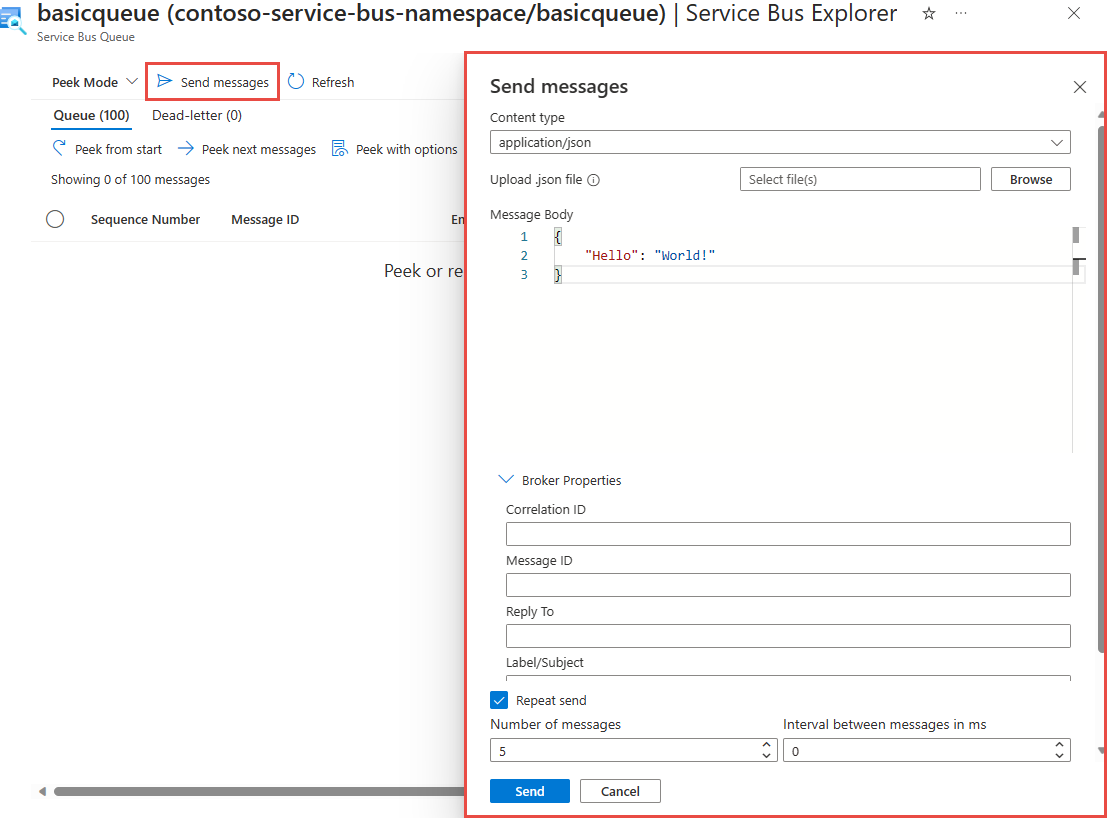
发送作成功完成后,会发生以下更改之一:
- 如果要发送到队列,进程会递增 活动消息 指标计数器。
- 如果要发送到某个主题,则进程会对消息所路由到的订阅上的 活动消息 指标计数器进行递增。
重新发送消息
查看或接收消息后,可以重新发送它。 重新发送会将消息的副本发送到同一实体,同时允许更新其内容和属性。 即使从死信队列重新发送,原始消息也会保留,也不会被删除。
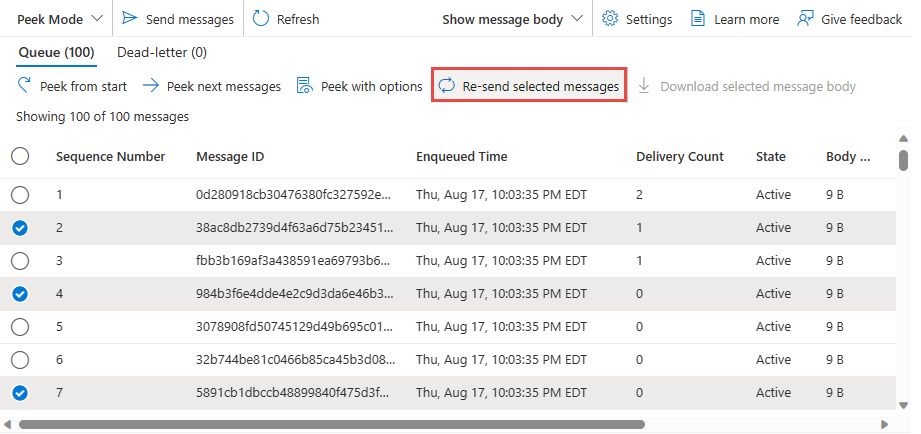
在网格中,选择要重新发送的一个或多个消息。
选择“重新发送所选消息”按钮。
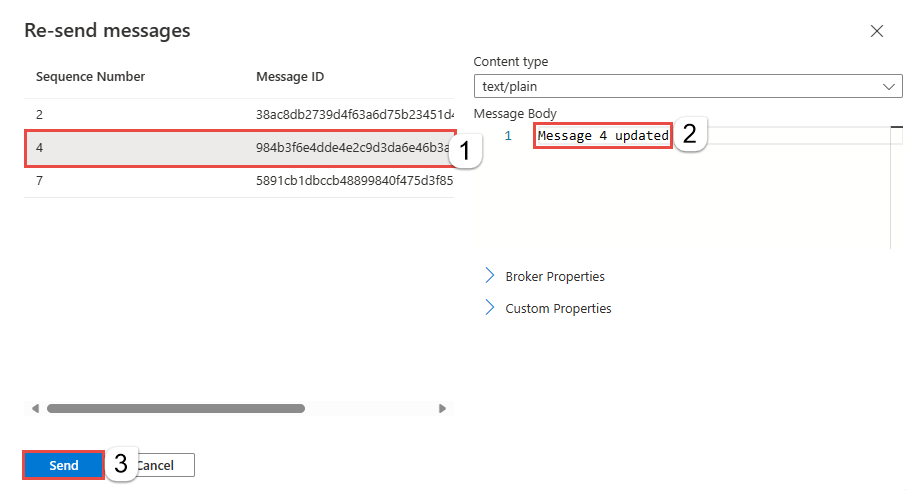
(可选)选择你想要更新其详细信息的任何消息并进行所需的更改。
选择“发送”按钮将消息发送到实体。
注意
- 重新发送操作会发送原始消息的副本。 它不会删除你重新提交的原始邮件。
- 如果重新发送订阅的死信队列中的消息,该消息的副本将发送到相应主题。 因此,所有订阅都会收到该消息的副本。
导出消息
可以通过选择工具栏上的 “导出邮件 ”按钮,将网格中的邮件导出到 Excel 工作表。

显示或隐藏消息正文
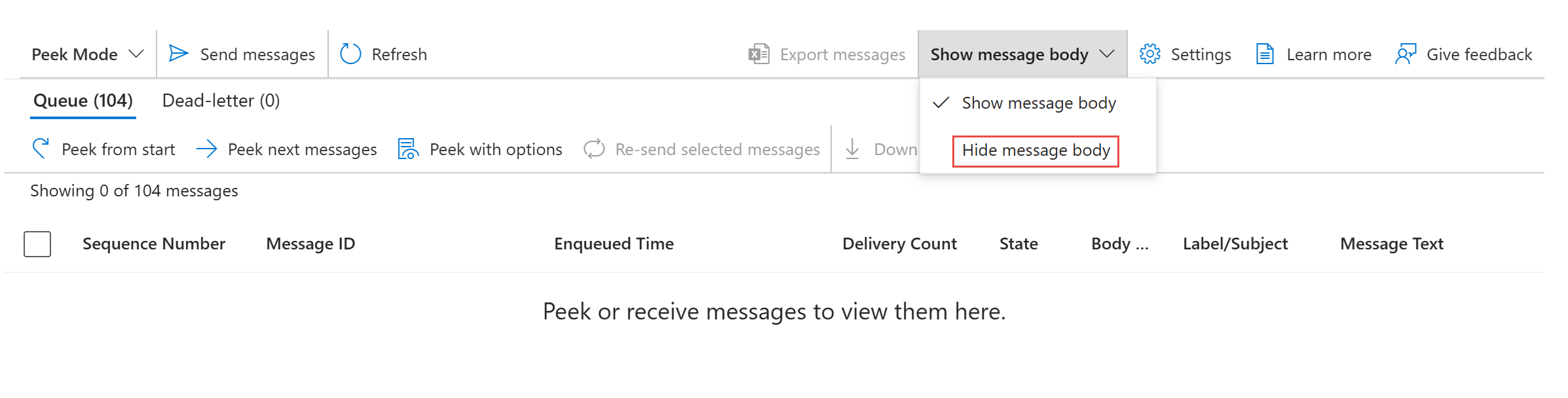
在网格中选择消息时,消息正文默认显示在底部窗格中。 若要隐藏邮件正文,请选择工具栏上的 “隐藏邮件正文 ”。 然后,选择“ 速览 ”或 “接收 ”以加载不带正文的消息。 当实体中存在大型消息时,此选项非常有用。 它不会在底部窗格中切换邮件正文选项卡(如果已打开)。
切换身份验证类型
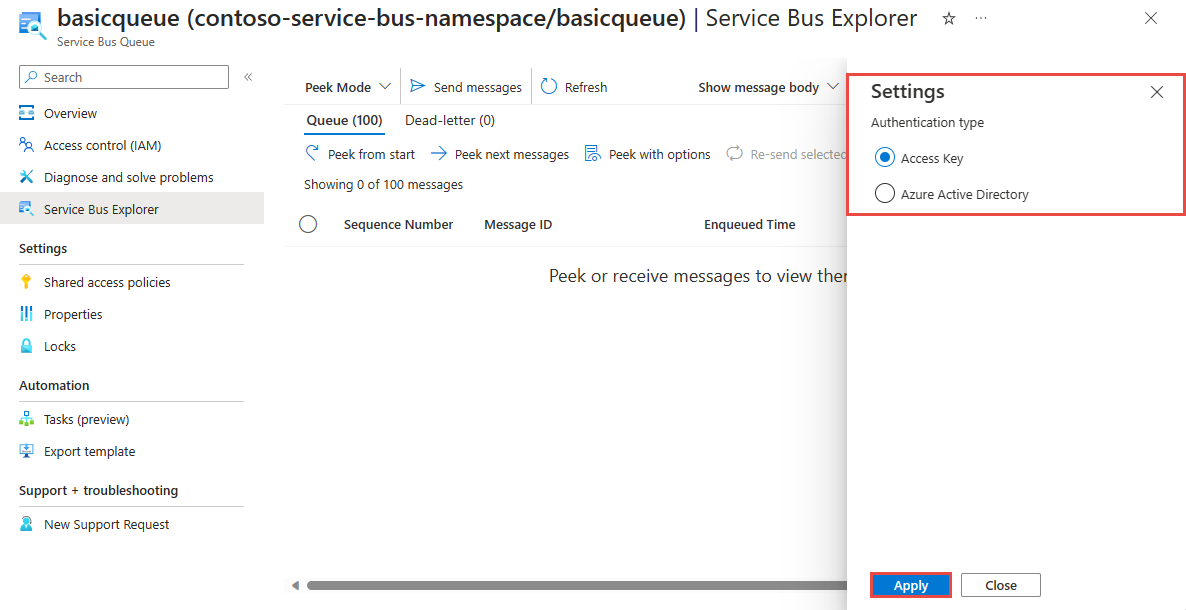
使用 服务总线 资源管理器时,可以使用 Access Key 或 Microsoft Entra ID 身份验证。
选择“设置”按钮。
<sb0>显示 服务总线 Explorer 中“设置”按钮的截图。</sb0>
选择要使用的身份验证方法,然后选择“ 保存”。
后续步骤
- 详细了解 服务总线 Queues 和 Topics。
- 详细了解如何通过 Azure 门户创建 服务总线 队列。
- 详细了解如何通过 Azure 门户创建 服务总线 主题和订阅。