Observação
O acesso a essa página exige autorização. Você pode tentar entrar ou alterar diretórios.
O acesso a essa página exige autorização. Você pode tentar alterar os diretórios.
在几分钟内,使用Visual Studio在Azure Synapse内查询专用 SQL 池(以前为 SQL DW)。 此方法在 Visual Studio 2019 中使用 SQL Server Data Tools (SSDT) 扩展。
先决条件
若要使用本教程,需要:
- 现有的专用 SQL 池(以前为 SQL DW)。 若要创建一个池,请参阅创建专用 SQL 池(以前为 SQL DW)。
- SSDT for Visual Studio。 如果您有 Visual Studio,您可能已经拥有用于 Visual Studio 的 SSDT。 有关安装说明和选项,请参阅 installing Visual Studio 和 SSDT。
- 完全限定 SQL 服务器名称。 若要查找此信息,请参阅“连接到专用 SQL 池”(以前为 SQL DW)。
1.连接到专用 SQL 池(以前为 SQL DW)
打开 Visual Studio 2019。
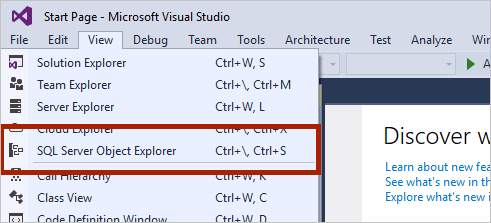
通过选择视图>SQL Server 对象资源管理器来打开 SQL Server 对象资源管理器。
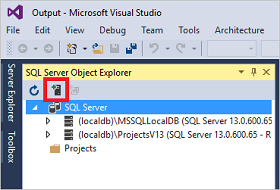
单击 Add SQL Server 图标。
填写“连接到服务器”窗口中的字段。
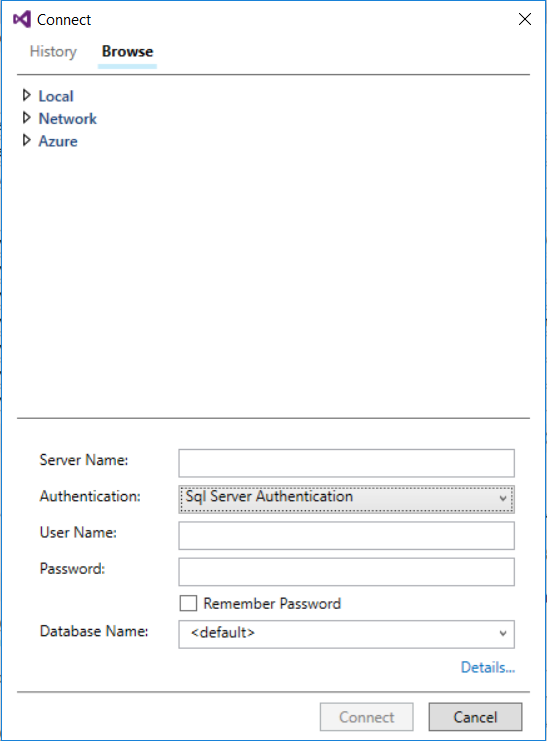
- 服务器名称。 输入先前标识的服务器名称。
- 身份验证。 选择SQL Server身份验证或Active Directory集成身份验证。
- 用户名和密码。 如果上面选择了SQL Server身份验证,请输入用户名和密码。
- 单击连接。
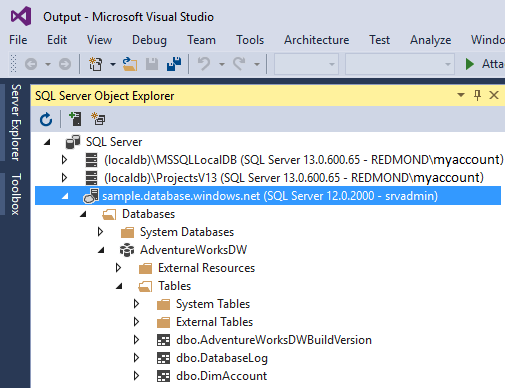
若要探索,请展开 Azure SQL 服务器。 可以查看与服务器关联的数据库。 展开 AdventureWorksDW 以查看示例数据库中的表。
2.运行示例查询
现在,已建立了与数据库的连接,接下来让我们编写查询。
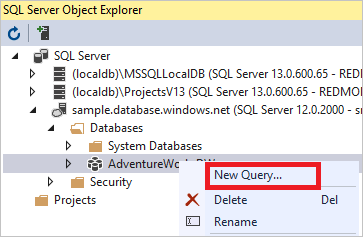
右键单击SQL Server Object Explorer中的数据库。
选择“新建查询” 。 此时会打开一个新的查询窗口。
将以下 T-SQL 查询复制到查询窗口中:
SELECT COUNT(*) FROM dbo.FactInternetSales;单击绿色箭头或使用以下快捷方式运行查询:
CTRL+SHIFT+E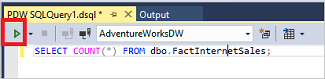
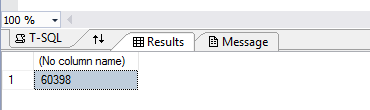
查看查询结果。 在此示例中,FactInternetSales 表包含 60398 行。
后续步骤
现在你已经可以连接和查询数据库,请尝试使用 Power BI 可视化数据。
若要配置环境以进行 Microsoft Entra 身份验证,请参阅 对专用 SQL 池(即以前的 SQL DW)进行身份验证。