Observação
O acesso a essa página exige autorização. Você pode tentar entrar ou alterar diretórios.
O acesso a essa página exige autorização. Você pode tentar alterar os diretórios.
在本教程中,我们将完成将 Power BI Desktop 连接到无服务器 SQL 池的步骤。
先决条件
需要使用以下工具发出查询:
所选的 SQL 客户端:
- Visual Studio代码
- SQL Server Management Studio
已安装 Power BI Desktop
参数:
| 参数 | DESCRIPTION |
|---|---|
| 无服务器 SQL 池服务终结点地址 | 将用作服务器名称 |
| 无服务器 SQL 池服务终结点区域 | 将用于确定我们在示例中将使用哪些存储 |
| 终结点访问的用户名和密码 | 将用于访问终结点 |
| 用于创建视图的数据库 | 在示例中,我们将从此数据库着手 |
首次设置
在使用示例之前,需要执行两个步骤:
- 为视图创建数据库
- 创建凭据以供无服务器 SQL 池访问存储中的文件使用
创建数据库
对于这篇入门文章,你应该创建自己的数据库用于演示。 创建视图时需要数据库。 你将在本文档的一些示例查询中使用此数据库。
注释
数据库仅用于查看元数据,而不用于实际数据。
请记下使用的数据库名称,稍后需要用到它。
DROP DATABASE IF EXISTS demo;
创建凭据
需要先创建凭据,然后才能运行查询。 无服务器 SQL 池服务将使用此凭据来访问存储中的文件。
注释
您需要为存储帐户访问创建凭据。 尽管无服务器 SQL 池可以从不同区域访问存储,但在同一区域中将存储和 Azure Synapse 工作区放在一起会提供更好的性能。
有关如何为人口普查数据容器创建凭据的代码片段,请运行:
IF EXISTS (SELECT * FROM sys.credentials WHERE name = 'https://azureopendatastorage.blob.core.windows.net/censusdatacontainer')
DROP CREDENTIAL [https://azureopendatastorage.blob.core.windows.net/censusdatacontainer];
GO

-- Create credentials for Census Data container which resides in an azure open data storage account
-- There is no secret. We are using public storage account which doesn't need secret
CREATE CREDENTIAL [https://azureopendatastorage.blob.core.windows.net/censusdatacontainer]
WITH IDENTITY='SHARED ACCESS SIGNATURE',
SECRET = '';
GO
创建 Power BI Desktop 报表
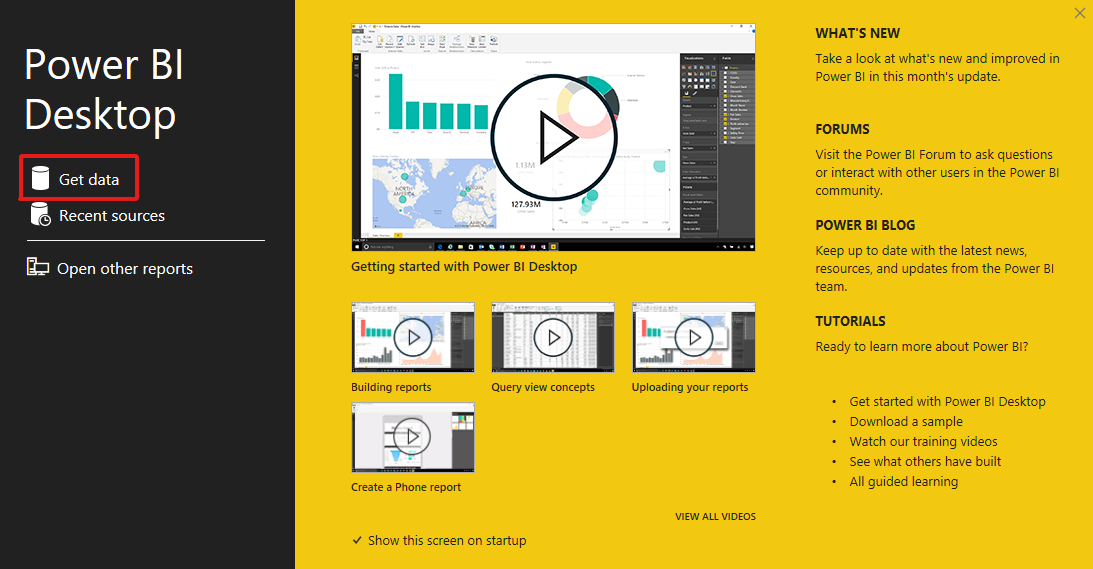
打开 Power BI Desktop 应用程序并选择“获取数据”选项。
步骤 1:选择数据源
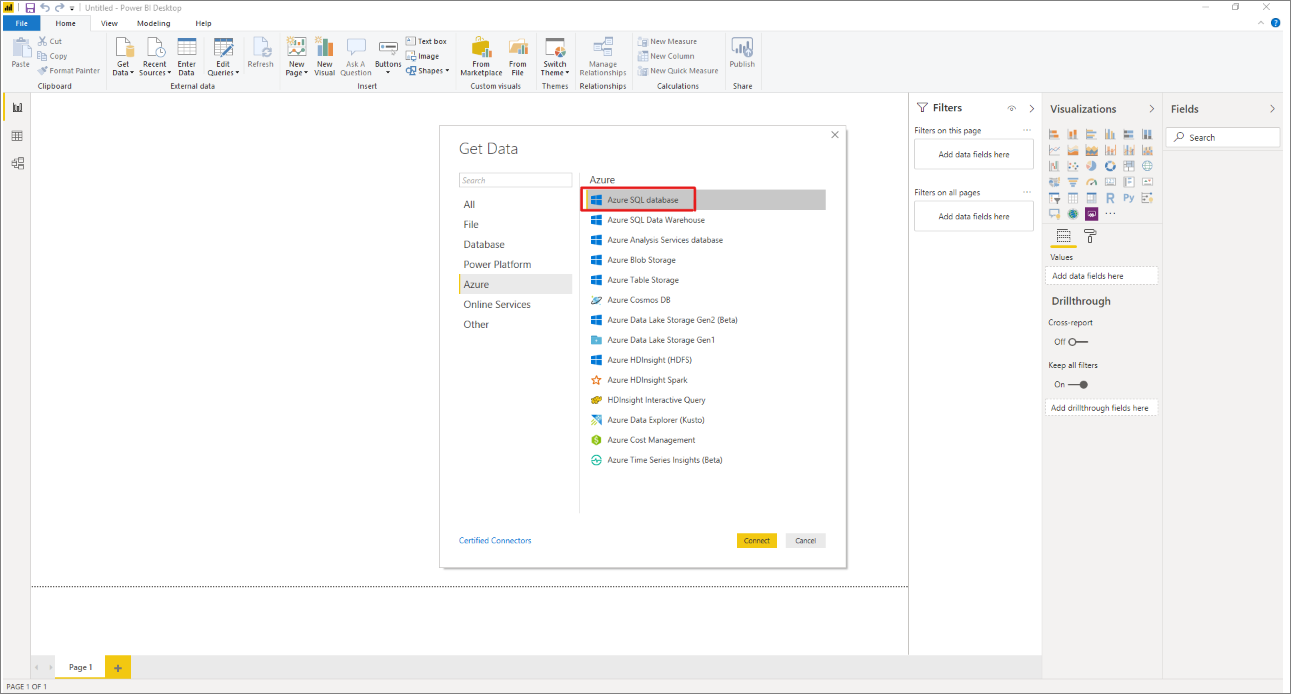
在菜单中选择Azure,然后选择Azure SQL Database。
步骤 2:选择数据库
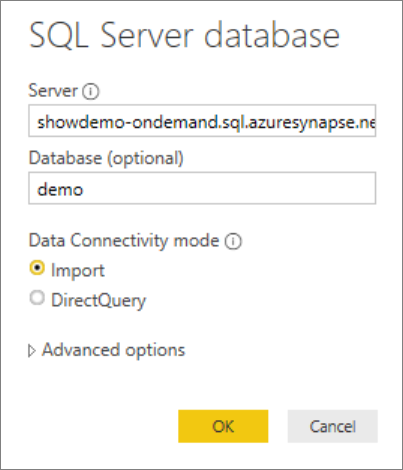
填写视图所在数据库的 URL 以及该数据库的名称。
后续步骤
使用 sqlcmd 连接和查询 Synapse SQL 中的无服务器 SQL 池和专用 SQL 池。