本文介绍如何登录、添加群集、创建 项目、部署应用程序,以及查看 Azure Kubernetes 服务 AKS 桌面版(AKS)中的指标。 有关 AKS 桌面的概述,请参阅 AKS 桌面概述。
Prerequisites
- 一份 Azure 订阅。 如果没有 Azure 订阅,可以创建免费的 Azure 帐户。
- 具有Microsoft Entra身份验证的现有 AKS 群集。 群集需要通过 Azure 门户或 Azure 容器注册表(ACR)(其中包含您要部署的应用程序映像)来使用。
- Azure CLI 2.64.0 或更高版本。 使用
az --version命令查看版本。 若要安装或升级,请参阅安装 Azure CLI。 - 这是
aks-previewAzure CLI 扩展。 使用az extension add --name aks-preview命令安装它。 - 已安装 AKS 桌面。 AKS 桌面支持以下操作系统(OS):Windows、Linux 和 Mac。
- 分配了适当的基于角色的访问控制(RBAC)角色供您的团队使用。 有关详细信息,请参阅 为 AKS 桌面设置权限和 RBAC。
登录到帐户
首次打开 AKS 桌面版时,需要登录到 Azure 帐户。 登录后,可以查看有权访问的 AKS 群集和项目。
- 在左窗格中,选择 主页>使用 Azure 登录。
- 选择要使用的帐户。
登录后,能够将有权访问的群集添加到 AKS 桌面。
将群集添加到 AKS 桌面
注释
AKS 自动是建议用于 AKS 桌面的群集类型。 虽然 AKS 标准 SKU 在 AKS 桌面版中工作,但可能不会看到项目视图的全部优势。 AKS 自动包括内置指标、可观测性和其他工具,使 AKS 桌面能够向用户显示重要见解。
登录时,可以通过 Azure 订阅或上传 kubeconfig 文件将群集添加到 AKS 桌面。 如果有单个 Azure 订阅,登录后 AKS 桌面会自动填充订阅。
选择从 Azure 订阅中添加。
如果有多个订阅,请输入 Azure 订阅的名称。 (或者,选择箭头以打开下拉列表,然后选择 Azure 订阅。
选择群集,然后选择“ 注册群集”。
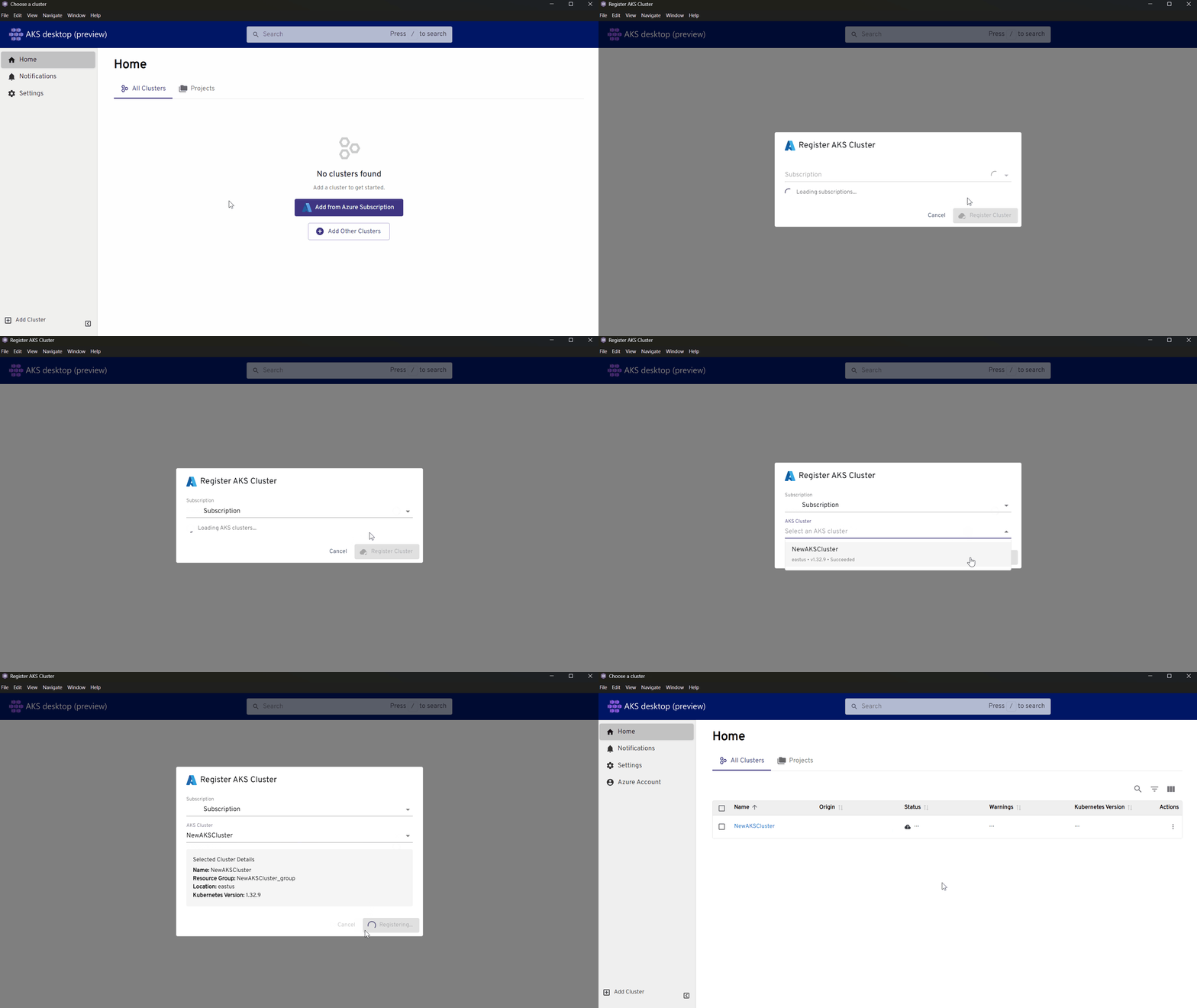
将其他群集添加到 AKS 桌面
在左下窗格中,选择“ 添加群集”。 可以选择从 kubeconfig 文件或 Azure 加载。
在提供程序下,选择添加。
如果有多个订阅,请输入 Azure 订阅的名称。 (或者,选择箭头以打开下拉列表,然后选择 Azure 订阅。
选择群集,然后选择“ 注册群集”。
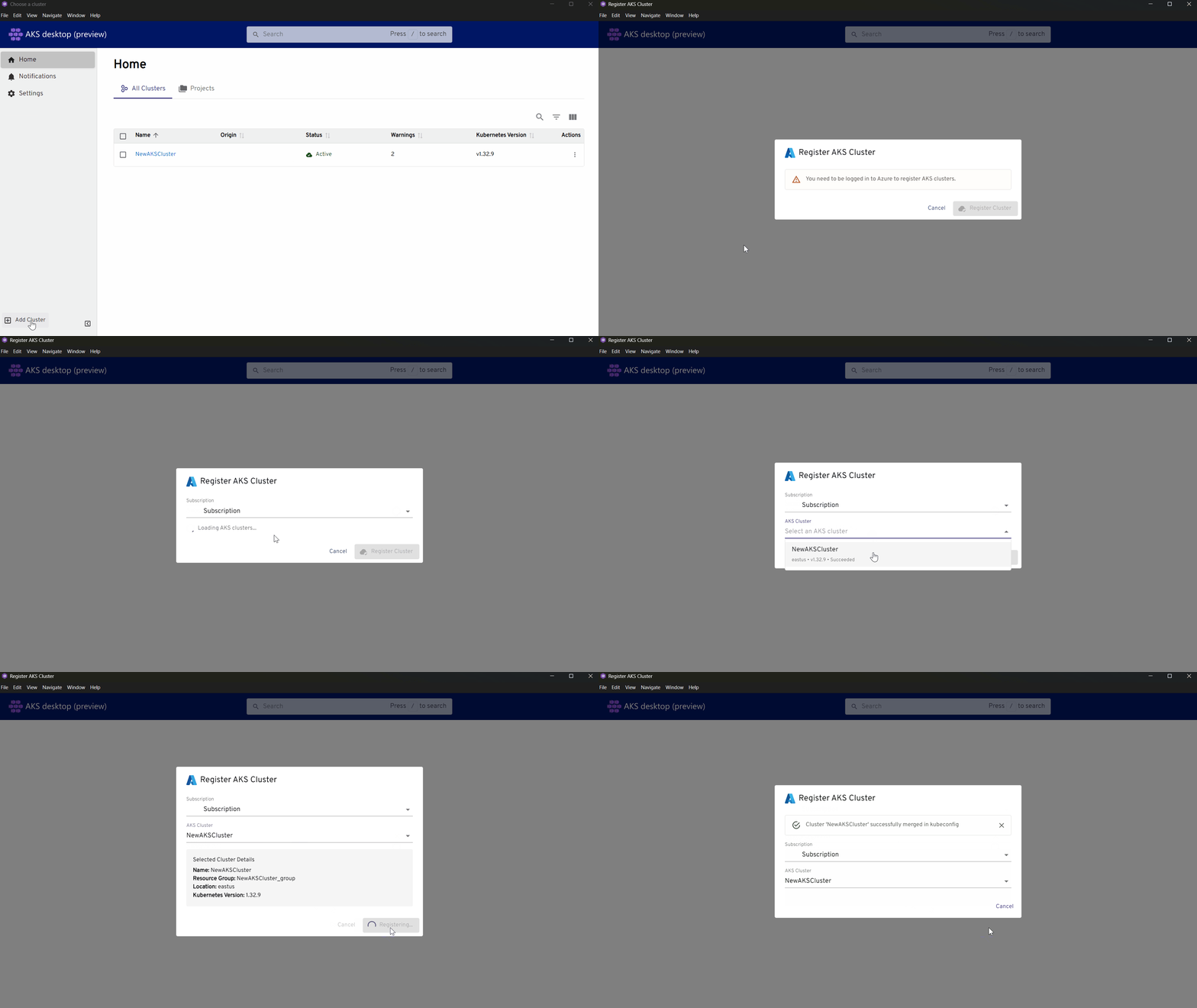
从 AKS 桌面中删除群集
使用以下步骤从 AKS 桌面和 kubeconfig 中删除群集:
在 “主页 ”屏幕下,选择要删除的群集旁边的框。
在 操作 下,选择三个点,然后选择删除。
此时会显示 “删除群集 ”窗口,询问是否要删除指定的群集。 选择 删除。
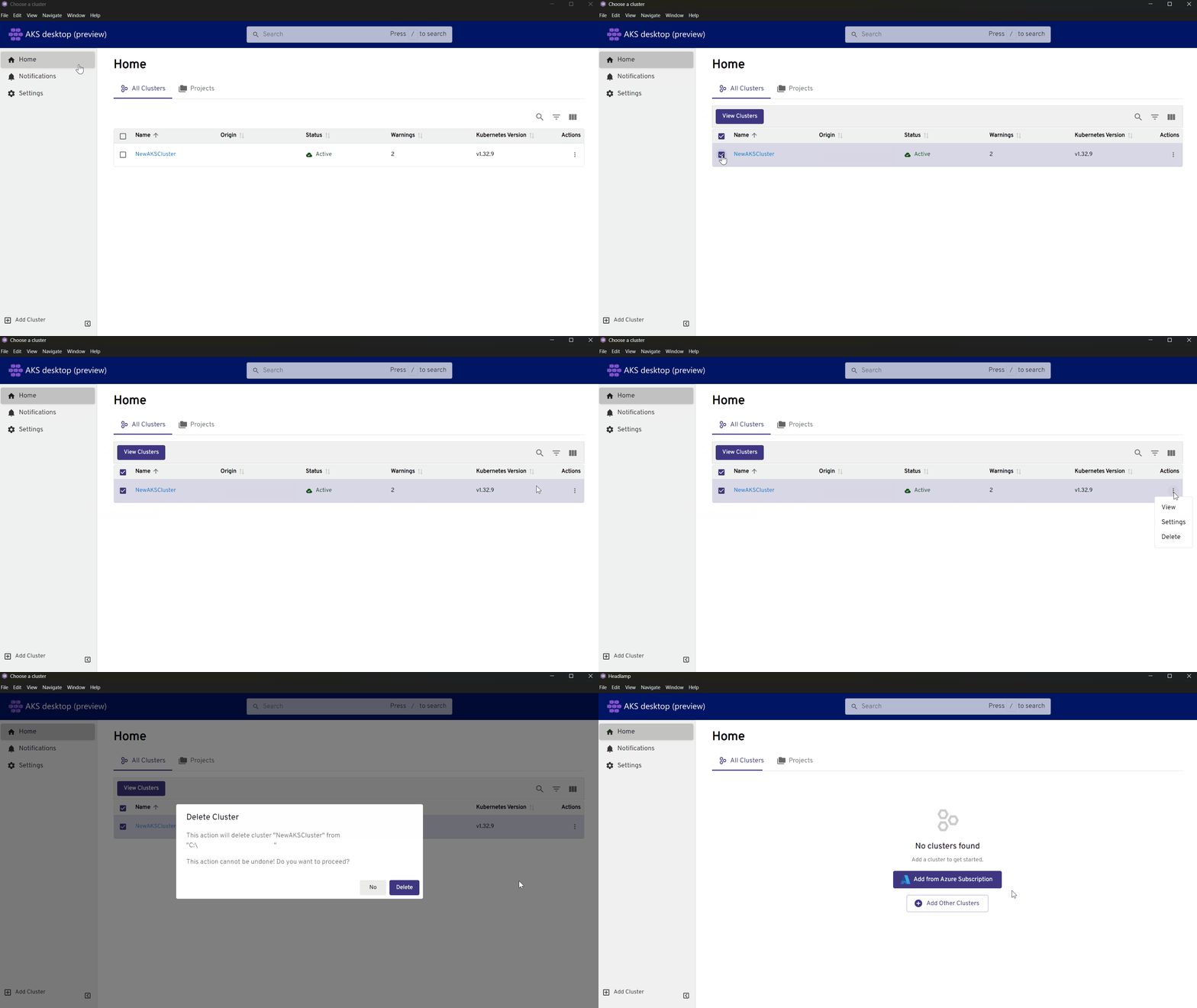
在 AKS 桌面版中创建新项目
在群集上创建项目时,有权访问关联命名空间的任何用户都可以查看项目。 命名空间访问和标记确定哪些用户可以查看每个项目,因为 Projects 绑定到命名空间。 有关详细信息,请参阅 AKS 桌面版中的项目概述。
可通过三种方法选择使用 AKS 桌面部署应用程序: AKS 托管项目、 YAML 项目或 新项目。
Important
请确保首次使用时注册命名空间预览功能。 在 “功能标志需求”下,选择 注册 ManagedNamespacePreview 功能标志。
提供项目名称。 添加项目说明是可选的。
选择订阅、群集,然后选择“ 下一步”。
在 “网络策略”下,选择网络流量的入口和出口,然后选择“ 下一步”。
在 “计算配额”下,根据需求调整配额,然后选择“ 下一步”。
在 Access 下,将项目分配给一个或多个用户,并在 “角色”下为每个用户分配权限级别,然后选择“ 下一步”。
在 “审阅”下,验证项目的设置,然后选择“ 创建项目”。
添加应用程序名称,然后选择“ 创建应用程序”。
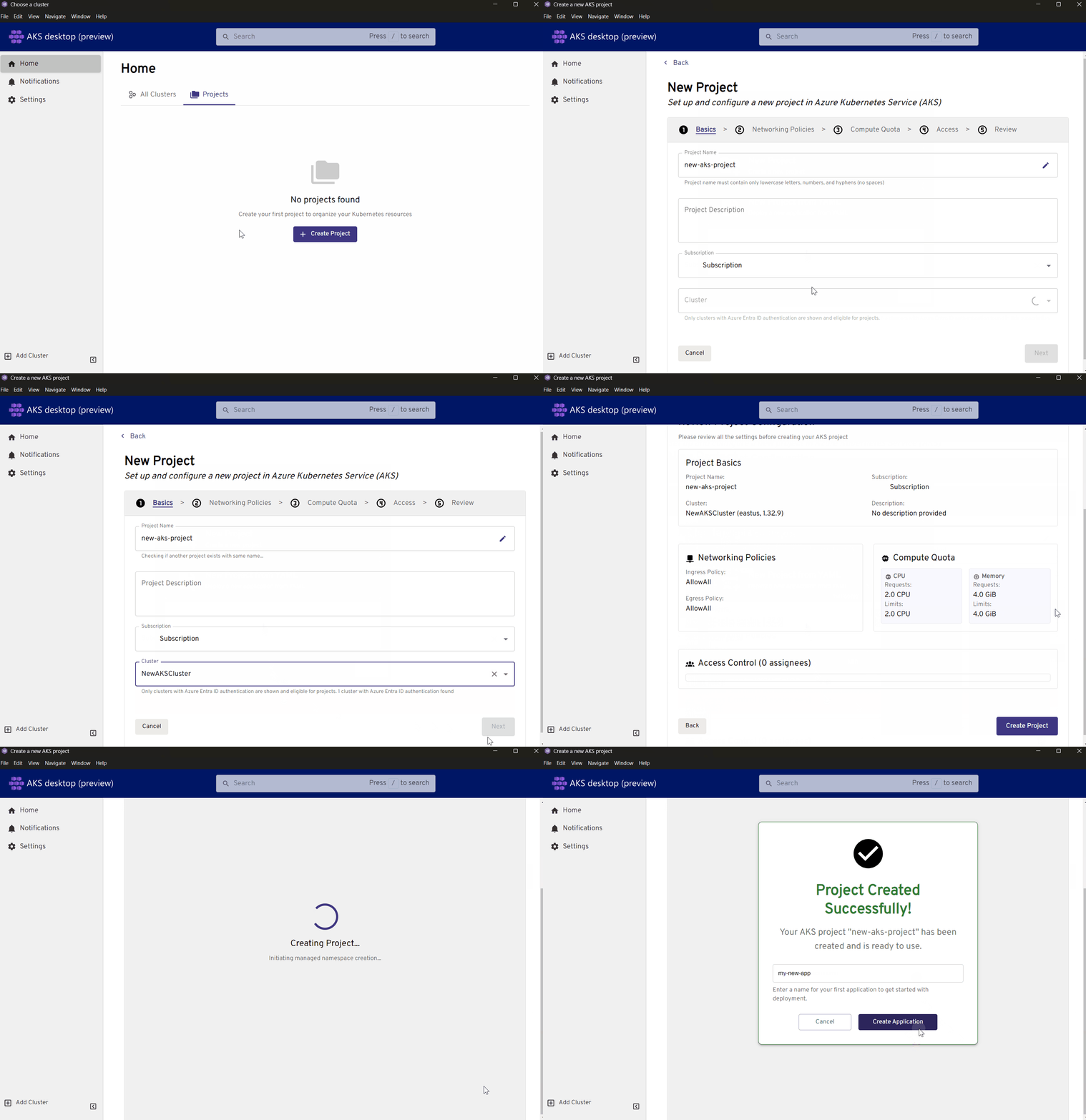
从 AKS 桌面中删除项目
在左窗格中,选择“ 开始 ”按钮。
在 “项目”下,从“ 名称 ”列中选择项目。
在项目中,选择垃圾桶图标。
在“ 删除项目 ”窗口下,选择“ 删除项目 ”以从给定的命名空间中删除项目。
注释
如果还希望删除命名空间以及项目(同时删除关联的资源),请选择 “同时删除命名空间>删除项目”。
在 AKS 桌面版中将应用程序部署到项目中
Tip
首次将应用程序部署到 AKS Desktop 时,指标可能需要 5 到 10 分钟才能显示,因为数据开始流入托管 Prometheus。 在此初始延迟之后,指标应在几秒钟内加载。 如果未显示指标,请尝试刷新 AKS 桌面。
部署新应用程序时,始终创建新项目。 创建第一个项目后,AKS 桌面会将你直接放入新创建的项目中。 在项目中,选择“ 部署应用程序”。 可以选择两个源来部署应用程序: 容器映像 或 Kubernetes YAML。
为应用程序提供名称。
在 “容器映像”下,将路径粘贴到容器映像。 它必须采用格式
<YourACR>.azurecr.cn/<YourImageName>:<YourImageTag>。注释
不能对容器映像使用 最新的 标记,因为这会导致 AKS 自动化平台违反最佳实践。
选择副本数量。
配置以下部分的设置,并在每个部分后选择“继续”。
- 网络:输入网络端口,选择应用程序是仅供内部访问还是用于公共访问。
- 运行状况检查:选择要执行的检查。
- 资源限制:根据应用程序要求进行配置。
-
环境变量:为应用程序添加
key:value配对变量。 - HPA:选择是否为应用程序启用水平 Pod 自动缩放程序 (HPA)。 HPA 会自动调整 Pod 数量,以响应资源使用情况,帮助保持最佳性能和资源效率。 如果启用 HPA,请根据应用程序要求进行配置。
- 高级:选择要应用的任何额外设置。
查看应用程序部署配置。
选择“ 部署>关闭”。
在 AKS 桌面版中查看群集数据和指标
AKS 桌面提供应用程序资源、运行状况、资源配额、工作负载和配置设置的统一视图,所有这些视图都在单个仪表板中。 可以使用选项卡查看详细信息并管理部署的各个方面。 必须将群集添加到 AKS 桌面才能查看此信息。
使用以下步骤在 AKS 桌面中查看群集数据和指标:
- 选择 “主页”。
- 在“ 名称 ”选项卡下,选择要查看的群集。
- 在左窗格中,选择特定设置以查看详细的群集数据和指标。
相关内容
有关 AKS 桌面的详细信息,请参阅以下资源: