本文介绍如何使用 MABS 管理员控制台停止保护Microsoft Azure 备份服务器(MABS)已保护的工作负荷。
先决条件
在停止对工作负荷的保护之前,请确保:
- 你有权使用 MABS 管理员权限访问 MABS 管理员控制台。
- 工作负荷当前位于活动保护组中。
使用 MABS 管理员控制台停止保护
您可以通过选择保护组,来停止对所有关联工作负载的保护。 或者,也可以通过选择工作负荷而不是保护组来停止对单个工作负荷的保护。
若要停止对工作负荷的保护,请执行以下步骤:
在 MABS 管理员控制台上,选择“ 保护”。
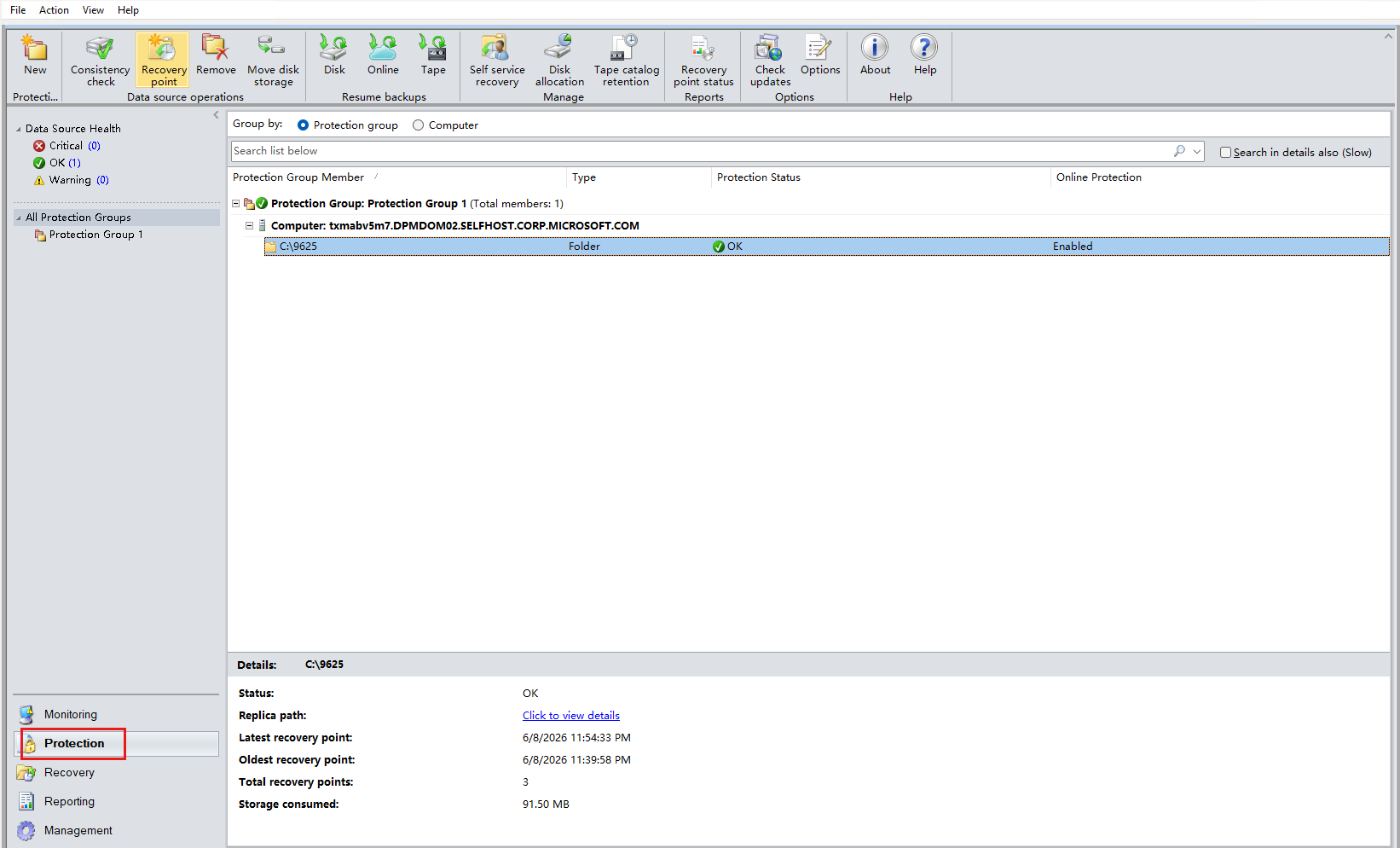
在 “保护 ”视图中,找到要停止保护的保护组(包含工作负荷)。
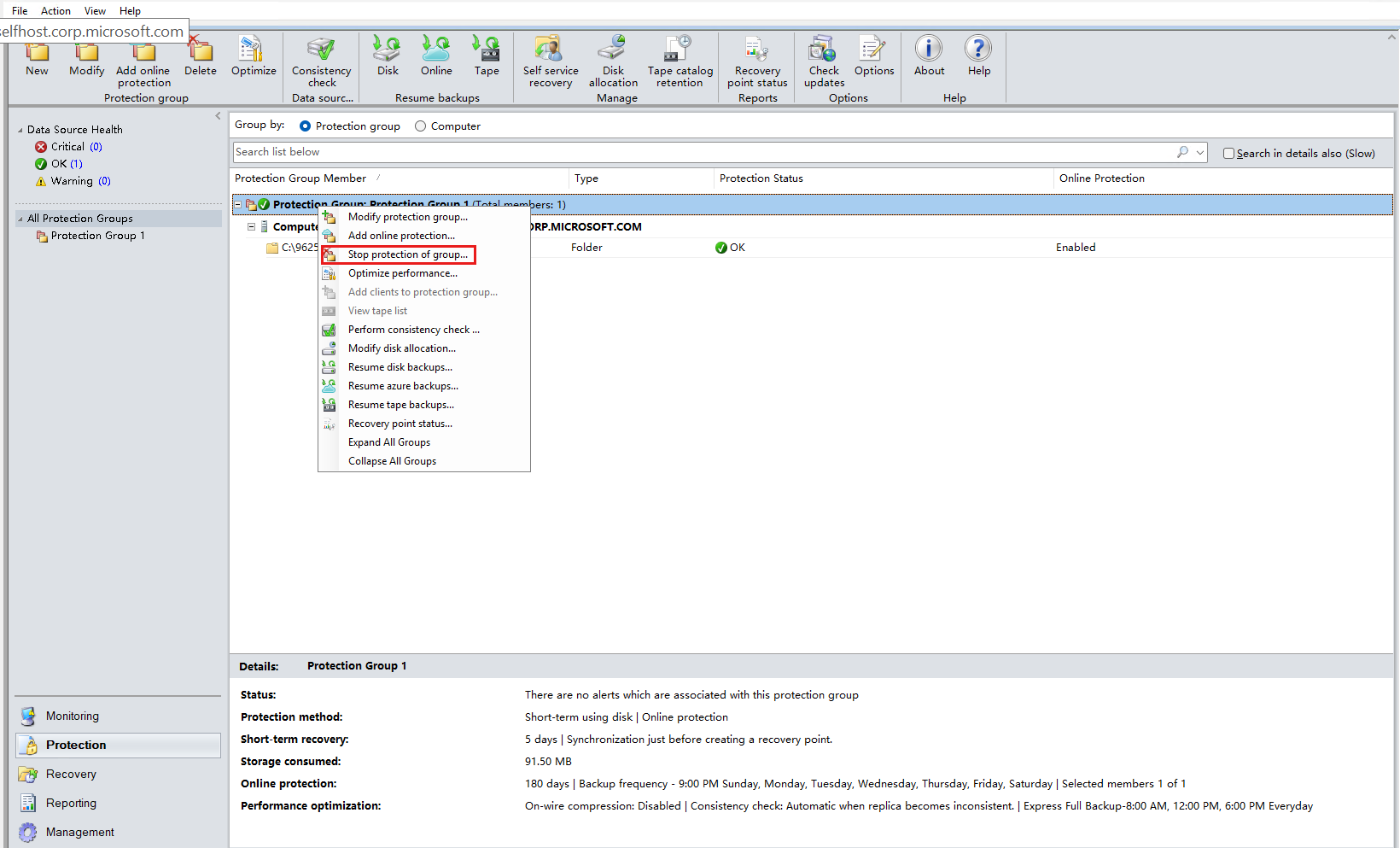
若要在保护组级别停止保护,请右键单击保护组,然后选择停止保护组,该操作会停止对所有关联工作负载的保护。
如果要停止对单个工作负荷的保护,请选择特定工作负荷而不是保护组。
在 “停止保护 ”窗格中,选择适当的数据保留选项。
磁盘数据保留配置
选项 Description 在磁盘上保留副本 将现有副本数据(受保护数据的完整副本)保留在 Data Protection Manager (DPM) 存储池中。 稍后可以使用此数据进行恢复。 从磁盘中删除数据源副本 永久从 DPM 存储池中删除副本,释放磁盘空间。 无法再从本地磁盘恢复。 联机数据保留配置
选项 Description 永久保留 无论任何保留策略如何,云恢复点都会无限期地保留在恢复服务保管库中。 数据随时可从Azure恢复。 按策略保留联机恢复点 云恢复点根据现有的保留策略(每日、每周、每月或每年)保留。 恢复点会按照策略规定自动过期。 删除联机存储 所有云恢复点都将立即被删除,或在下一次清理任务期间被删除。 删除后无法进行联机恢复。 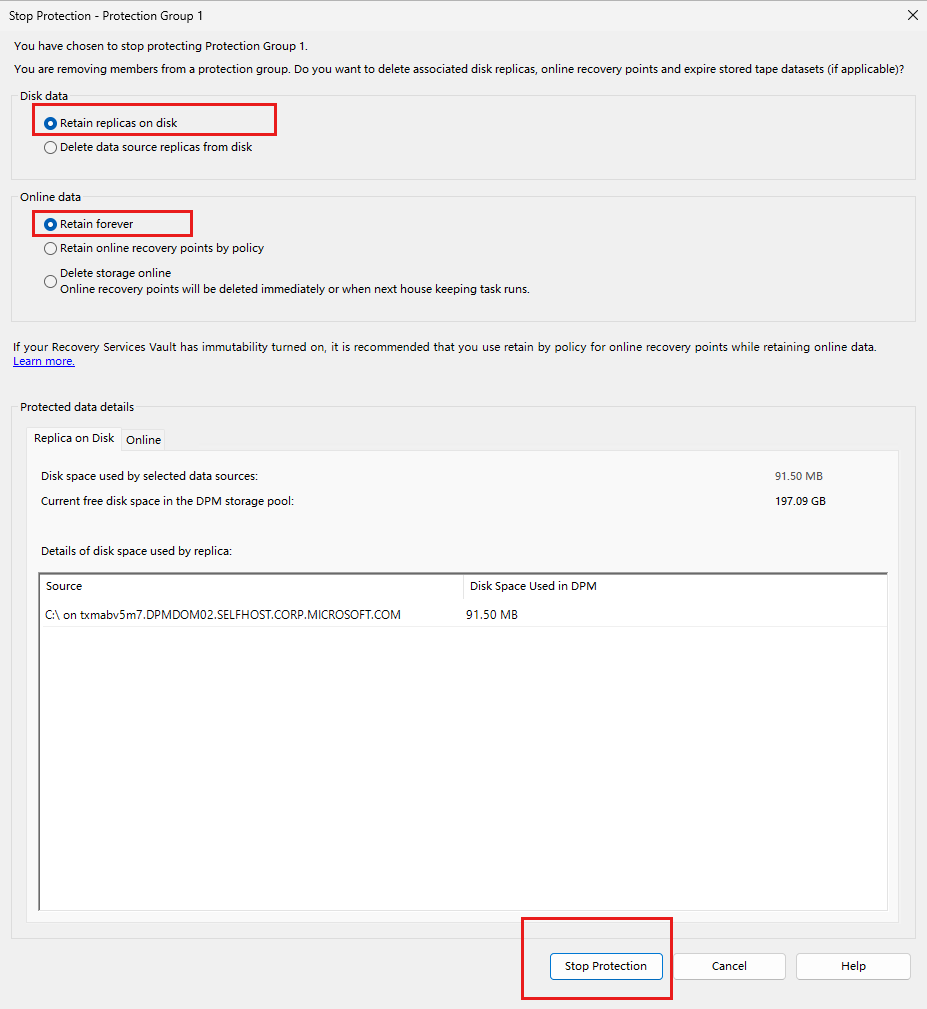
查看所选参数,然后选择 “停止保护 ”以确认操作。
验证停止保护操作
通过以下方式验证停止保护操作:
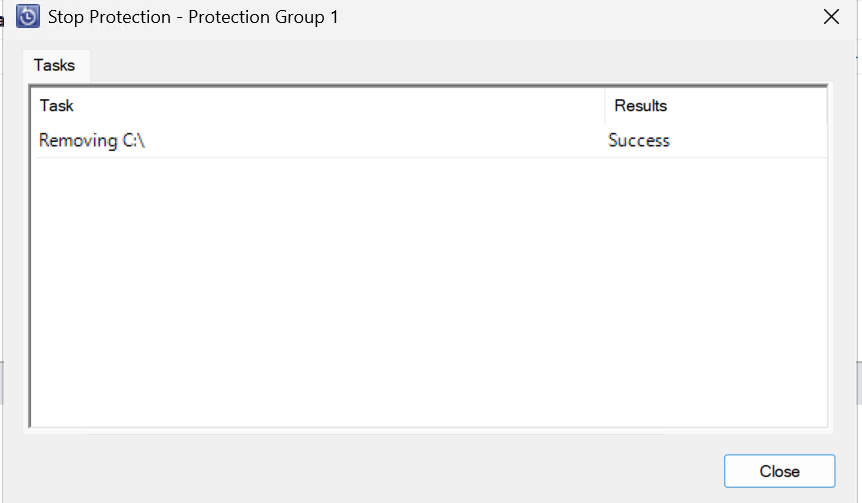
成功完成停止保护操作后,将显示一条确认消息,指示保护已停止。
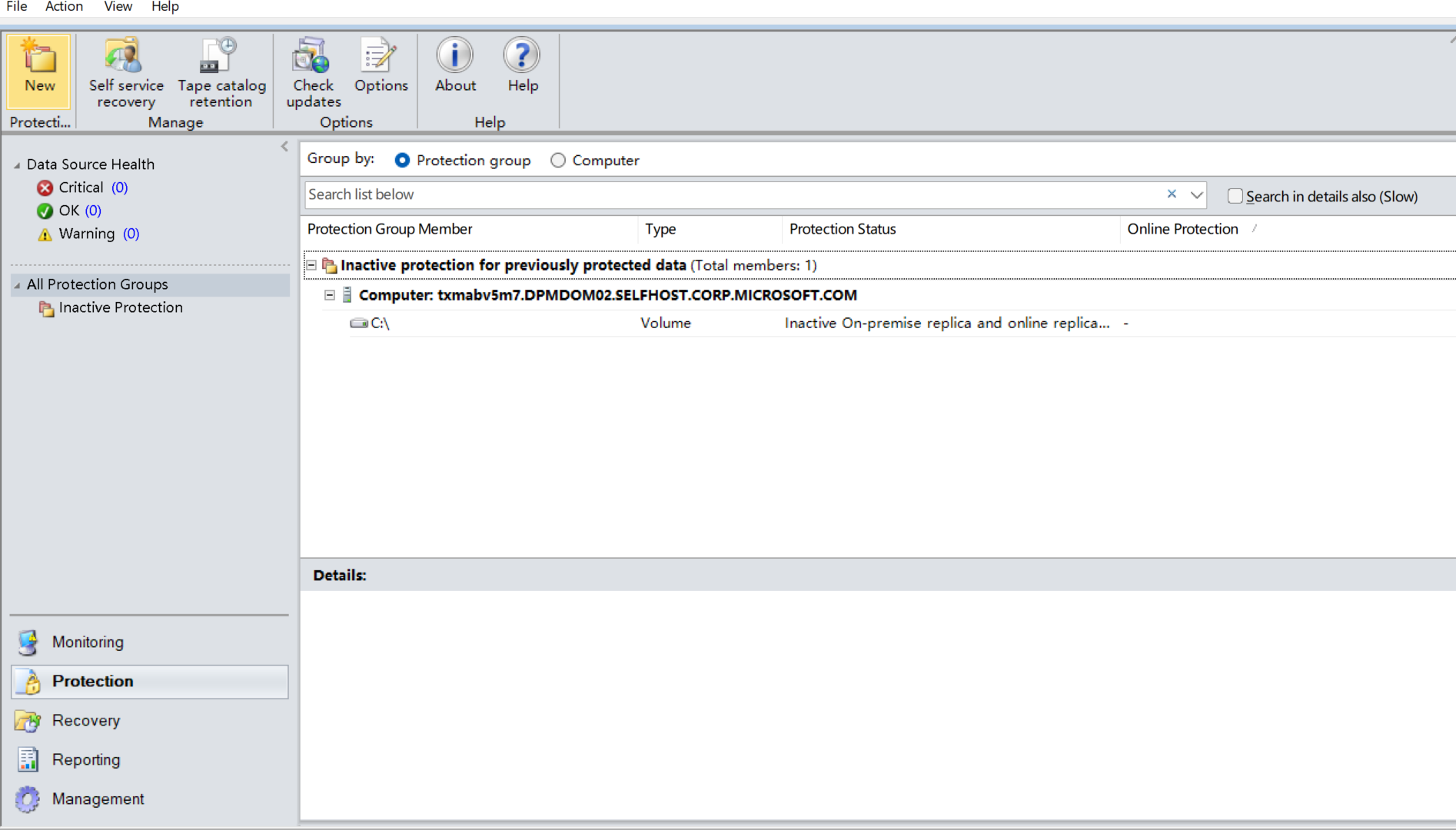
保护组移动到非活动状态。
注释
如果选择保留选项,现有恢复点仍可用于还原操作。 非活动保护组根据所选的保留选项保留其数据。 您可以稍后恢复对处于非活动状态的保护组的保护。
停止保护后恢复数据
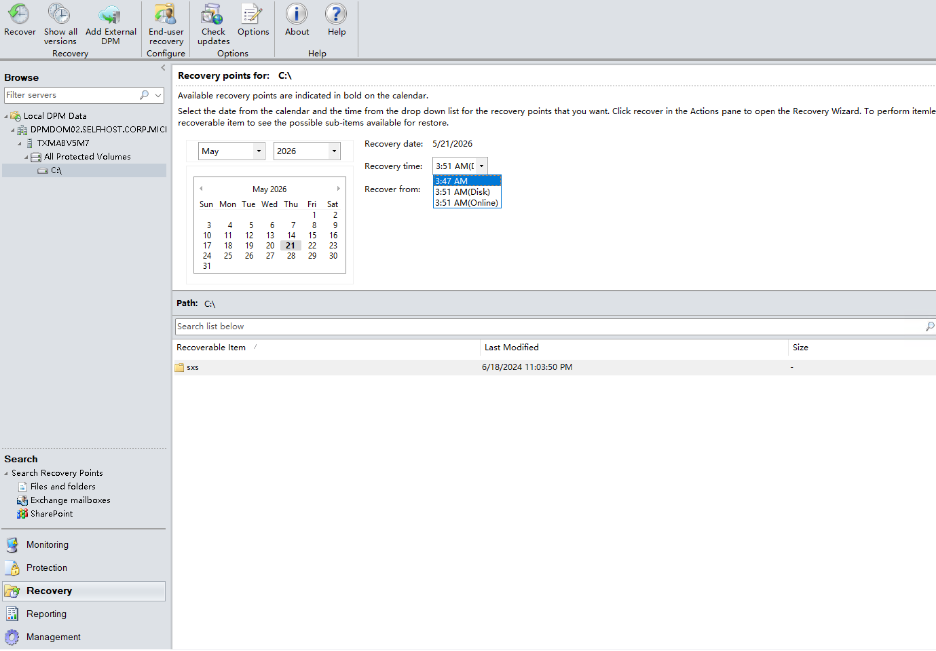
如果在停止保护过程中保留磁盘副本或联机恢复点,MABS 管理员控制台的恢复视图会显示保留的恢复点。
恢复数据时,选择 “磁盘 ”或“ 联机 ”作为恢复源。
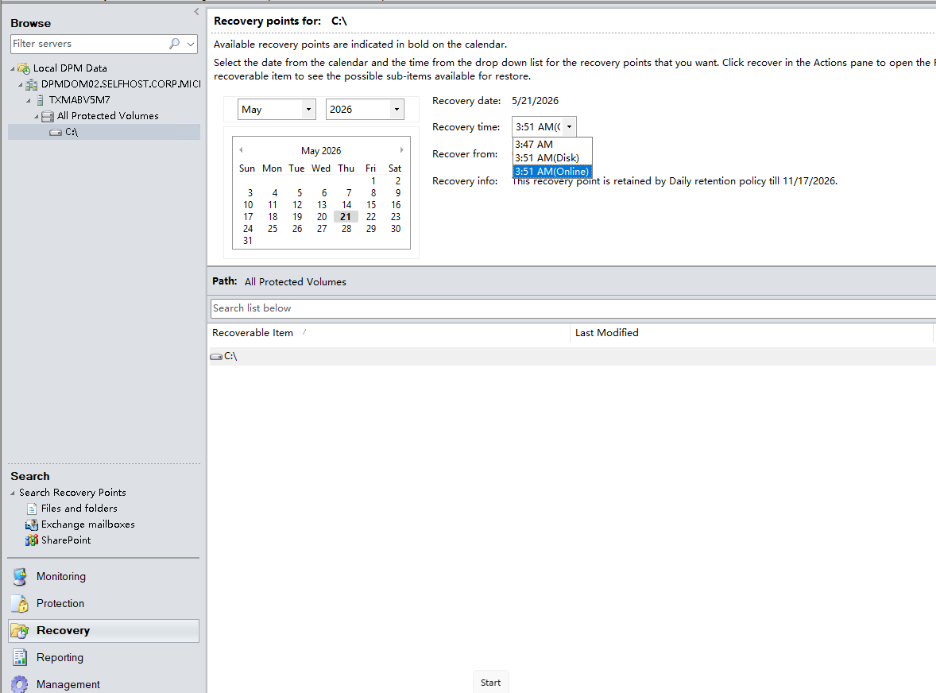
如果选择 “按策略保留联机恢复点”,控制台将显示所选联机恢复点的适用保留策略和到期日期。
若要从恢复点还原数据,请参阅从 Microsoft Azure 备份 服务器(MABS)中的恢复点还原数据。
删除非活动受保护的数据
不再需要保留的数据进行还原时,请从非活动保护组永久删除本地和联机恢复点,以释放磁盘和云存储。
若要删除非活动保护数据,请执行以下步骤:
在 MABS 管理员控制台上,选择“ 保护”。
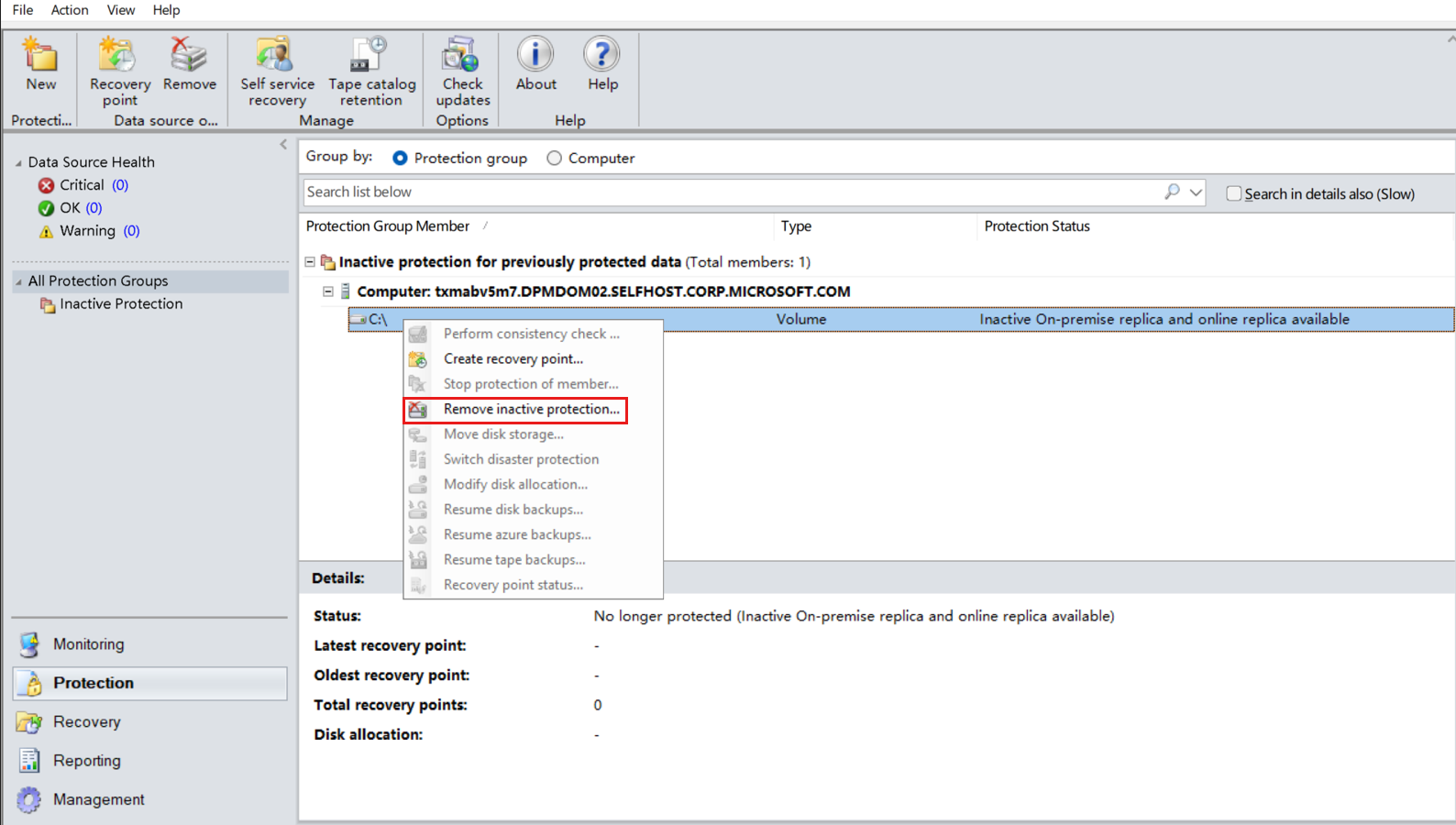
在 “所有保护组”下,选择“ 非活动保护”。
右键单击数据源,然后选择“ 删除非活动保护”。
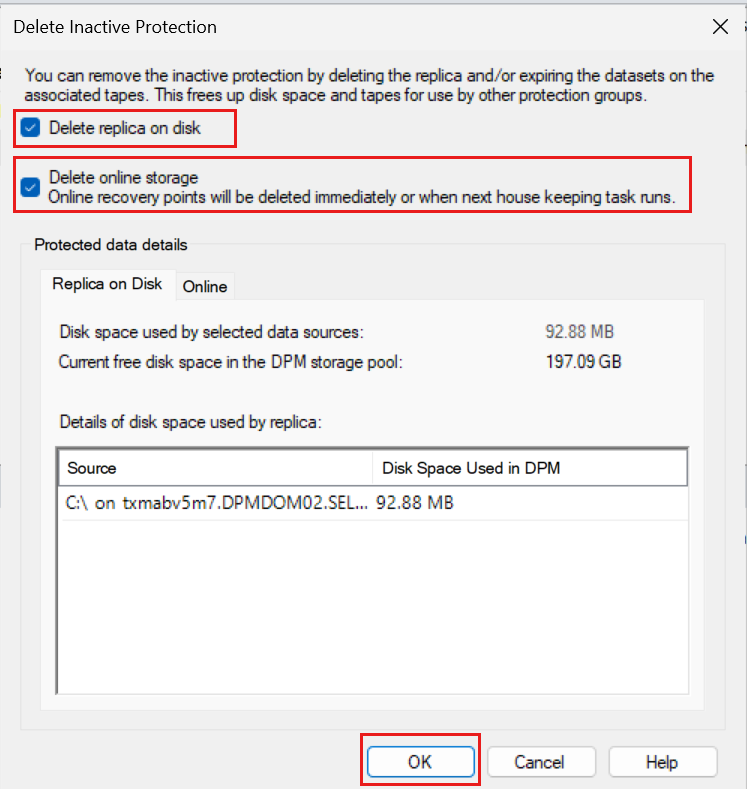
在“ 删除非活动保护 ”对话框中,选择“ 删除磁盘上的副本 ”和“ 删除联机存储”,然后选择“ 确定”。
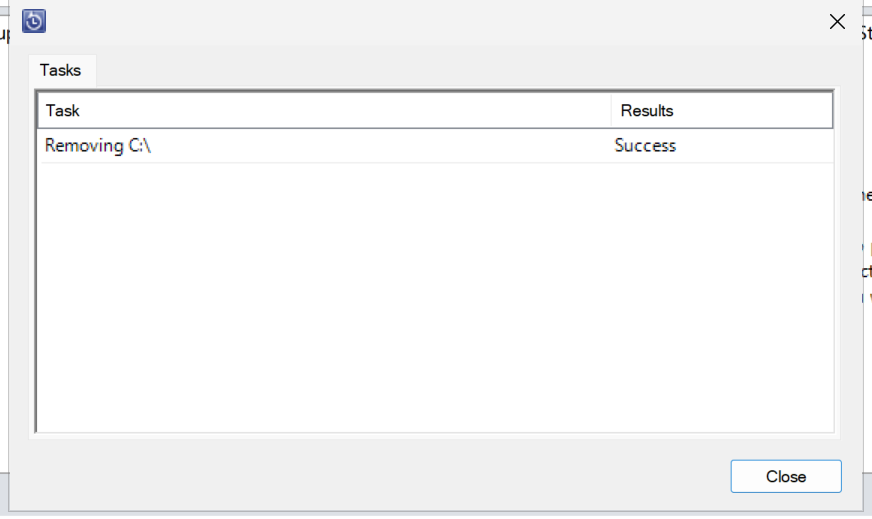
删除任务运行并显示成功确认。