Visual Studio Code的Azure Cosmos DB扩展是一种通用的工具,可用于直接从编辑器连接到Azure Cosmos DB帐户、浏览数据库和容器、查询数据和管理文档。 它同时支持云帐户和本地模拟器环境,因此无需切换到Azure门户即可继续执行开发工作流。
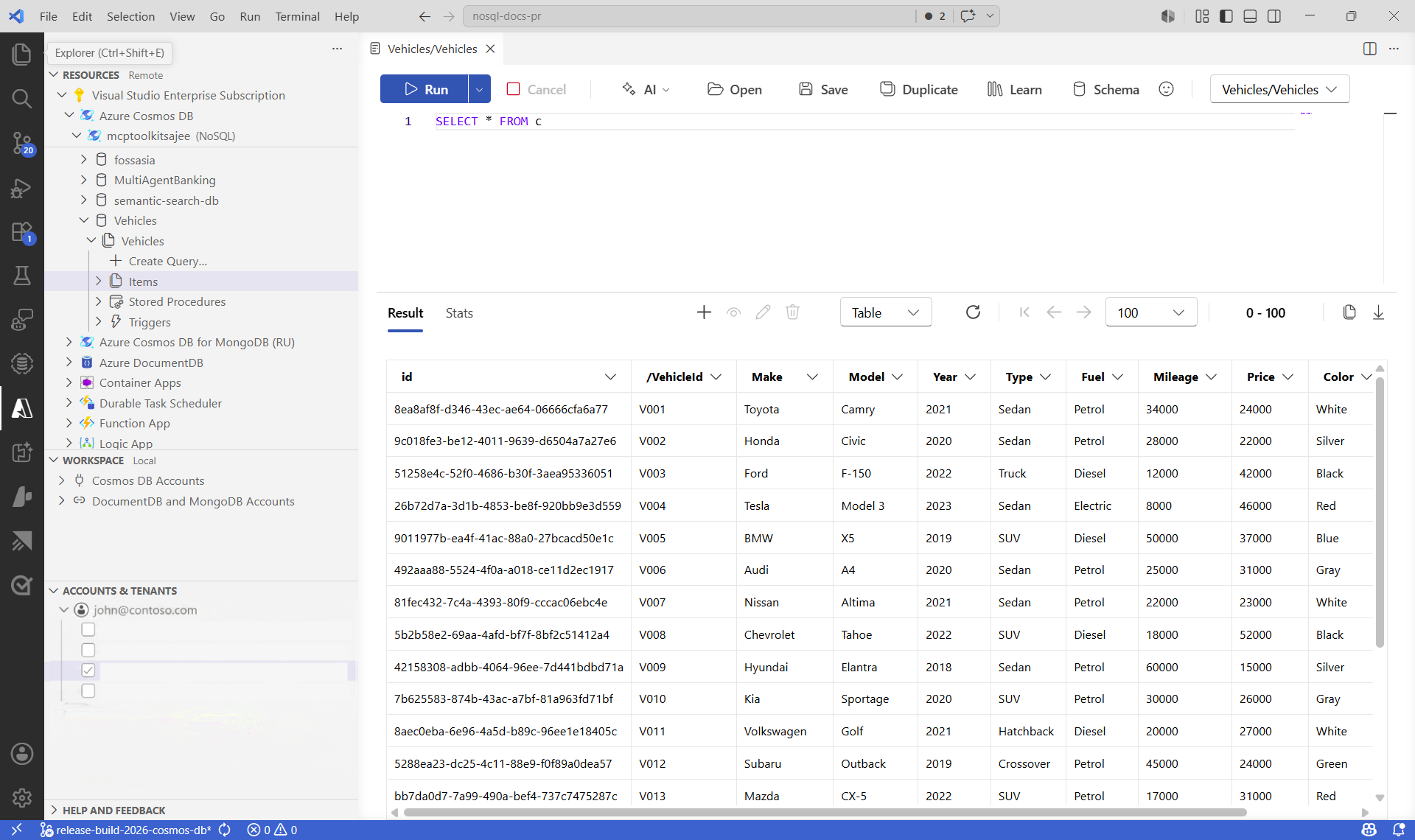
主要功能
- 浏览帐户和数据库:直接从Visual Studio Code导航Azure Cosmos DB资源层次结构。
- 语法突出显示的查询编辑器:使用编辑器支持编写和运行 SQL 查询、多个结果视图(表、JSON、树)和查询指标。
- 文档管理:使用实时编辑和 JSON 导入创建、读取、更新和删除文档。
- 本地模拟器支持:连接到Azure Cosmos DB模拟器进行本地开发和测试。
- 导入和导出数据:使用 JSON 和 CSV 格式在容器中移出数据。
- Azure门户集成:跳转到用于高级配置和诊断的门户视图。
- 查询顾问:从纯语言提示生成和解释查询。
- IntelliSense 和自动补全(预览):使用基于架构的建议,更快地编写查询。
- 迁移助手(预览版):将关系数据模型迁移到Azure Cosmos DB时获得指导性帮助。
先决条件
- Visual Studio Code Windows、macOS 或 Linux 上安装 1.85 或更高版本。
- 已配置数据库和容器的 Azure Cosmos DB 帐户。 使用以下任一快速入门来设置一个资源:
- Azure 门户
- Azure CLI
安装扩展
- 打开Visual Studio代码。
- 选择“查看>扩展”或使用Windows上的快捷方式
Ctrl+Shift+X(Cmd+Shift+X在 macOS 上)。 - 在搜索栏中,输入Azure Cosmos DB并选择Azure Cosmos DB扩展。
- 选择“安装”。
- 如果系统提示,请重新加载Visual Studio Code。
连接您的账户
- 在Visual Studio Code中,选择活动栏中的Azure图标以打开Azure窗格。
- 通过Microsoft Entra ID登录到Azure帐户。
- 在 Azure 树状视图中,找到你的订阅,然后展开 Azure Cosmos DB。
- 选择现有帐户或右键单击以创建新资源。
注意
访问 Azure Cosmos DB 资源时,请使用 Microsoft Entra ID 基于角色的访问控制。
用例
- 开发和测试:在开发期间快速访问数据,而无需进行上下文切换。
- 查询创作:使用实时指标和 AI 帮助编写、运行和优化查询。
- 数据浏览:以交互方式浏览容器并检查文档。
- 数据操作:导入、导出和管理用于种子设定、备份和迁移任务的文档。
- 迁移规划:使用迁移助手将关系架构映射到Azure Cosmos DB模型。