Azure Data Explorer是日志和遥测数据的快速且高度可缩放的数据探索服务。 若要使用Azure Data Explorer,请先创建群集,然后在该群集中创建一个或多个数据库。 本文介绍如何创建完整的群集和数据库。
在本文中,将在Azure portal中创建完整的群集。 还可以使用 C#、Python、Go、Azure CLI、PowerShell 或 Azure Resource Manager (ARM) 模板创建完整的群集和数据库。 有关详细信息,请参阅创建群集和数据库。
有关群集订阅限制的信息,请参阅 Azure Data Explorer 限制。
必备条件
先决条件取决于您是否正在创建完整的集群。 选择相关选项卡。
- Azure订阅。 创建 Azure 帐户。
- 登录到 Azure portal。
创建群集
选择相关选项卡,了解如何创建完整群集。
在Azure资源组中,使用定义的计算和存储资源集创建Azure Data Explorer群集。
选择门户左上角的“+ 创建资源”按钮。

搜索 Azure Data Explorer。
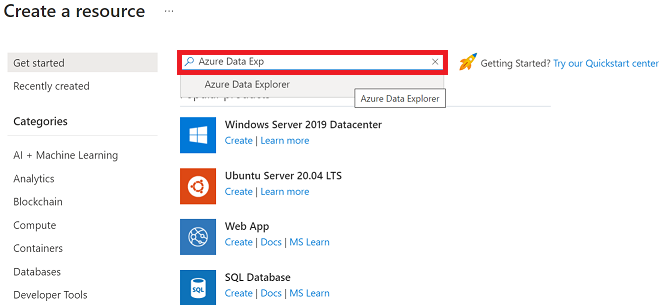
在 Azure Data Explorer 下,选择 Create。
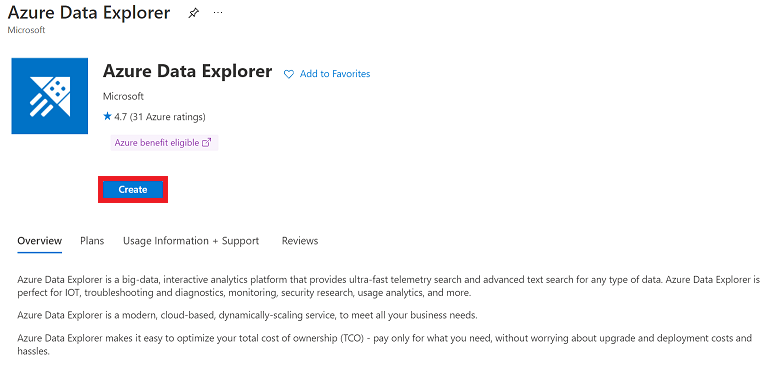
使用以下信息填写基本集群信息。
设置 建议的值 字段说明 订阅 你的订阅 选择要用于群集的Azure订阅。 资源组 你的资源组 使用现有资源组或创建新资源组。 群集名称 唯一的群集名称 选择用于标识群集的唯一名称。 域名 [region].kusto.chinacloudapi.cn 将追加到所提供的群集名称。 名称只能包含小写字母和数字。 它必须包含 4 到 22 个字符。 区域 对于生产系统,请选择最能满足你需求的区域。 工作负荷 开发/测试 在本快速入门中,请选择“开发/测试”。 对于生产系统,请选择最能满足你需求的规范。 计算规格 Dev(No SLA)_Standard_E2a_v4 在本快速入门中,请选择 Dev(No SLA)_Standard_E2a_v4。 对于生产系统,请选择最能满足你需求的规范。 可用区 开启 启用此功能可在区域中的多个物理区域中分发群集storage和计算资源,以实现额外的保护和可用性。 默认情况下,如果在该地区支持可用区,则会启用此功能。 如果计算实例的可用区域少于三个,门户将显示支持的区域数。 创建群集时,可以选择部署到可用区,也可以在以后迁移到可用区。 详细了解 Azure Availability Zones。 选择“查看 + 创建”以查看群集的详细信息,然后,在下一个屏幕中,选择“创建”以预配群集 。 预配通常需要大约 10 分钟。
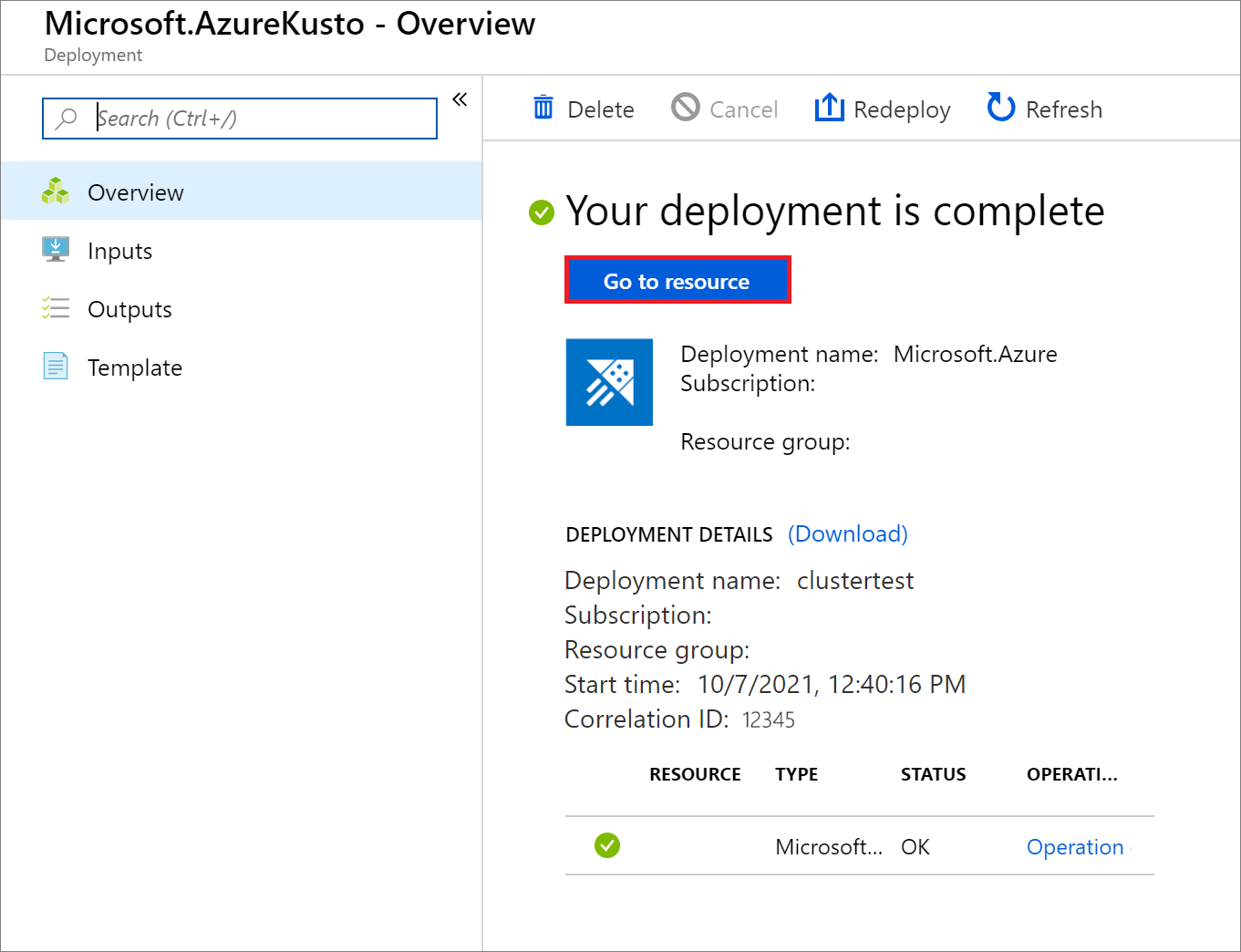
部署完成后,选择“转到资源”。
注意事项
如果部署失败,并出现错误“SubscriptionNotRegistered”,请重试该操作。
Kusto 资源提供程序未在Azure 资源提供程序和类型中所述的订阅上注册时,部署会失败。 部署失败时,Kusto 资源提供程序会自动注册到订阅中,然后重试有可能成功。
创建数据库
选择相关选项卡,了解如何在群集中创建数据库。
若要在完整群集中创建数据库,请执行以下操作:
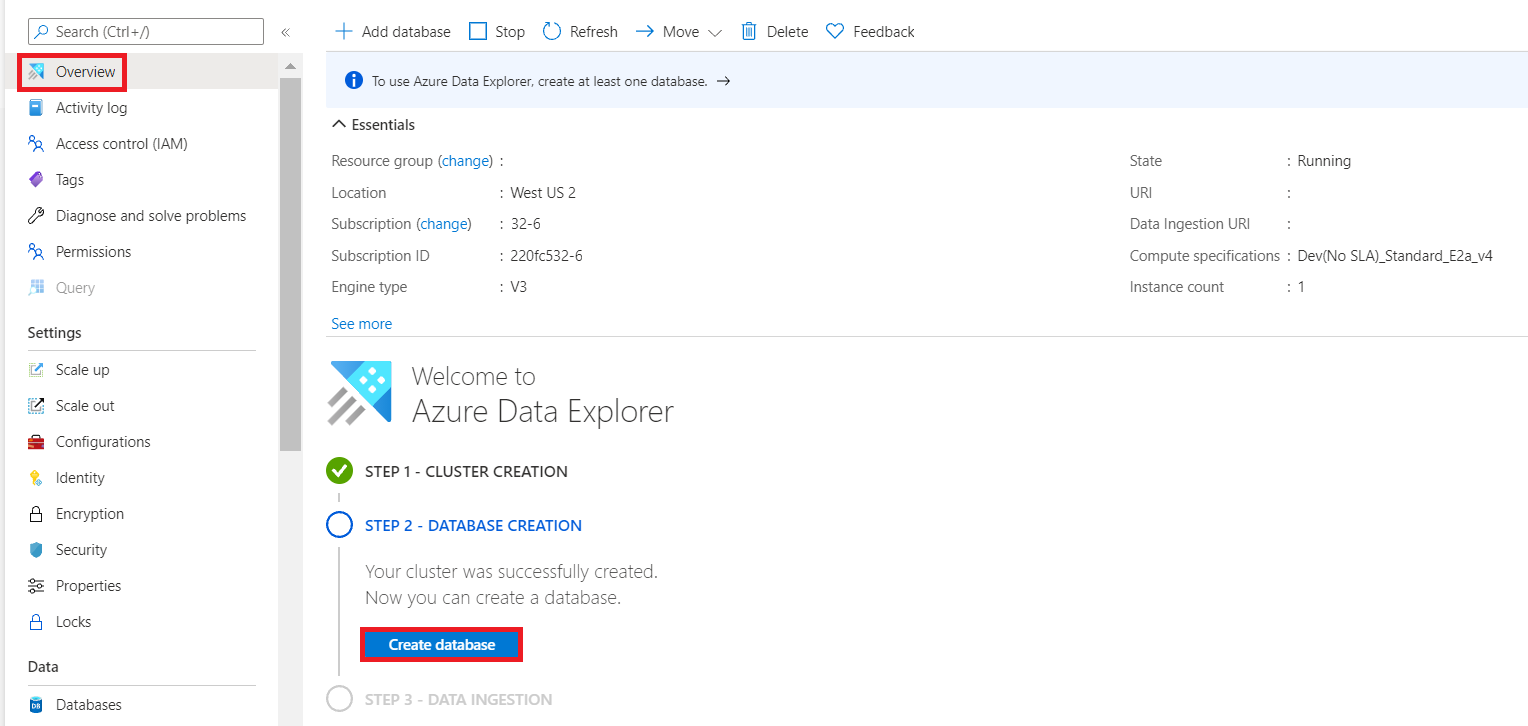
转到 Azure portal 中的群集。
在“概述”选项卡上,选择“创建数据库”。
请使用以下信息填写表格。
设置 建议的值 字段说明 管理员 已选择默认值 管理员字段已禁用。 在创建数据库后添加新管理员。 数据库名称 TestDatabase 要创建的数据库的名称。 此名称在群集中必须唯一。 保留期 365 数据可用于查询的天数。 从引入数据的时间开始测量周期。 缓存期 31 在 SSD storage 或 RAM 中保留频繁查询的数据以优化查询的天数。 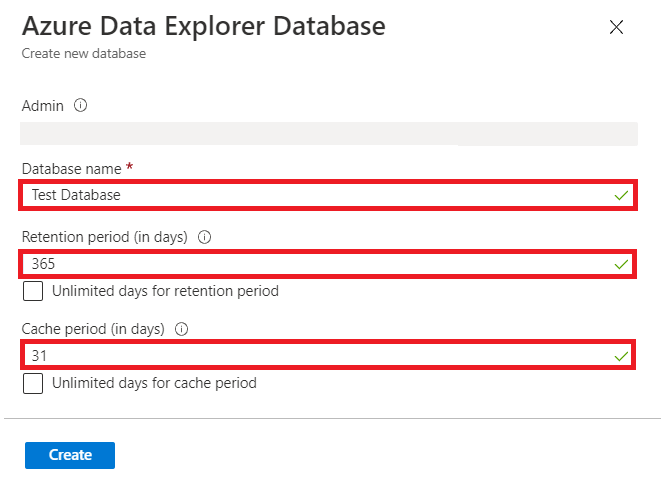
选择“创建”以创建数据库。 创建过程通常需要不到一分钟的时间。 完成该过程后,你将回到“群集 概述 ”选项卡上。
在数据库中运行命令
创建群集和数据库后,可以运行查询和命令。 数据库中尚无任何数据,但仍可以查看工具的工作方式。
在集群下,选择“查询”。 将命令
.show databases粘贴到查询窗口中,然后选择“ 运行”。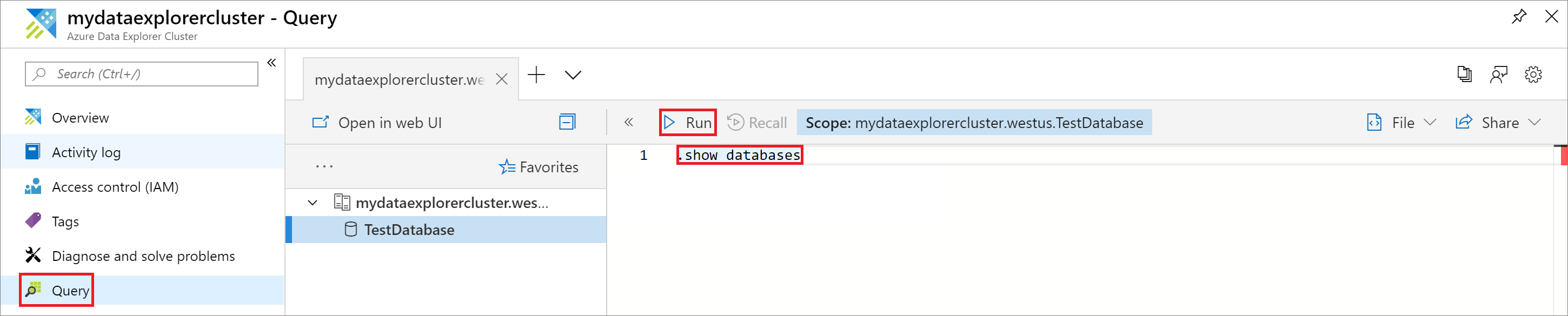
结果集显示“TestDatabase”,这是群集中的唯一数据库。
将命令
.show tables粘贴到查询窗口中,然后选择“运行”。此命令将返回空的结果集,因为你尚未拥有任何表。 将在本系列的下一篇文章中添加表。
停止并重新启动群集
可以根据业务需求停止和重启群集。 停止群集会显着降低成本,因为它会释放占整个群集成本的主要部分的计算资源,而无需删除数据库。
若要停止群集,请选择“概述”选项卡顶部的“停止”。

注意事项
群集停止后,数据不可用于查询,并且无法引入新数据。
若要重启群集,请选择“概述”选项卡顶部的“开始”。
群集重启时,需要大约 10 分钟才能可用,就像最初预配时一样。 需要额外的时间才能将数据加载到热缓存中。
清理资源
如果计划学习其他快速入门和教程,请保留创建的资源。 否则,请清理资源组以避免产生成本。
在Azure portal中,选择最左侧的资源组,然后选择包含Data Explorer群集的资源组。
选择“删除资源组”以删除整个资源组。 如果使用现有资源组,可以选择仅删除Data Explorer群集。