使用条件格式,可以根据数据点的值设置数据点的可视表示形式,并利用颜色、标记和图标。 条件格式可以应用于指定列内的特定单元格集或整个行。
对于每个视觉对象,你可以灵活地定义一个或多个条件格式规则。 如果多个规则冲突,则定义的最后一个规则优先于以前的任何规则。
先决条件
- Azure 数据资源管理器仪表板上的编辑器权限
- KPI、多指标、指标或表格仪表板视觉对象
添加条件格式规则
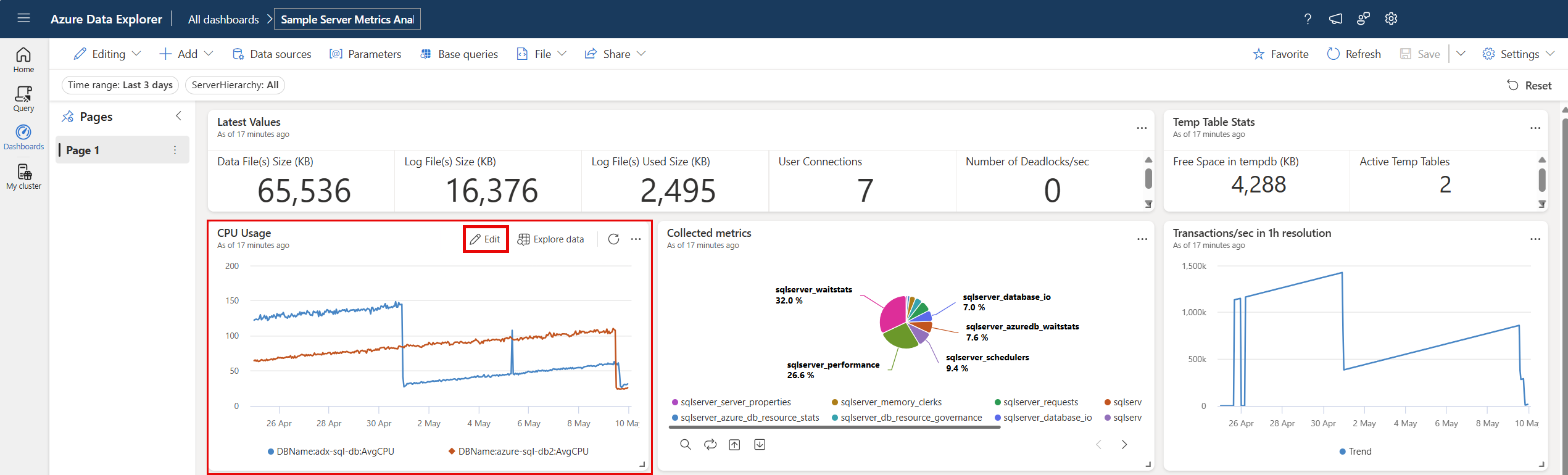
在要自定义的图块上,选择“编辑”图标。
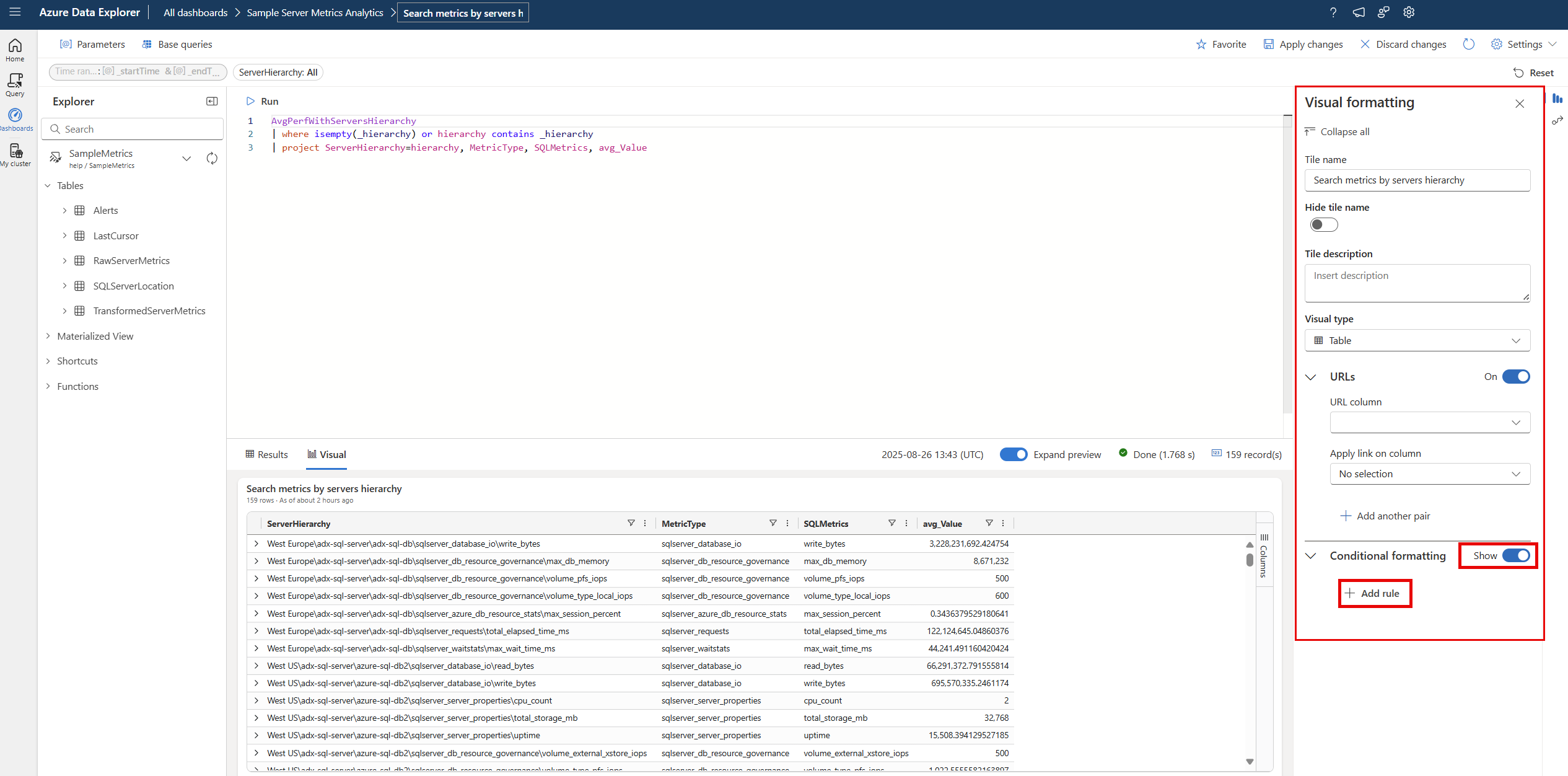
在 “视觉对象格式 ”窗格中,滚动到底部,并将 条件格式 从 “隐藏 ”切换为 “显示”。
选择 “添加规则”。 将显示一个新规则,其中包含默认值。
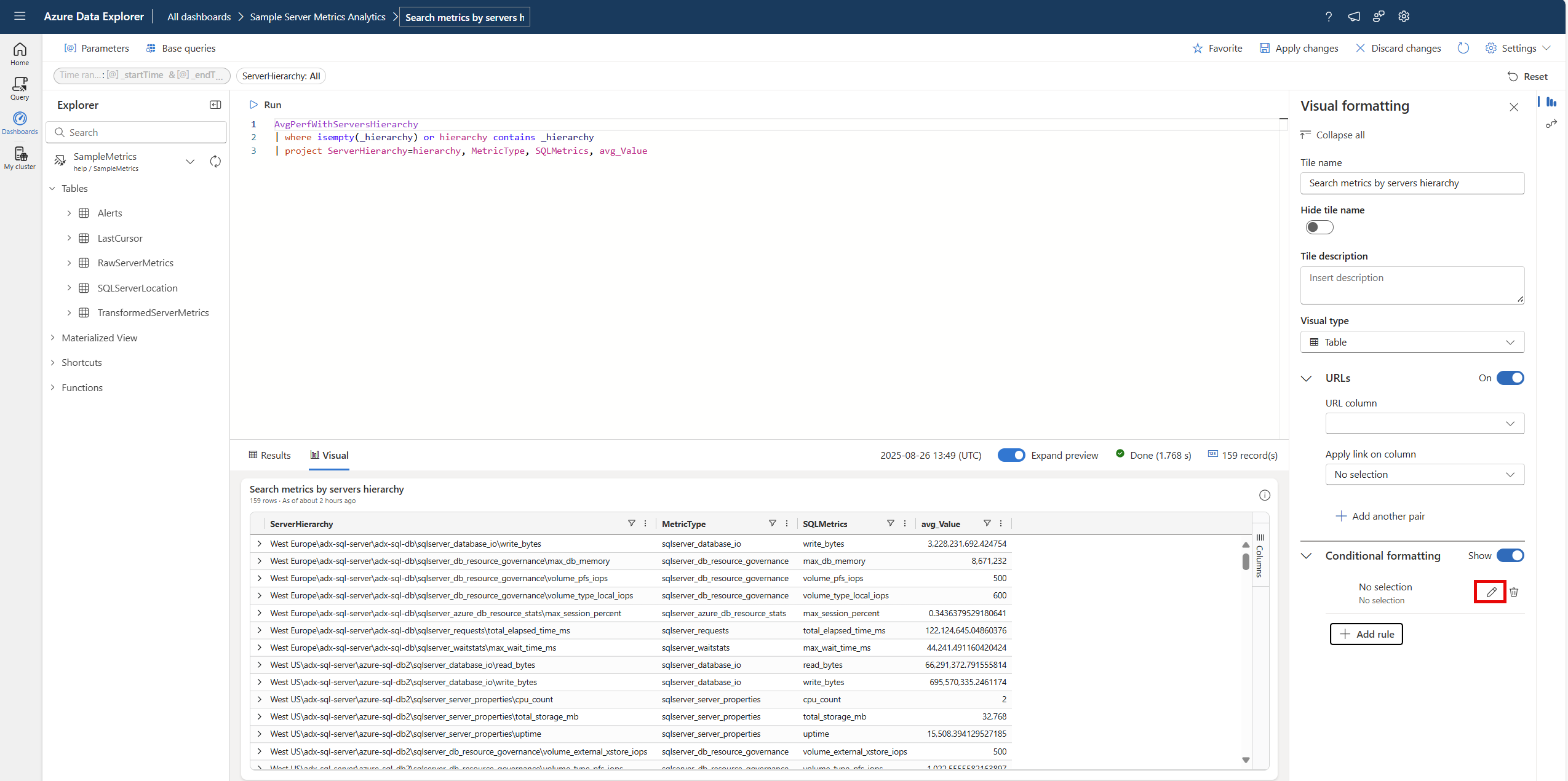
在新规则上,选择 “编辑” 图标。
“ 条件格式 ”窗格随即打开。 对于表视觉对象,可以 按条件 或 按值显示颜色。 对于统计信息和多统计信息视觉对象,只能 按条件着色。
按条件排序的颜色
按条件着色规则允许您设置一个或多个逻辑条件,必须满足这些条件,某个值才会被着色。 此选项适用于表、统计信息和多统计信息视觉对象。
根据条件为结果着色:
在 “条件格式 ”窗口中,按条件将 规则类型 设置为 “颜色”。 对于统计信息和多统计信息视觉对象,按条件显示颜色是唯一选项。
输入以下字段的信息:
领域 必选 Description 规则名称 规则名称。 如果未定义,则使用条件列。 颜色样式 ✔️ 确定颜色格式: 粗体 或 浅色。 列 ✔️ 用于条件定义的列。 Operator ✔️ 条件定义的运算符。 价值 ✔️ 条件定义的值。 Color ✔️ 要应用于满足条件的行的颜色: 红色、 黄色、 绿色或 蓝色。 标记 要添加到格式化列的标记。 图标 用于添加到设置格式的列中的图标。 对于表格可视化对象,请输入以下附加字段的信息:
领域 必选 Description 应用选项 ✔️ 将格式应用于特定列中的单元格或整个行。 列 ✔️ 要向其应用格式的列。 隐藏文本 用于隐藏已设置格式的列中的文本的切换选项。 仅当对单元格应用格式设置而不是行时,此选项才可用。 不是为单元格着色并显示文本,而是在不显示其内容的情况下为单元格着色。 注释
若要定义多个条件,请选择“条件”部分末尾的“添加条件”。
选择“保存”。 在以下示例中,当值大于 1,000 时,
avg_Value将突出显示该列。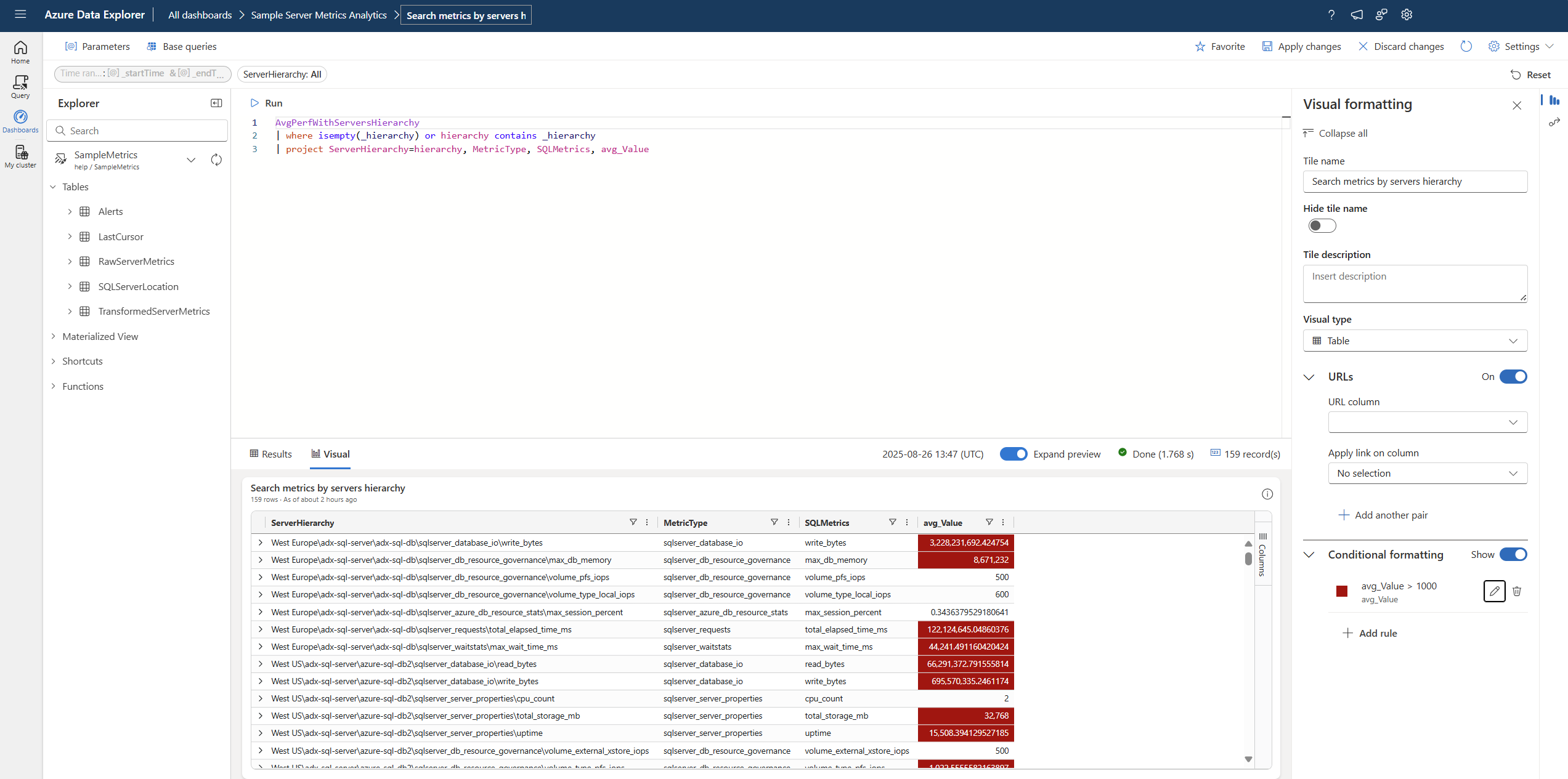
按值排序的颜色
按值着色规则可让您在颜色渐变上直观显示数值。 此选项适用于表格视觉对象。
按值对结果进行着色:
在 “条件格式 ”窗口中,按值将 规则类型 设置为 “颜色”。
输入以下字段的信息:
领域 必选 Description 规则名称 规则名称。 如果未定义,则使用条件列。 列 ✔️ 用于定义条件的列。 主题 ✔️ 颜色主题: 红灯、 冷、 暖、 蓝、 红或 黄色。 默认值为 红绿灯。 最小值 条件着色的最小值。 最大值 条件着色的最大值。 反向颜色 定义渐变方向的切换选项。 应用设置 ✔️ 将格式应用于特定列中的单元格或整个行。 选择“保存”。 在以下示例中,颜色根据列中的值
MetricType更改。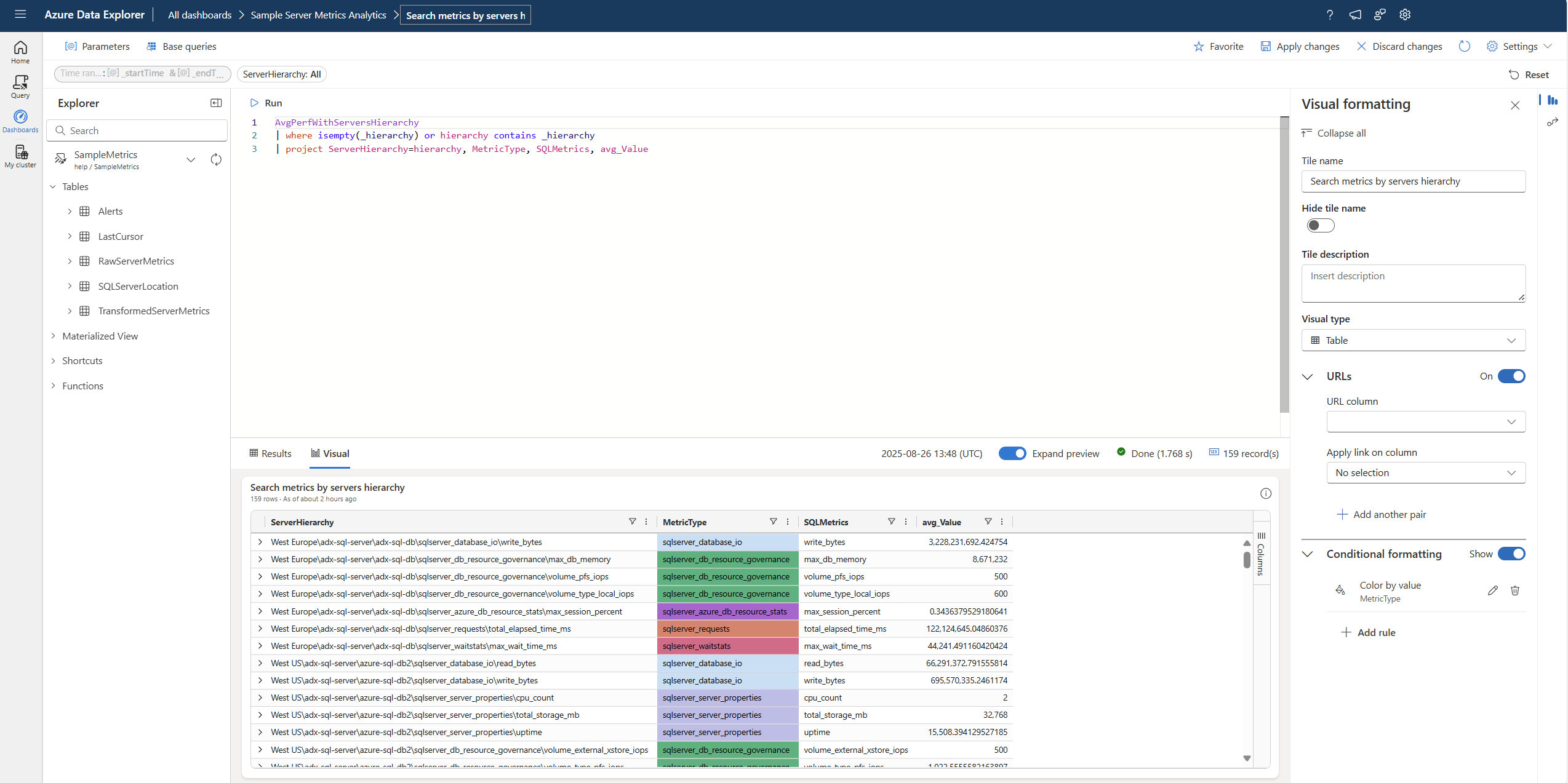
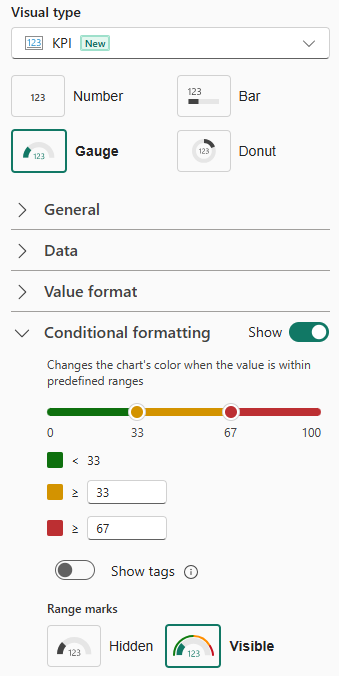
KPI 视觉对象的条件格式设置
在 可视化设置 面板中,你可以通过选择 条件格式 切换来对KPI可视化应用条件格式化。 这个选项允许你定义一条规则,在预设范围内改变关键绩效指标的颜色。