重要
此功能目前以公共预览版提供。
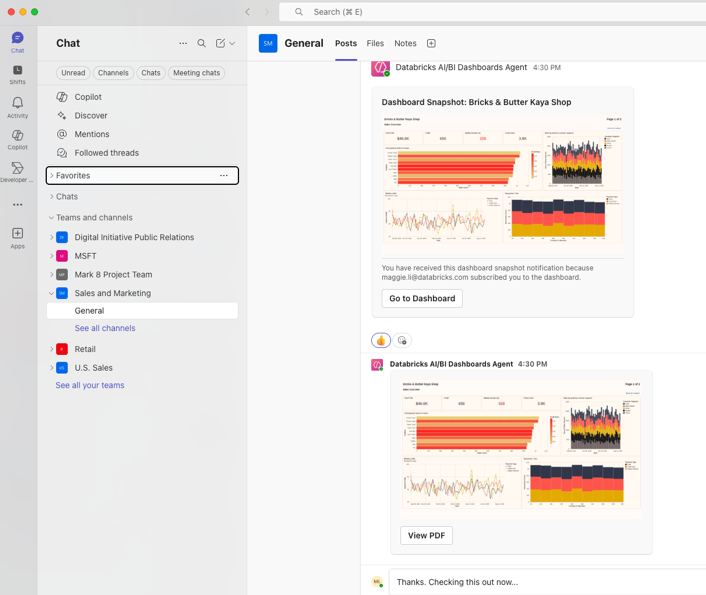
AI/BI 仪表板支持将计划快照发送到 Microsoft Teams 频道。 这使团队可以直接在 Teams 工作区中接收仪表板更新。 本页介绍如何创建 Microsoft Teams 应用并将 Teams 频道配置为通知目标。 然后,仪表板编辑器可以将此通知目标作为订阅者添加到计划仪表板。 有关将 Teams 频道添加为订阅者的信息,请参阅 订阅 Slack 或 Microsoft Teams 频道。
Teams 订阅提供仪表板快照,其中包括:
- 通道中直接可见的仪表板的 PNG 图像快照
- 在 Azure Databricks 中打开仪表板的直接链接
- 消息线程中的 PDF 格式的快照附件
要求
必须具有以下权限:
- 必须是 Azure Databricks 工作区管理员才能配置通知目标。
- 您必须拥有在 Microsoft Entra ID 中注册应用并授予管理员同意的相应权限。 你还必须能够在 Azure 门户 创建 Azure 机器人资源,并在 Microsoft Teams 中添加 Teams 应用和创建 Power Automate 工作流程。
在安装过程中,从Microsoft收集身份验证凭据以配置 Azure Databricks 通知目标。
配置通知位置后,任何拥有仪表板编辑权限的用户都可以将 Teams 位置添加为他们管理的计划的订阅者。
步骤 1:创建和配置 Microsoft Teams 应用
注册一个 Microsoft Entra ID 应用,创建一个与该应用关联的 Azure 机器人,并为该机器人添加一个 Teams 应用到你的频道中。
注释
此过程的早期版本配置了与Azure Copilot Studio代理关联的Microsoft Entra ID应用的权限。 这不再受支持。 自2026年3月18日起,Copilot Studio 会自动创建具有受管理的 Entra Agent ID 的智能体,并且你无法手动修改这些 ID。 请按照以下步骤注册您自己的 Microsoft Entra ID 应用。
注册Microsoft Entra ID应用
- 转到 Microsoft Entra 管理中心。
- 点击 应用程序 > 应用注册 > 新建注册。
- 输入应用名称并点击 注册。
- 在应用的 “概述 ”页上,复制 应用程序(客户端)ID。 你需要这个值来创建 Azure 机器人并配置 Azure Databricks 通知目的地。
在 Microsoft Entra ID 中配置应用权限
- 在 Microsoft Entra 管理中心 中,选择应用注册后,点击左侧侧栏的 API 权限。
- 单击“添加权限”。
- 在 Microsoft API 中,单击 Microsoft Graph > 应用程序权限。
- 添加以下权限:
Files.Read.AllSites.ReadWrite.All
- 单击“添加权限”。
- 单击“ 授予管理员同意 ”以授予组织的权限。
创建身份验证机密
- 在 Microsoft Entra 管理中心 中,选择应用注册后,点击“证书与秘密”。
- 单击 “客户端机密 > 新建客户端机密”。
- 输入说明并选择到期期限。
- 单击 添加。
- 复制新创建机密的 值。 此值仅显示一次,您需要用它来配置 Azure Databricks 通知目标。
获取租户 ID
- 在Microsoft Entra 管理中心,选择应用注册后,导航到 “概述”。
- 复制 目录(租户)ID。 需要此值才能配置 Azure Databricks 通知目标。
为应用创建Azure机器人
创建一个使用你注册的 Microsoft Entra ID 应用的 Azure 机器人资源。
- 进入 Azure 门户,点击创建资源。
- 搜索
Azure Bot,选择 Azure 机器人卡片,然后点击“创建”。 - 在 Microsoft 应用 ID 下,选择“使用现有应用注册”,并输入你注册的应用(客户端)ID。
- 填写剩余必填字段,然后点击审核+创建>。
- 部署完成后,点击 “返回资源”。
将机器人连接到Microsoft Teams
把Microsoft Teams频道添加到机器人中,然后为机器人创建一个Teams应用,并将其添加到你的频道。 完整流程请参见Azure 机器人服务文档中的“连接机器人与Microsoft Teams”。
- 在 Azure Bot 资源中,打开设置>通道并点击 Microsoft Teams。
- 同意服务条款。 在 消息 标签页中,选择机器人的云环境,然后点击 应用。
- 为机器人创建一个 Teams 应用,打包后上传到 Microsoft Teams。 关于说明,请参见 “在Teams中发布你的机器人”。
- 把 Teams 应用添加到你想接收仪表盘通知的频道。
获取 Microsoft Teams 频道的 URL 链接
- 在 Microsoft Teams 中,导航到目标通道。
- 单击频道名称旁边的汉堡菜单 •••• 。
- 单击 “复制”链接。 确保复制频道 URL 而不是 Teams URL。 需要此 URL 才能配置 Azure Databricks 通知目标。
为通道创建传入 Webhook
注释
Azure 在 Microsoft Teams 中停用了 Office 365 连接器,包括经典的 传入 Webhook 连接器。 改用Microsoft Power Automate的工作流程创建webhook。 背景请参见 Microsoft Teams 中 Office 365 连接器的退役。
- 按照 Azure 中的步骤,使用 将 webhook 警报发送到频道 模板并选择目标频道,使用 Microsoft Teams 的 Workflows 创建传入 webhook。
- 复制并保存生成的 Webhook URL。 需要此 URL 才能配置 Azure Databricks 通知目标。
步骤 2:在 Azure Databricks 中配置通知目标
在 Azure Databricks 工作区中创建指向 Microsoft Teams 通道的通知目标。
登录到 Azure Databricks 工作区。
单击工作区右上角的用户名。
从下拉列表中选择 “设置 ”。
在“工作区管理员”部分中,单击“通知”选项卡。
在“通知目标”部分中单击“管理”。
单击“ 添加目标”。
从目标类型下拉列表中选择 Microsoft Teams 。
输入以下信息:
- 名称:此 Teams 频道目标的描述性名称
- Microsoft teams Webhook URL:来自 Teams 传入 Webhook 的 Webhook URL
- App ID:来自你 Microsoft Entra ID 应用注册的应用(客户端)ID。
- 身份验证机密:来自 Microsoft Entra ID 的客户端机密值
- 频道 URL:来自 Microsoft Teams 的频道 URL
- 租户 ID:Microsoft Entra ID 中的租户目录 ID
单击 “创建” 。
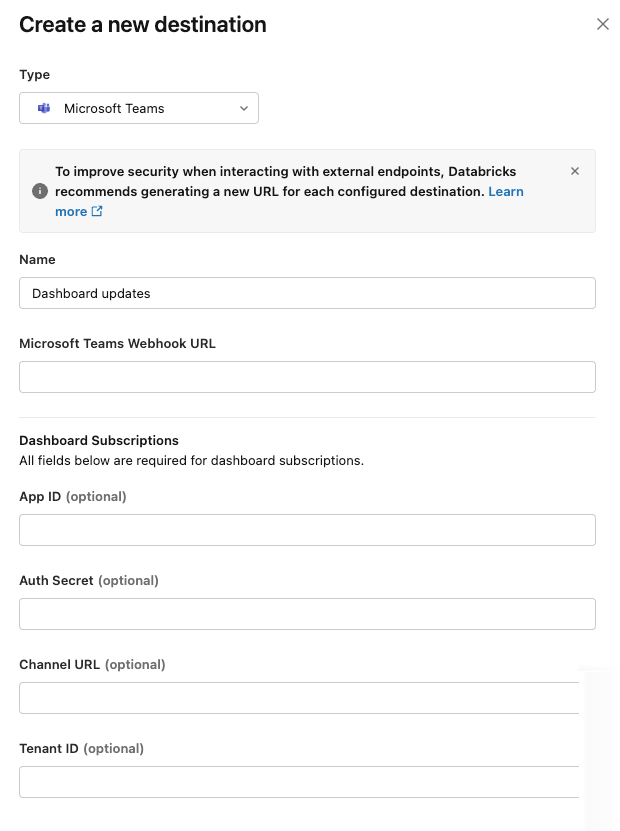
用户现在可以将此 Teams 通知目标作为订阅者添加到仪表板日程。
有关订阅 Teams 频道到仪表板计划的说明,请参阅 订阅 Slack 或 Microsoft Teams 频道。
Troubleshooting
使用以下命令排查 Microsoft Teams 通知的常见错误。
缺少 PDF 附件
如果 Teams 通知未显示 PDF 附件,请验证:
- 应用程序(客户端)ID在通知目的地中配置正确
- 身份验证机密有效且未过期
- 已向应用授予 Microsoft Entra ID 中的
Files.Read.All和Sites.ReadWrite.All必需权限 - 已为 API 权限授予管理员同意
通知未显示
如果通知未显示在 Teams 频道中:
- 验证 Webhook URL 是否正确,并匹配目标通道
- 验证身份验证机密是否使用来自 Microsoft Entra ID 的客户端密钥值,而不是机密 ID。
- 检查机器人的Teams应用是否已添加到目标频道
- 确保通道 URL 正确
- 验证租户 ID 是否与Microsoft组织匹配
- 确认计划处于活动状态且未暂停
后续步骤
将 Teams 频道订阅到仪表板日程。 请参阅 订阅 Microsoft Teams 频道
配置电子邮件通知目标。 请参阅 “管理通知目标”