定期更新仪表板可确保仪表板显示最新信息,并提高最终用户的使用体验。 通过订阅,仪表板快照被发送到电子邮件和 Microsoft Teams,以保持利益相关者知情。 本页介绍如何设置和管理订阅。
创建计划
创建仪表板更新计划时,可以设置一个周期性节奏,以拉取最新数据;对于使用共享数据权限发布的仪表板,还会刷新共享缓存。
对于每个计划的仪表板更新,将发生以下情况:
- 定义数据集的所有 SQL 逻辑都以指定的时间间隔运行。
- 结果会填充查询结果缓存,并帮助改进初始仪表板加载时间。
共享数据权限在计划更新中的优势
与单个数据权限相比,使用 共享数据权限 发布的仪表板可提供更好的性能和缓存效率:
- 共享缓存: 计划更新会填充所有仪表板查看者可以访问的共享查询结果缓存,从而显著提高所有用户的加载时间。
- 单个缓存刷新: 即使仪表板是以单个数据权限发布的,用户可以选择仅刷新日程来触发缓存刷新或订阅带有通知的日程。 这可确保其个人缓存保持最新,并减少他们访问仪表板时的加载时间。
- 减少了查询负载: 由于结果是缓存和共享的,因此基础 SQL 查询的运行频率较低,从而减少计算成本和仓库负载。
用户可以选择仅刷新计划,从缓存刷新中受益,而无需收到通知,或订阅计划,也可以通过电子邮件或Microsoft Teams接收仪表板快照。
若要创建计划,请执行以下操作:
单击仪表板右上角的“计划”。
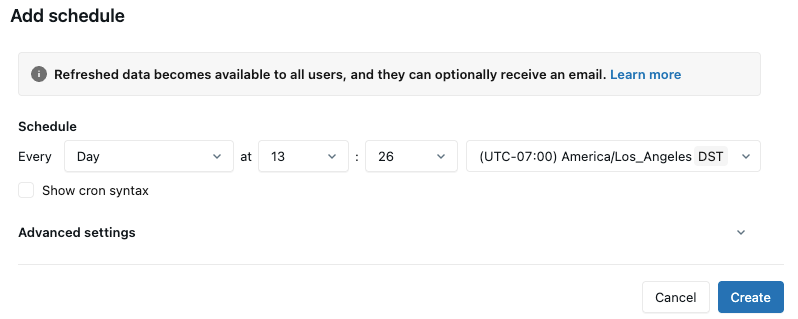
使用下拉选择器指定频率、开始时间和时区。
(可选)选择“显示 cron 语法”复选框以在“Quartz Cron 语法”中编辑时间表。
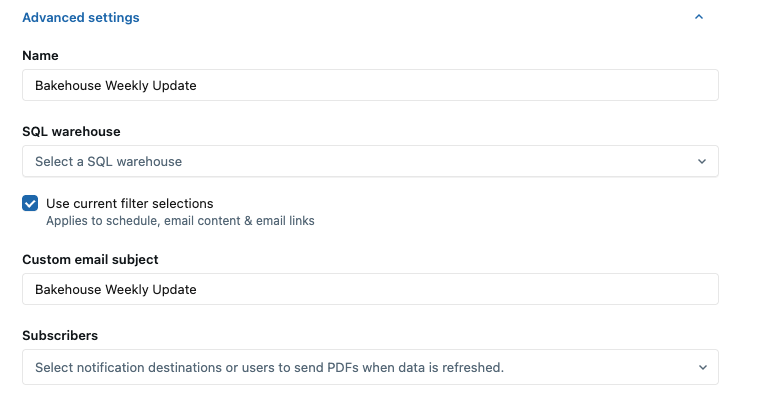
(可选)单击 “高级设置” 以配置其他选项:
- 名称:输入新计划的名称标识符。
- SQL 仓库:为计划运行选择其他 SQL 仓库。 默认情况下,用于创建和运行仪表板的 SQL 仓库也用于计划运行。
- 选择“ 使用当前筛选器选择 ”在计划运行期间应用当前筛选器选择。
- 自定义电子邮件主题:输入订阅电子邮件通知的自定义主题行。
- 订阅者:添加用户或通知目标,以在每个计划运行后通知。 请参阅 订阅目标。
-
附件:展开以配置附加到订阅电子邮件的内容。
- 包括页面:选择要作为 PDF 附件加入的仪表板页面。 页面将按所选顺序添加。
- 包含数据:选择要作为数据附件包含的小组件,然后选择导出格式(CSV、TSV 或 Excel)。
单击 “创建” 。 将显示“计划”对话框,并显示所创建的计划。 如果此仪表板存在其他计划,对话框还会显示这些计划。
注释
对于具有定义开始时刻的时间表,刷新频率每天从该时刻开始。 例如,一个计划设置为每隔 4 小时运行一次,从 15:10 开始运行,分别在 15:10、19:10、23:10 等进行,持续到第二天的 15:09。 那么节奏将重置,并在 15:10 重新开始。
管理时间表
编辑、暂停或删除计划:
单击仪表板右上角的“计划”。 将显示仪表板的计划列表。
单击您要管理的计划右侧的烤肉串菜单
 。
。单击“ 编辑”、“ 暂停”或 “删除”。
- 编辑: 打开计划 UI。 使用 UI 调整计划,然后保存。
- 暂停 或 恢复: 设置计划是活动还是已暂停。 暂停的计划会保留其配置和订阅者设置,但在恢复计划之前,仪表板不会更新或发送通知。
- 删除: 删除计划和所有订阅者设置。
若要立即运行计划,请单击 在计划旁边,然后选择“ 立即运行”。 运行计划现在会更新仪表板并发送通知,而无需更改其常规节奏。
查看计划运行历史记录
排程表显示最近运行的结果,这样你可以在不等待下一次通知的情况下确认排程是否正常。
- 单击仪表板右上角的“计划”。 将显示仪表板的计划列表。
- 找到你想查看的排程行。 运行历史指示器显示在计划详细信息的右侧,最近一次运行显示在最右侧。
- 将鼠标悬停在运行指示器上,可以看到该运行的ID、开始时间、结束时间和状态。
每个指示器都会显示此次运行是成功、失败,还是由于计划任务的并发运行数已达到上限而被跳过。 还在进行中或等待开始的游戏也会显示出来。 破折号表示该位置没有运行记录。
管理订阅
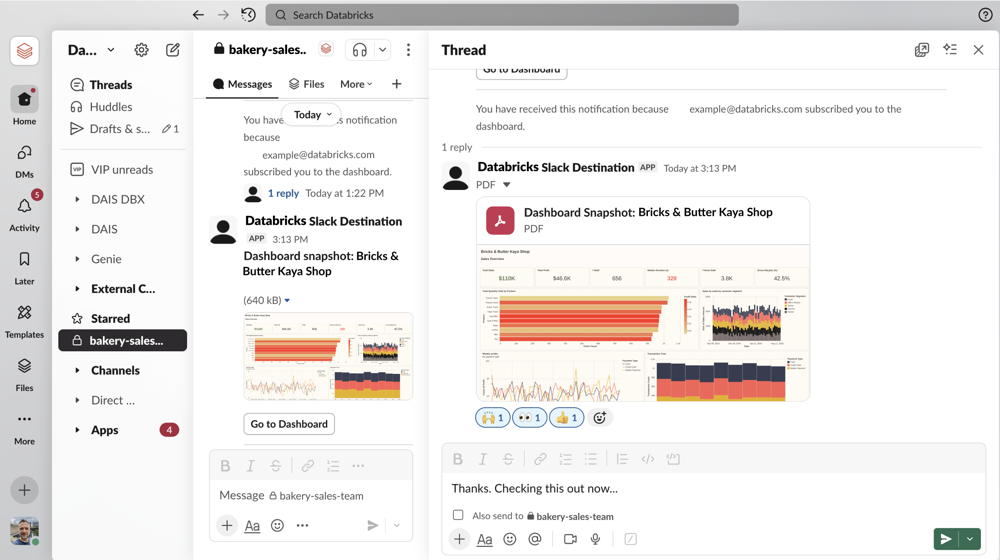
计划订阅者在计划每次执行时会收到当前仪表板的快照。 订阅者通过电子邮件或Microsoft Teams接收仪表板快照。 电子邮件订阅者接收 PDF 快照,可以选择将所选仪表板小组件中的表格数据作为 CSV、TSV 或Excel附件包含在内。 Microsoft Teams频道会接收到直接在频道中显示的PNG图像快照、一个用于在Azure Databricks中打开仪表板的直链,以及邮件线程中的PDF附件。 对于包含多个页面的仪表板,快照显示仪表板的第一页。
所有计划的仪表板更新都会触发缓存刷新,从而提高仪表板加载时间。 对于使用单个数据权限发布的仪表板,用户可以选择仅使用刷新时间表,从而享受更快的性能而不会接收通知,也可以订阅时间表以接收通知和仪表板快照。
订阅现有计划
要订阅或管理您在现有日程中的参与,请执行以下操作:
- 单击仪表板右上角的“ 计划 ”以查看现有计划。
- 对于每个计划,请使用下拉菜单选择首选项:
- 对我无效:不参与此日程。
- 为我刷新数据:触发缓存刷新而不收到电子邮件通知(仅刷新)。
- 刷新我的数据和电子邮件:触发缓存刷新并接收电子邮件通知。
重要
订阅列表最多可以包含 100 个订阅者。 无论发送的消息数如何,通知目标都算作一个订阅者。
订阅目的地
仪表板订阅支持以下目标:
- 电子邮件:工作区用户和电子邮件通知目标通过电子邮件接收 PDF 快照。 可以选择将所选仪表板小组件中的表格数据作为 CSV、TSV 或Excel格式的附件包含在内。 可以将帐户用户、通讯组列表和外部用户(如合作伙伴或客户端)配置为电子邮件通知目标。
- Microsoft Teams:Teams 频道接收直接在频道中可见的 PNG 图像快照、在Azure Databricks中打开仪表板的直接链接以及邮件线程中的 PDF 附件。 可以选择将所选仪表板小组件中的表格数据作为 CSV、TSV 或Excel格式的附件包含在内。 工作区管理员必须先配置Microsoft Teams通知目标,然后才能将其选为订阅者。 请参阅 配置Microsoft Teams通知。
注释
如果无法添加电子邮件订阅者,则工作区管理员可能已关闭工作区的电子邮件通知。 请参阅 AI/BI 管理指南。
工作区管理员必须先定义通知目标,然后才能将其选为订阅者。 有关电子邮件通知,请参阅管理通知目标;有关 Microsoft Teams 通知,请参阅配置 Microsoft Teams 通知。
如果仪表板上至少具有 CAN EDIT 权限,则可以添加和删除其他订阅者以接收更新。 如果您在仪表板上至少具有 CAN VIEW 权限,则可以将自己添加或移除为现有计划的订阅者。
数据附件
电子邮件和Microsoft Teams订阅可以包括可选的数据附件。 你可以配置这些订阅,将选定小部件的表格数据以 CSV、TSV 或 Excel 文件的形式传递。 这个选项适用于所有三个目的地。
在创建或编辑计划时添加数据附件:
- 点击 附件 展开设定。
- 从 “包含数据 ”下拉菜单中选择你想包含的表格数据。
- 选择数据附件的文件类型。
以下细节适用于数据附件:
- 支持的格式: CSV、TSV 或 Excel(Excel 导出限制为 100,000 行)
- 支持的小组件: 具有基础查询结果的任何小组件,包括表、数据透视表和可视化小组件,如条形图和折线图
- 应用筛选: 您可以选择将仪表盘应用的筛选器作为单独的数据附件,这样接收者可以看到哪些筛选器塑造了附加数据
若要将附件传送到Microsoft Teams通道,工作区管理员必须先将该通道配置为通知目标。 请参阅 配置Microsoft Teams通知。
关于适用于数据附件的大小限制,请参见 仪表盘订阅限制。
订阅Microsoft Teams频道
在订阅Microsoft Teams通道之前,工作区管理员必须配置通知目标。 有关Microsoft Teams目标,请参阅 配置Microsoft Teams通知。
订阅 Teams 频道:
- 单击仪表板右上角的“计划”。
- 创建新的计划或编辑现有计划:
- 若要创建新计划,请输入计划名称、频率和筛选值,然后单击“ 创建”。
- 若要编辑现有计划,请单击 在计划旁边选择“ 编辑”。
- 在计划配置中,单击 订阅者。
- 键入以搜索并选择通知的发送目标。
- 单击“ 保存”。
计划运行时,通知将发布到配置的 Teams 频道。
如果遇到问题,请参阅 Troubleshooting for Microsoft Teams。
订阅其他用户
若要订阅其他用户,请执行如下操作:
- 单击仪表板右上角的“订阅”。 随即将出现“计划”对话框。
- 请确定要将订阅者添加到的计划。 请单击该日程右侧的。 然后单击“编辑”。
如果对具有已分配计划的仪表板具有 CAN VIEW 访问权限,则可以在每次计划运行时订阅自己接收更新。
若要为自己订阅现有计划,请执行以下操作:
- 单击仪表板右上角的“订阅”。 “计划”对话框显示仪表板的所有计划。
- 单击所选计划右侧的“订阅”。
如果无法将自己添加为订阅者,则可能是以下原因导致:
工作区管理员已关闭为工作区“启用仪表板订阅”选项。
此设置优先于所有其他设置。 如果工作区管理员已关闭此设置,仪表板编辑器仍可以分配计划,但无法分配订阅者。
你必须有权访问该工作区。
帐户用户只能作为通知目标添加为订阅者。 帐户用户的仪表板上没有“订阅”按钮。
未定义任何角色。
对于没有定义计划的仪表板,具有 CAN VIEW 或 CAN RUN 访问权限的工作区用户无法与 “订阅 ”按钮交互。
取消订阅电子邮件更新
订阅者可以选择通过取消订阅计划来停止接收通知。
若要使用仪表板 UI 取消订阅,请执行以下作:
- 单击仪表板右上角的“订阅”。 “计划”对话框显示仪表板的所有计划。
- 单击“已订阅”以取消订阅。 按钮文本会更改为“订阅”。
使用电子邮件页脚中的“取消订阅”链接取消订阅计划更新。
注释
当用户(包含在为电子邮件通知设置的较大通讯组列表中)选择使用电子邮件页脚中的链接取消订阅时,该操作将取消订阅整个通讯组列表。 整个组会从订阅中移除,而不会收到将来的 PDF 快照更新。
订阅的仪表板大小限制
仪表板订阅电子邮件包括以下 base64 编码文件:
- PDF:包含完整仪表板的 PDF 文件。
- DesktopImage:针对在台式计算机上查看进行优化的图像文件。
有关超出限制的仪表板订阅大小限制和行为的信息,请参阅 仪表板订阅限制。
PDF 附件的数据安全性
为计划交付或下载生成仪表板 PDF 时,会在创建工作区期间临时存储在工作区管理员配置的云存储中。 此存储由Azure Databricks管理,不能直接从外部访问。 了解 PDF 所在的位置及其删除方式有助于解决安全性和合规性要求。 请参阅 使用 Azure 门户 部署工作区。
PDF 删除策略
计划更新(电子邮件订阅): 电子邮件过程完成后,会立即从对象存储中删除 PDF。
用户启动的下载: 当用户从 UI 手动下载仪表板 PDF 时,文件暂时保留在对象存储中长达 60 天。 此保留期允许有时间在需要时进行下载完成、故障排除或重新下载。